Excel工作表数据如何同时锁定第一行和第一列
1、为了方便初学者学习和理解,教程以下图中的表格为例。

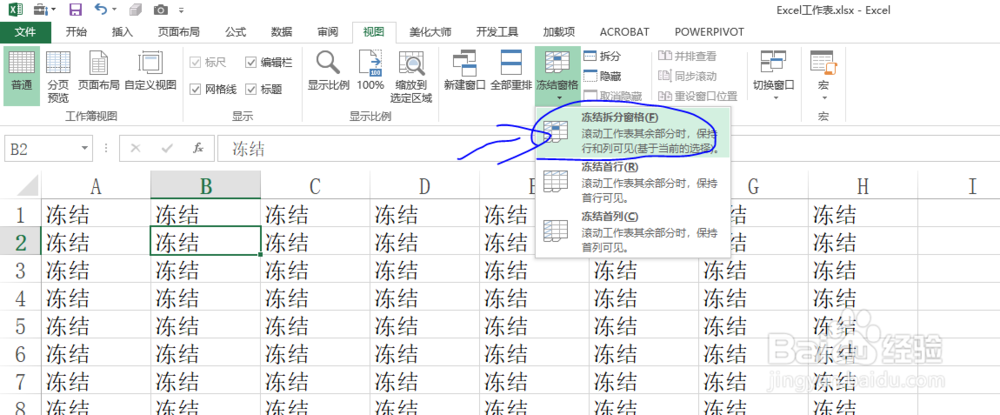
2、选择B2单元格。

3、单击菜单栏中的视图选项卡。

4、在窗口功能区找到冻结窗口命令按钮。

5、在冻结窗口展开菜单中选择冻结拆分窗格命令。
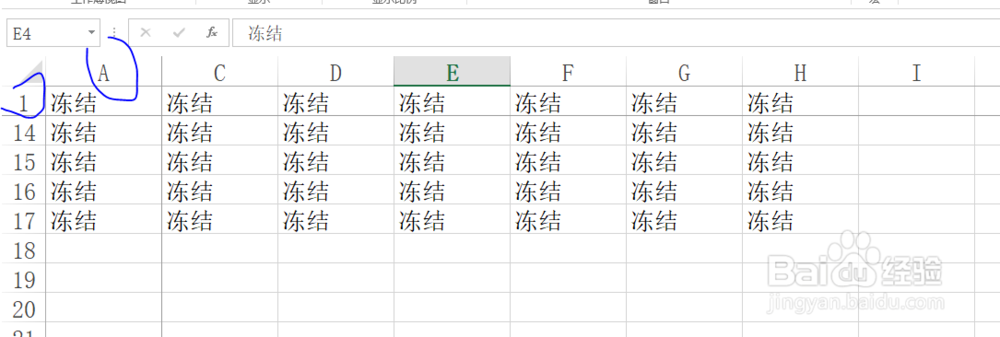
6、最终效果如图所示,即同时锁定了工作表中第一行和第一列。
阅读量:157
阅读量:51
阅读量:164
阅读量:189
阅读量:190
1、为了方便初学者学习和理解,教程以下图中的表格为例。
2、选择B2单元格。
3、单击菜单栏中的视图选项卡。
4、在窗口功能区找到冻结窗口命令按钮。
5、在冻结窗口展开菜单中选择冻结拆分窗格命令。
6、最终效果如图所示,即同时锁定了工作表中第一行和第一列。