WPS表格中如何制作三栏斜线表头?
1、在电脑上打开:工作表

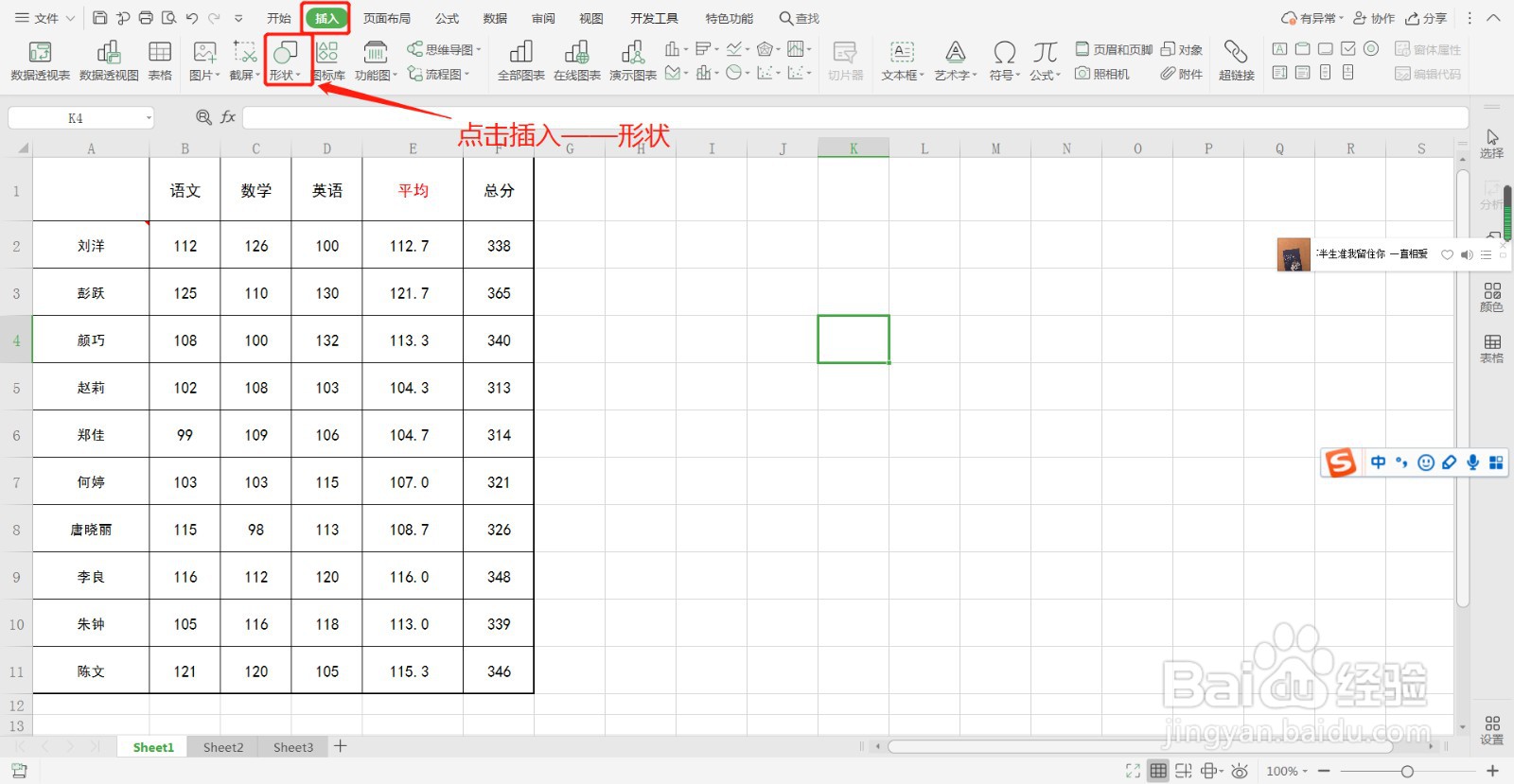
2、选中我们需要设置的表格,在上方菜单栏,点击插入—形状
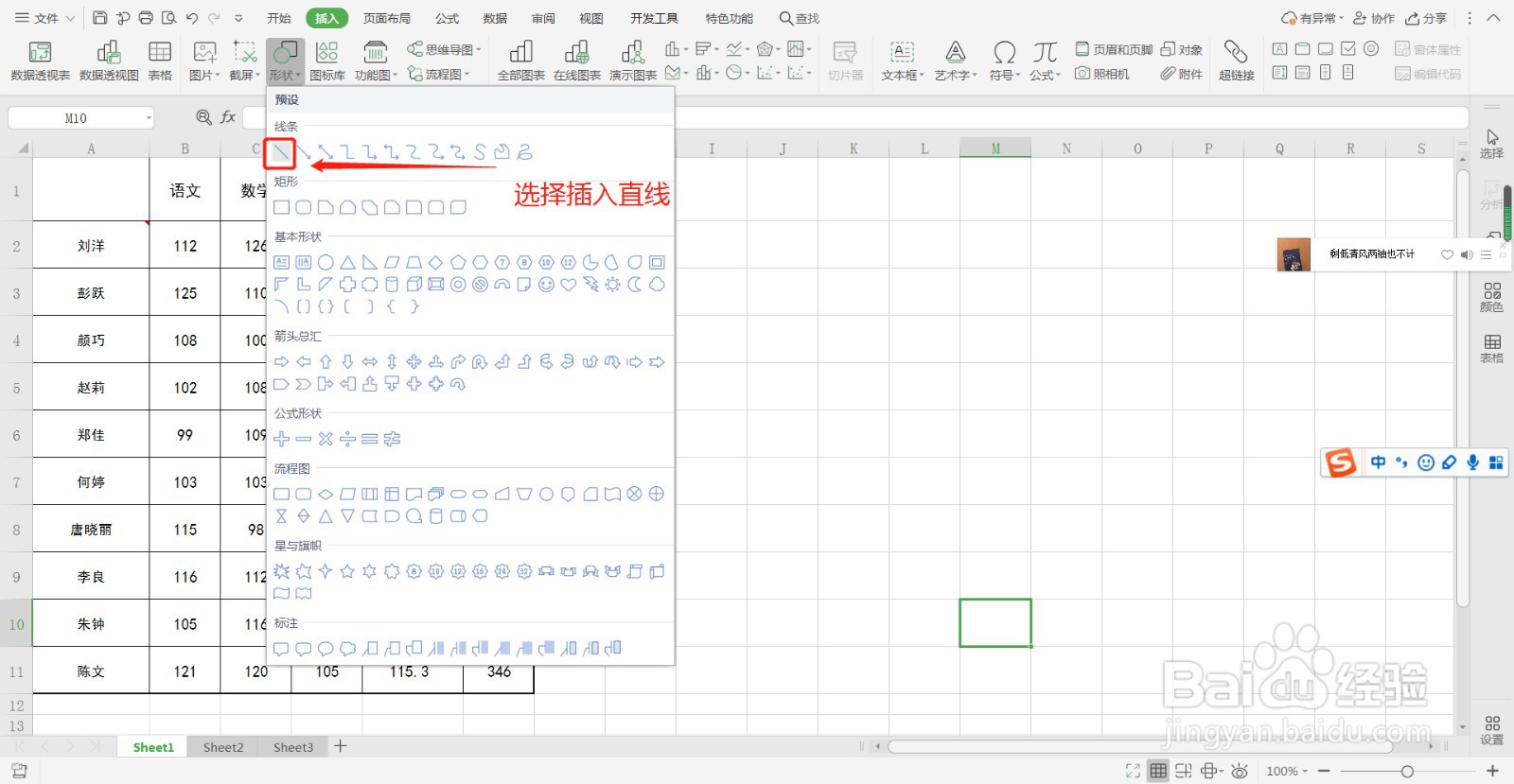
3、选择插入形状中的第一个:直线
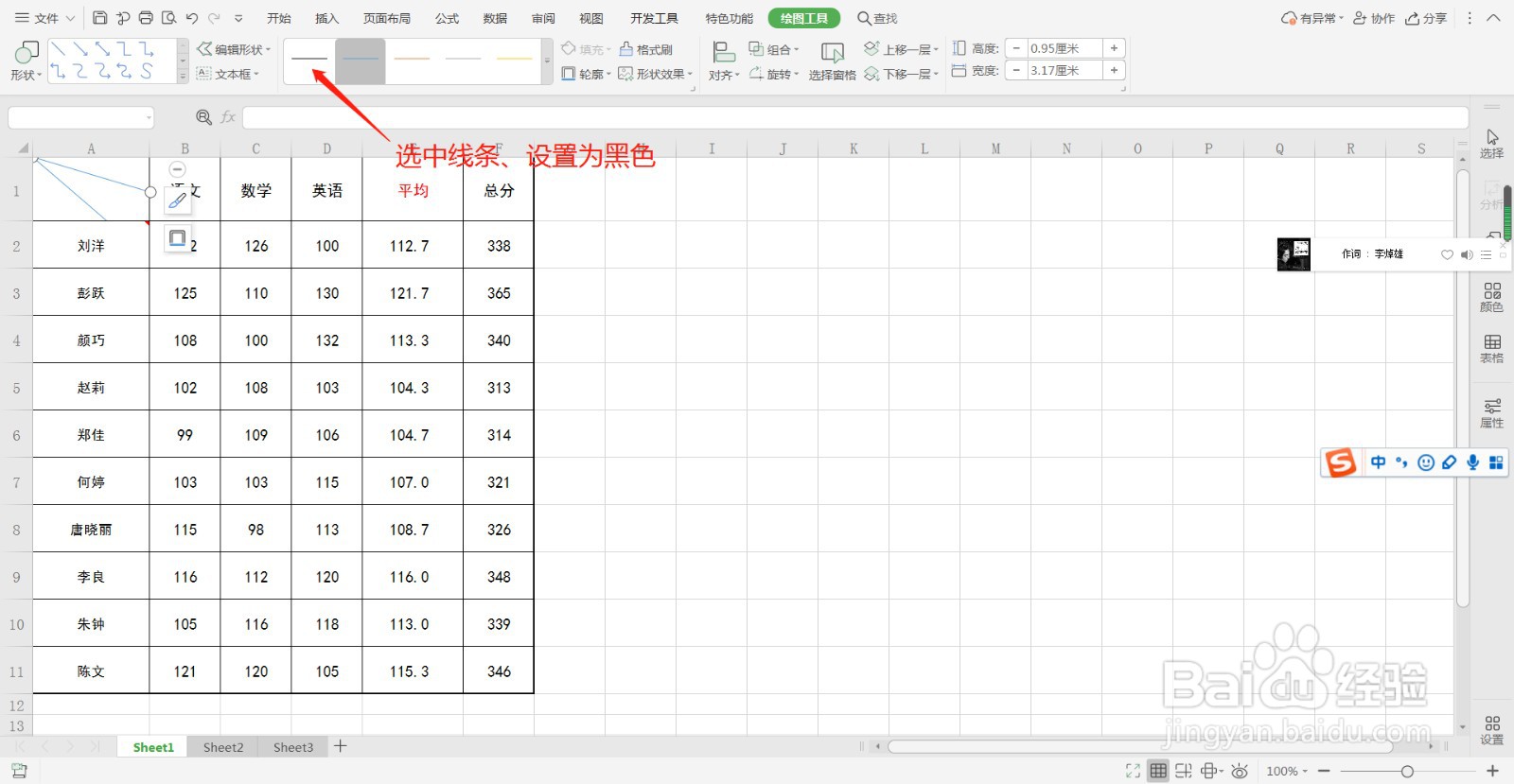
4、插入两条直线后,调整好位置,选择颜色为:黑色
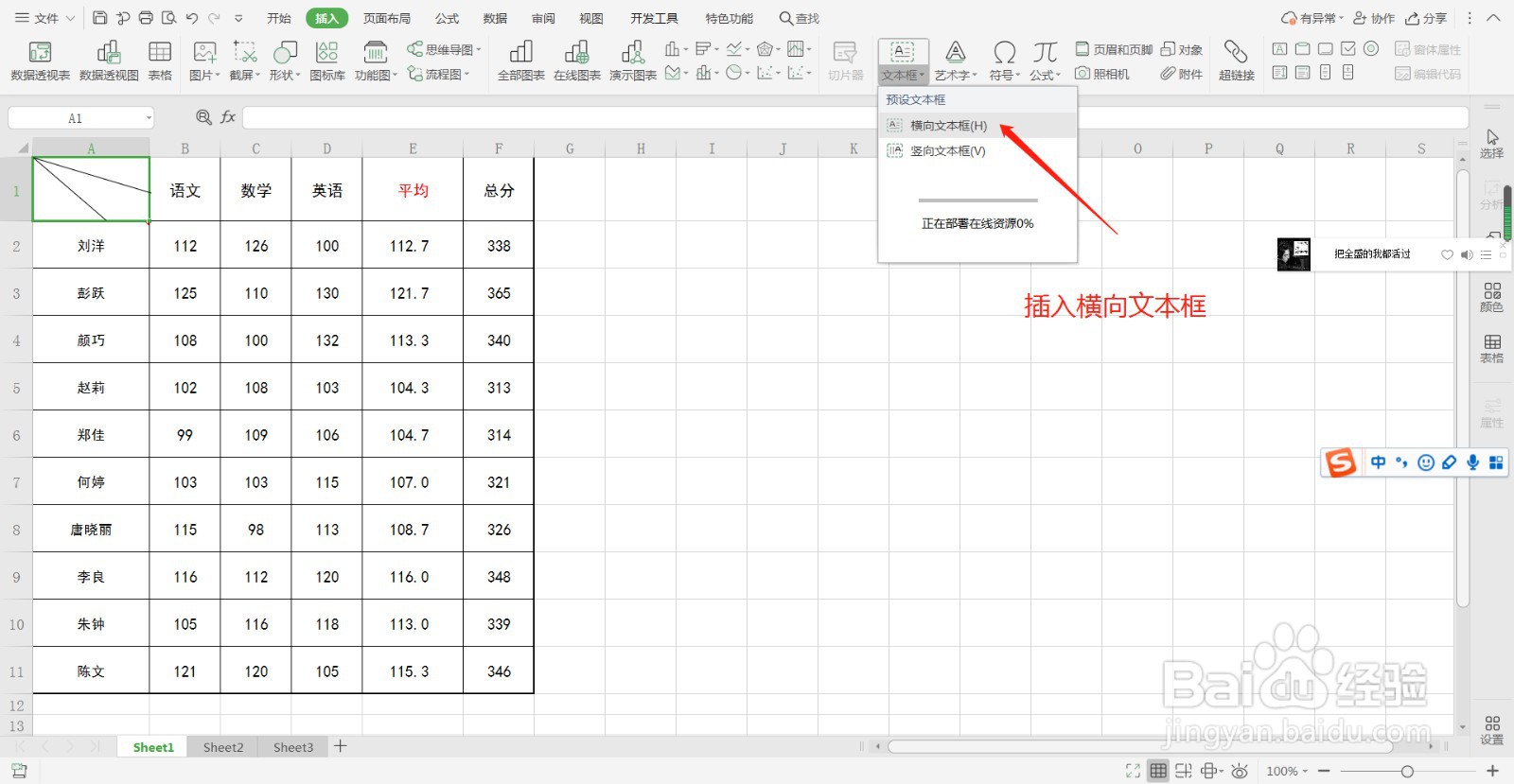
5、三栏就做好了,现在,点击插入—文本框—选择横向文本框
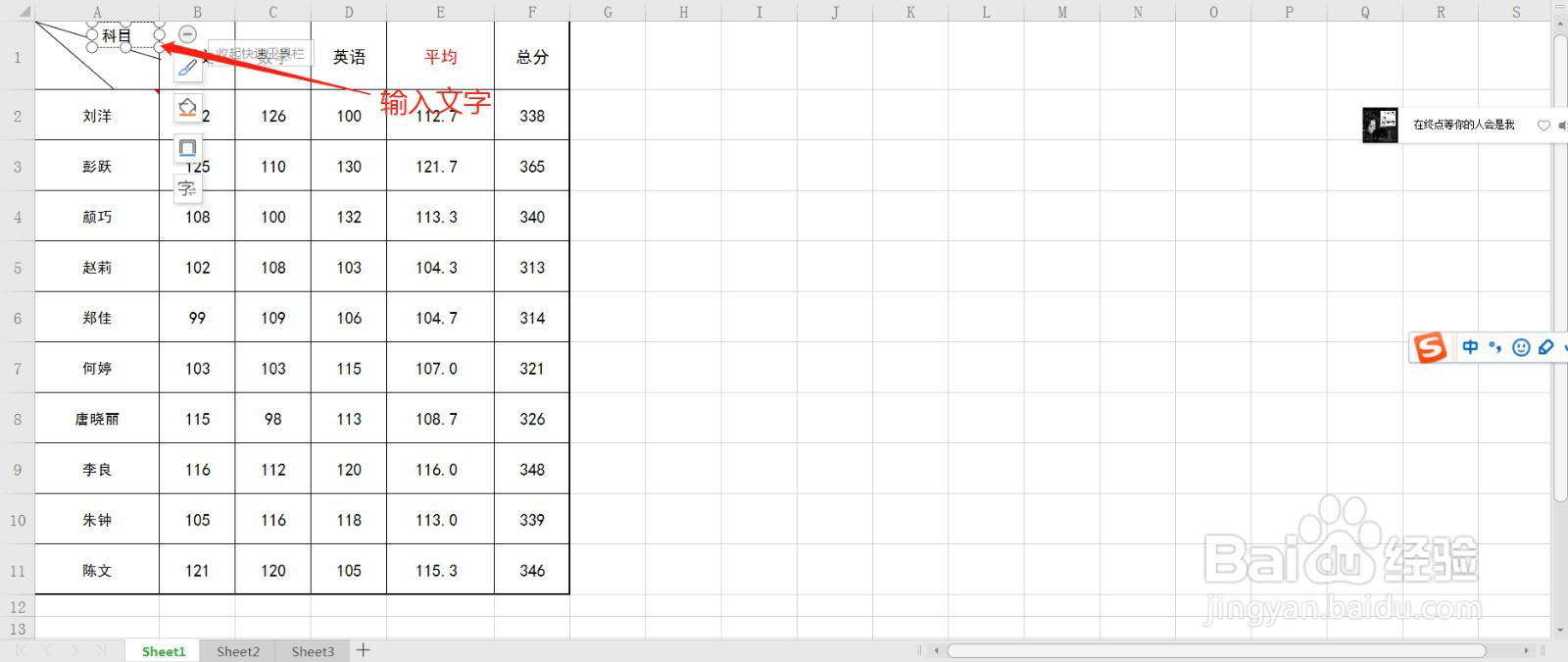
6、在文本框中输入文字,并调整好位置
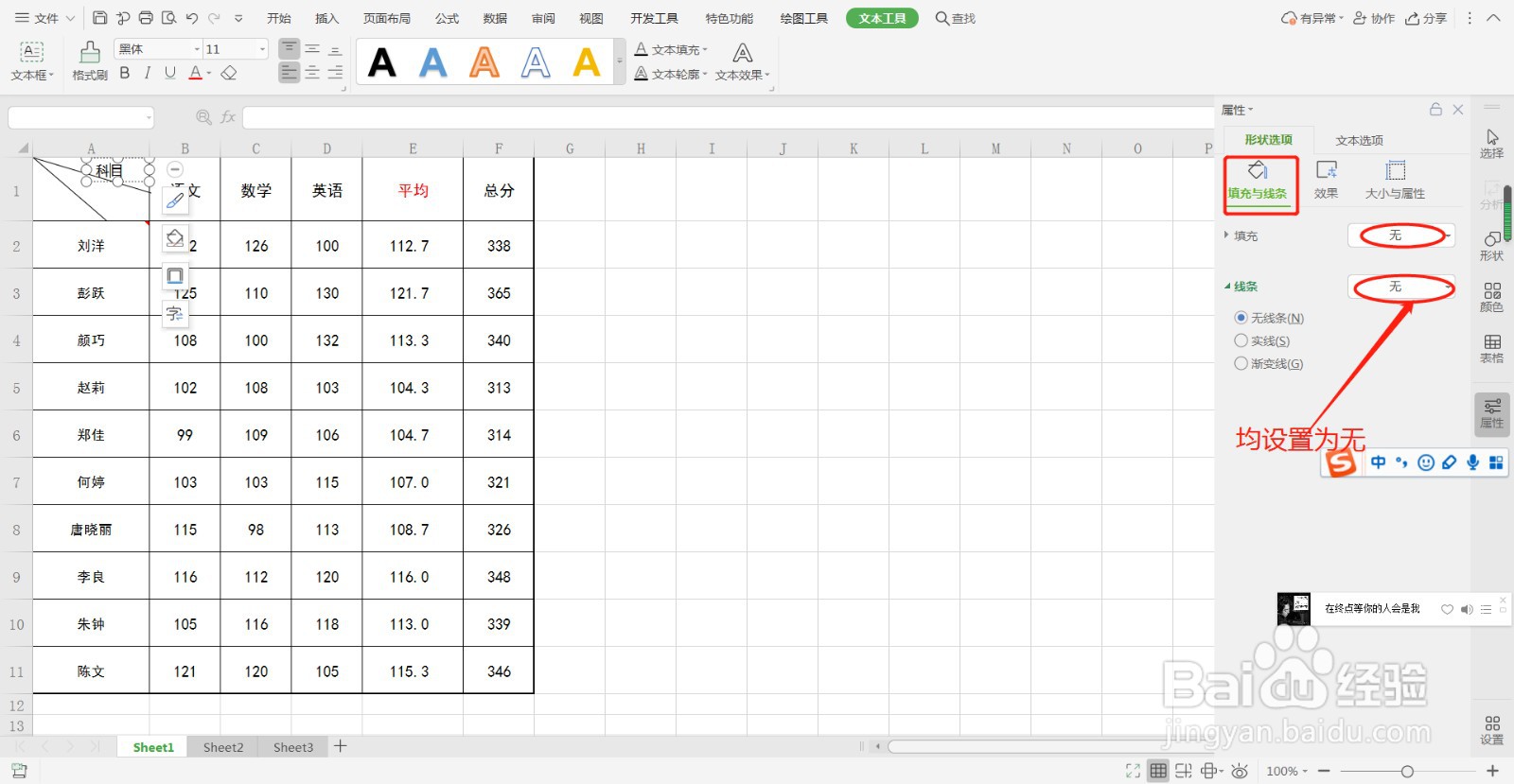
7、选中文本框,打开右边任务窗中的属性,在填充与线条中将填充以及线条均设置为:无
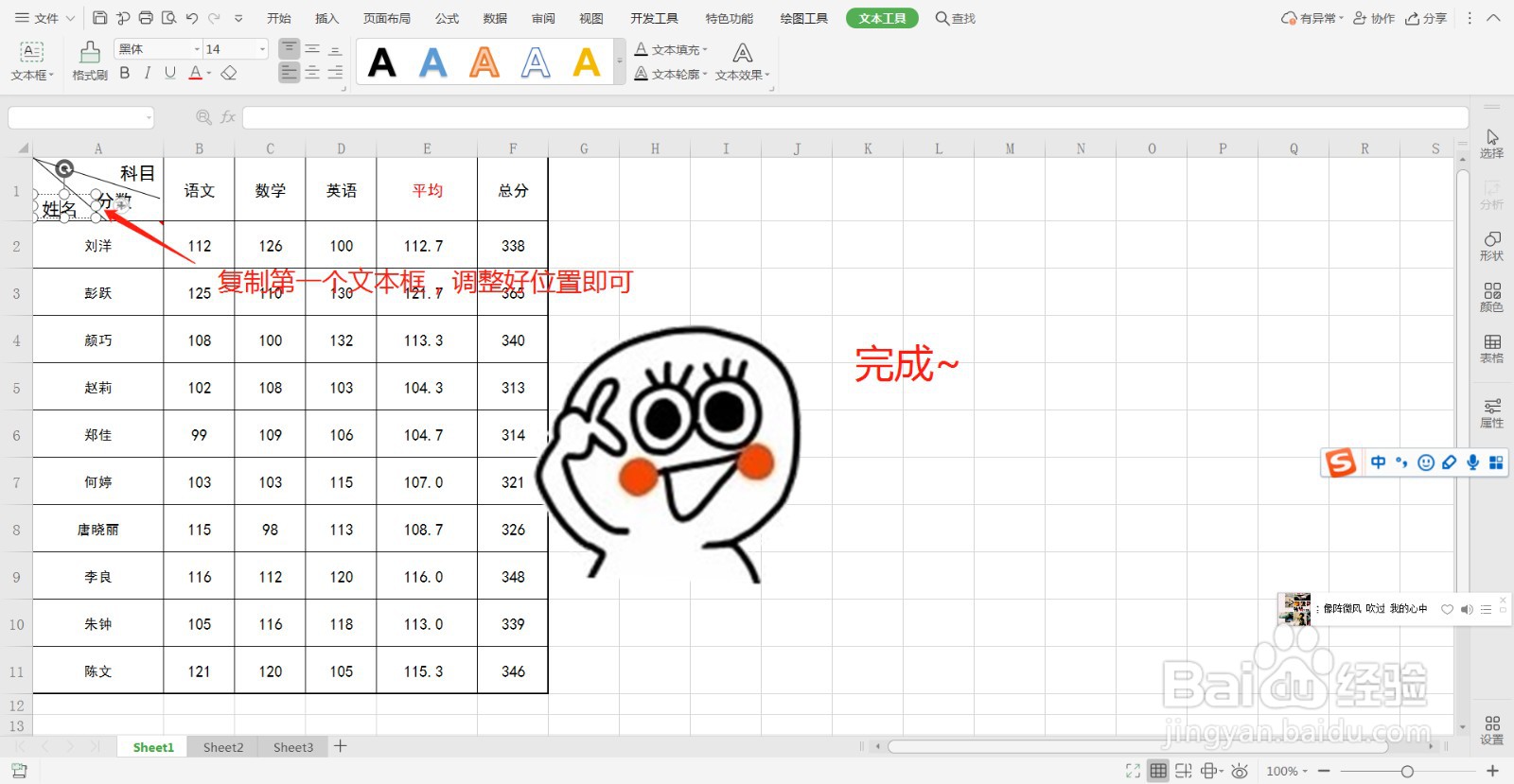
8、复制第一个文本框,到其他位置,并重新输入文字,即可。
完成~
阅读量:189
阅读量:26
阅读量:177
阅读量:110
阅读量:46