文字图片转Word
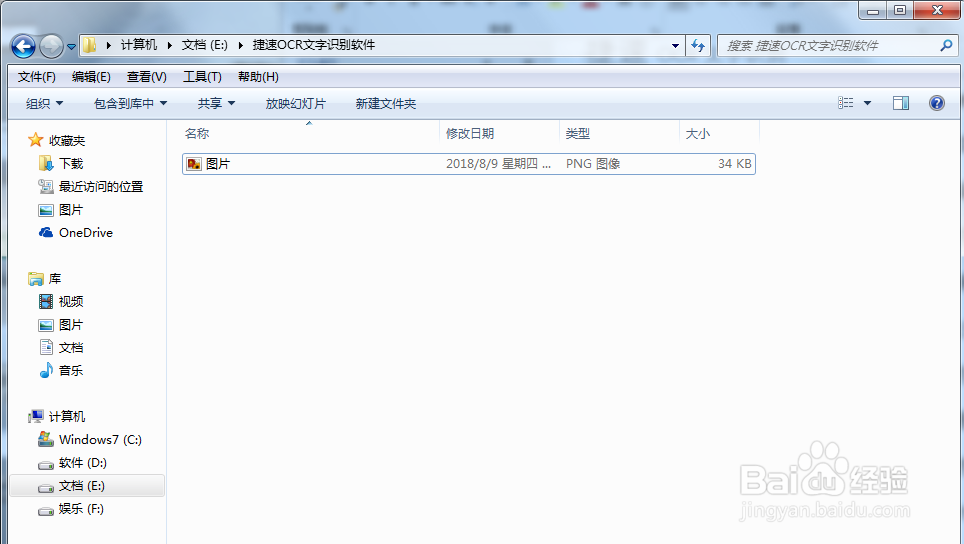
1、接下来的步骤都是在电脑中进行的,因为使用到的是PC端的软件,先在电脑中准备好待会要识别的文字图片。
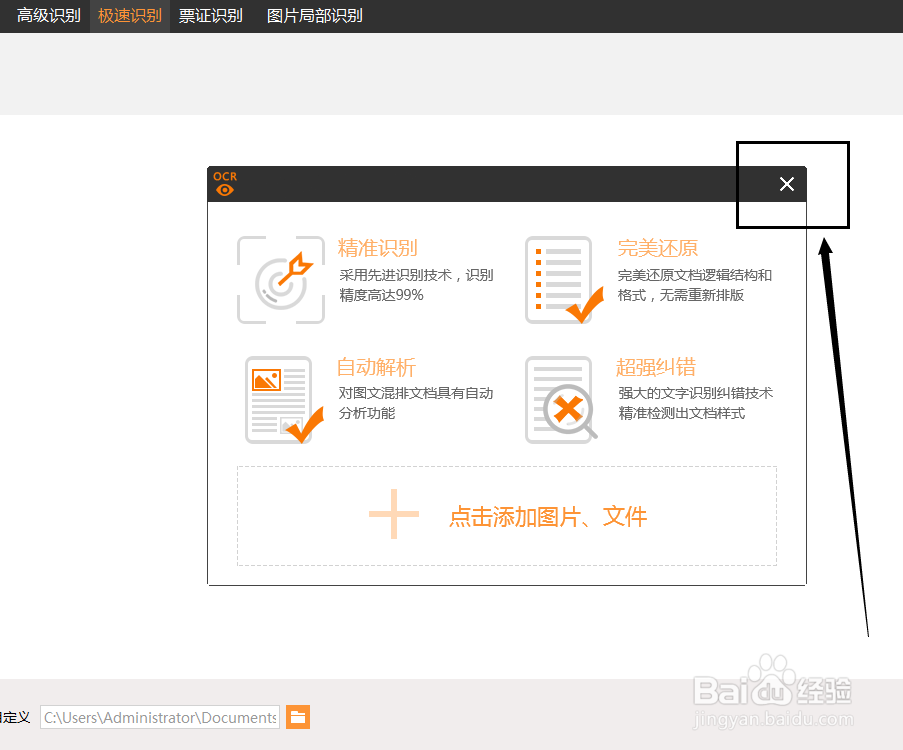
2、运行OCR文字识别软件,首先它会出来一个页面,这个页面主要是讲解软件的功能特点,暂时使用不到,点击退出按钮,退出这个页面。
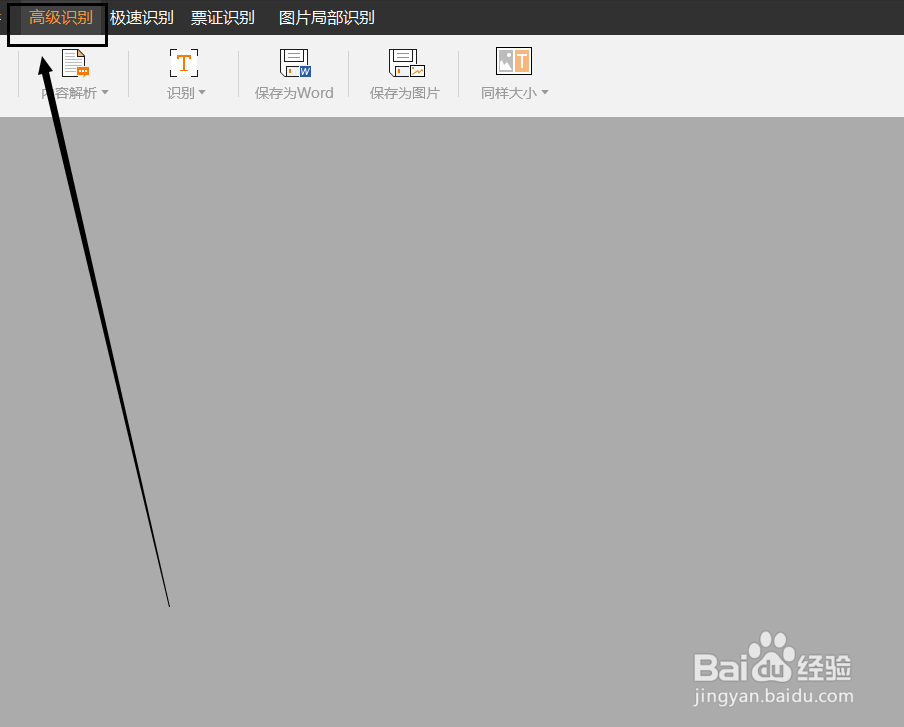
3、退出刚才那个页面后就是软件的整个版块了,点击“高级识别”这里可以将你要识别的图片转Word。
4、进入高级识别页面,接着点击上方“添加”按钮,这时候就可以将开始保存的文字图片添加进去了。
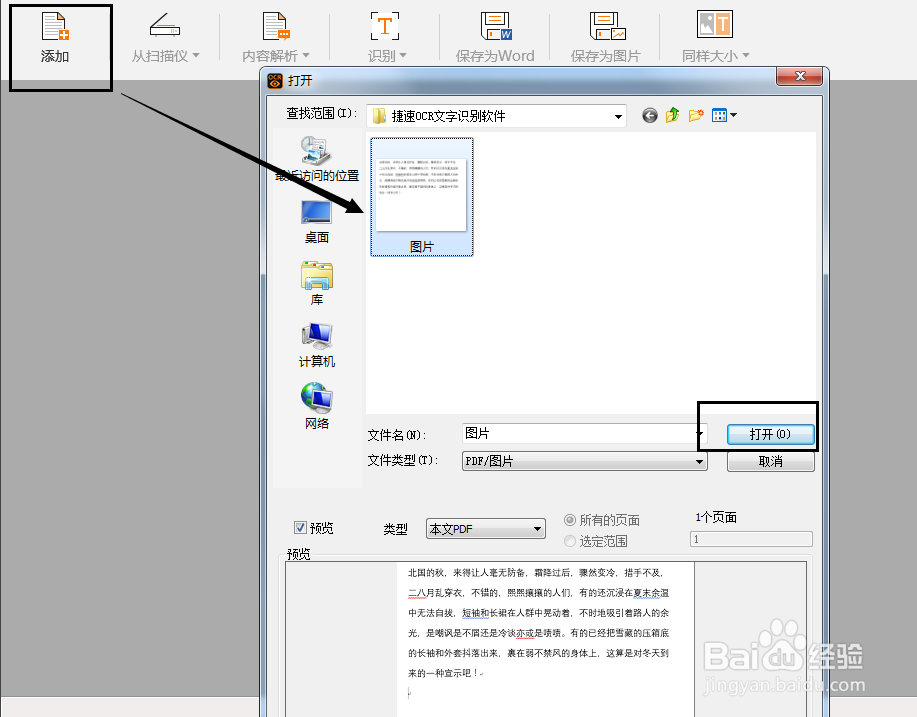
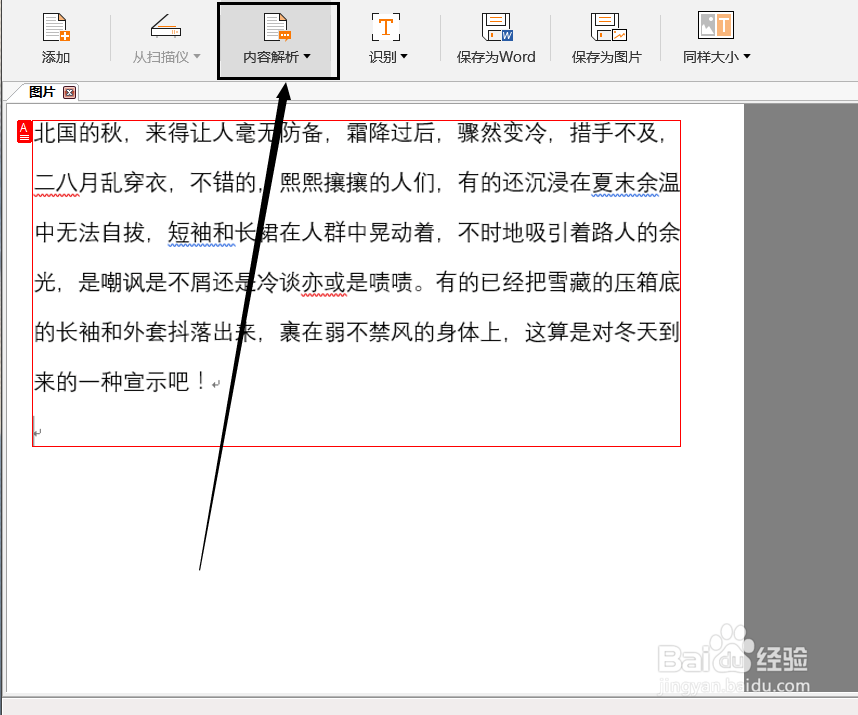
5、图片添加进去点击内容解析。
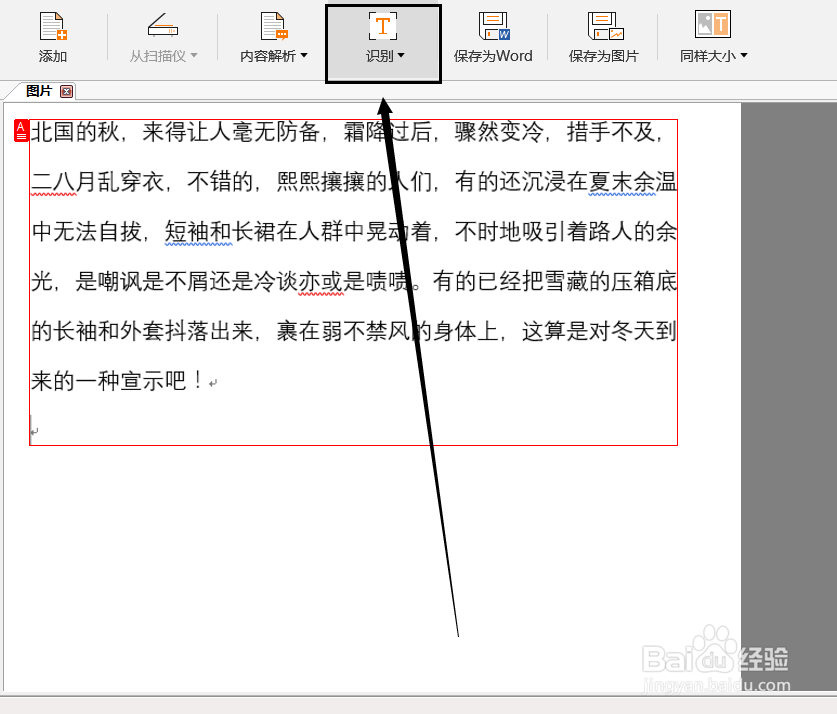
6、接着点击“识别”它就会识别你图片上的信息了,等待一小会。
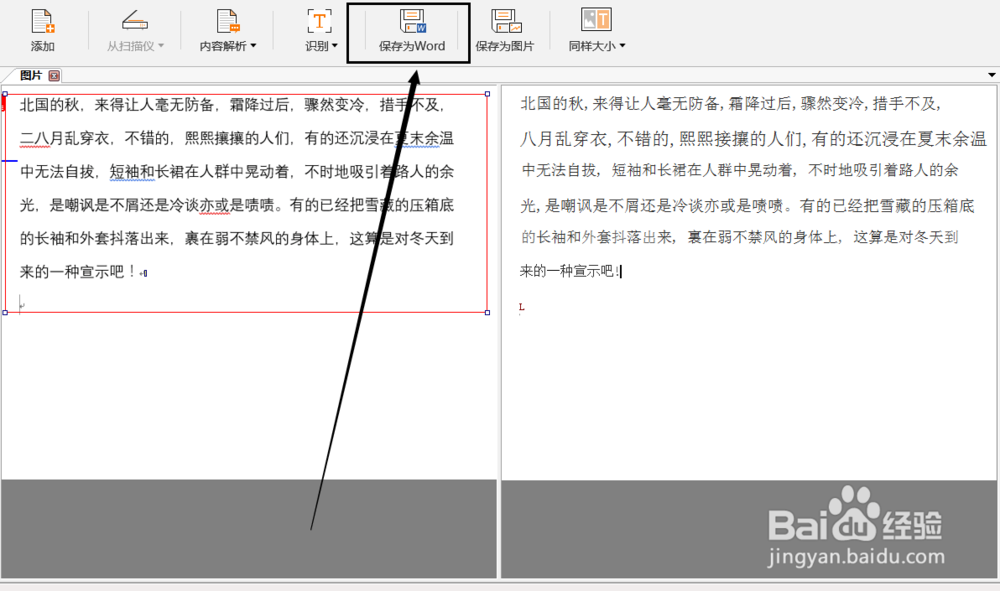
7、识别出来后觉得没问题了就可以点击“保存为Word”这样一张文字图片就转Word了。
阅读量:29
阅读量:73
阅读量:182
阅读量:117
阅读量:193