PS滤镜制作抽象花朵图片
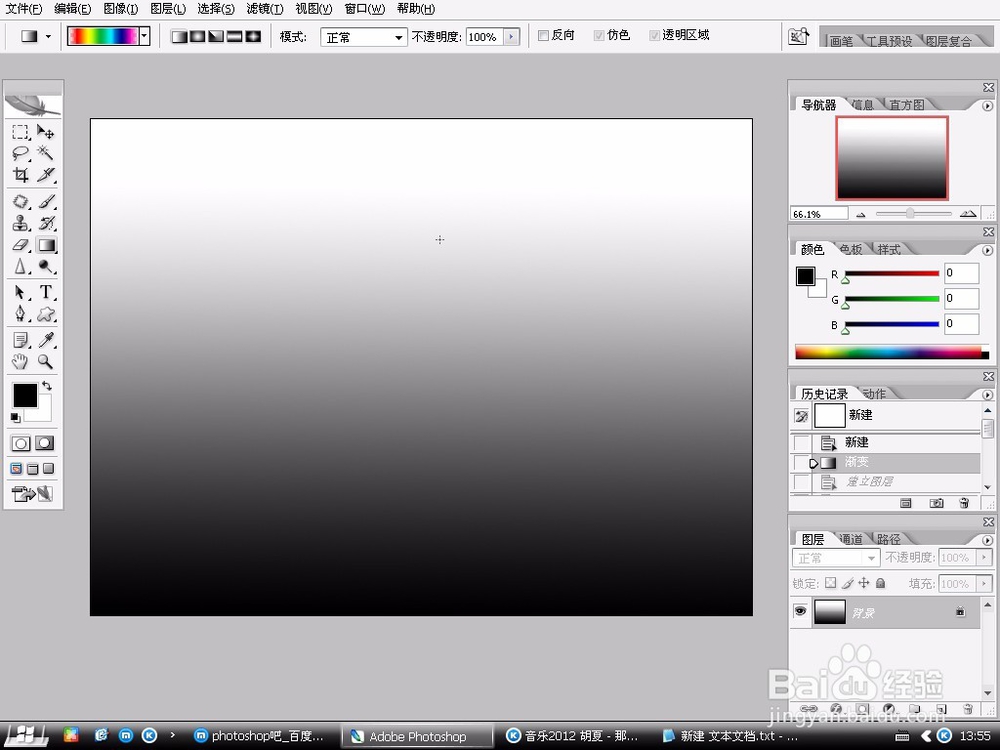
1、首先在Photoshop里面新建一个1000*1000の白色背景的文件,然后用渐变填充方式填充画面如下:
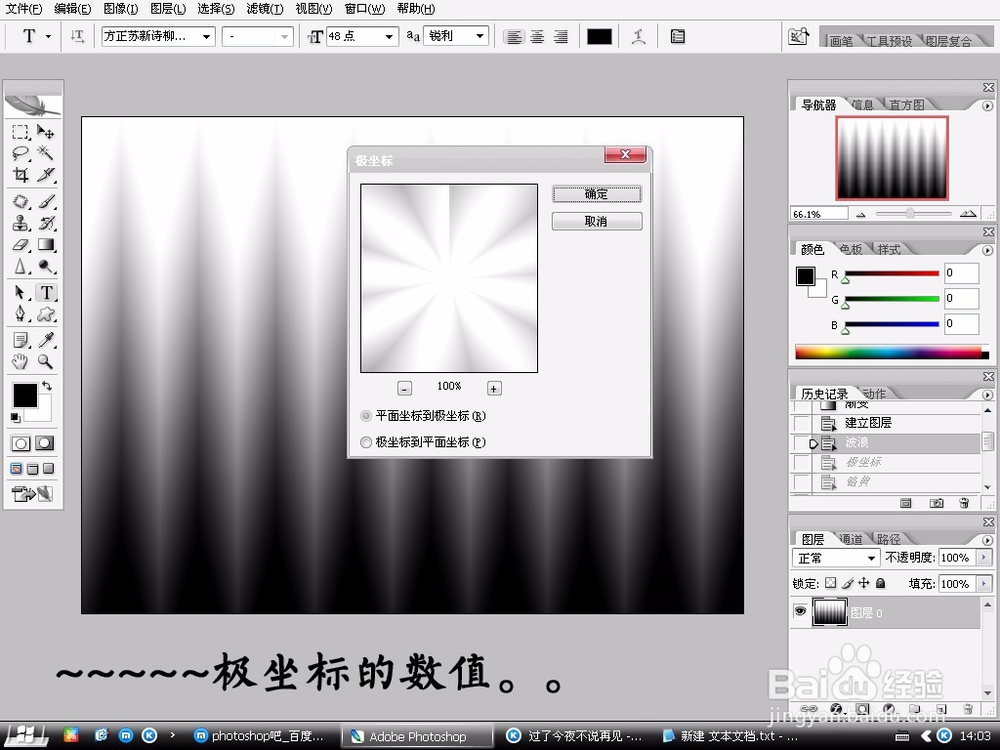
2、燃后,请在“虑镜”-“扭曲”-“波浪”里面设置如下图:


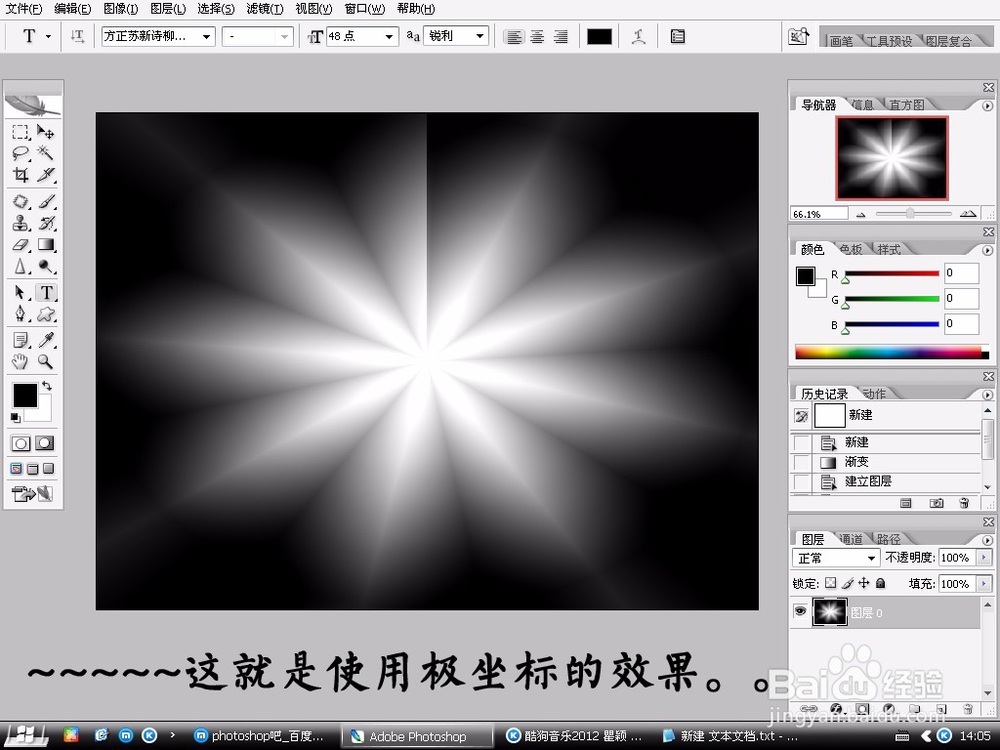
3、设置好后,继续“虑镜”-“扭曲”-“极座标”设置如下图:
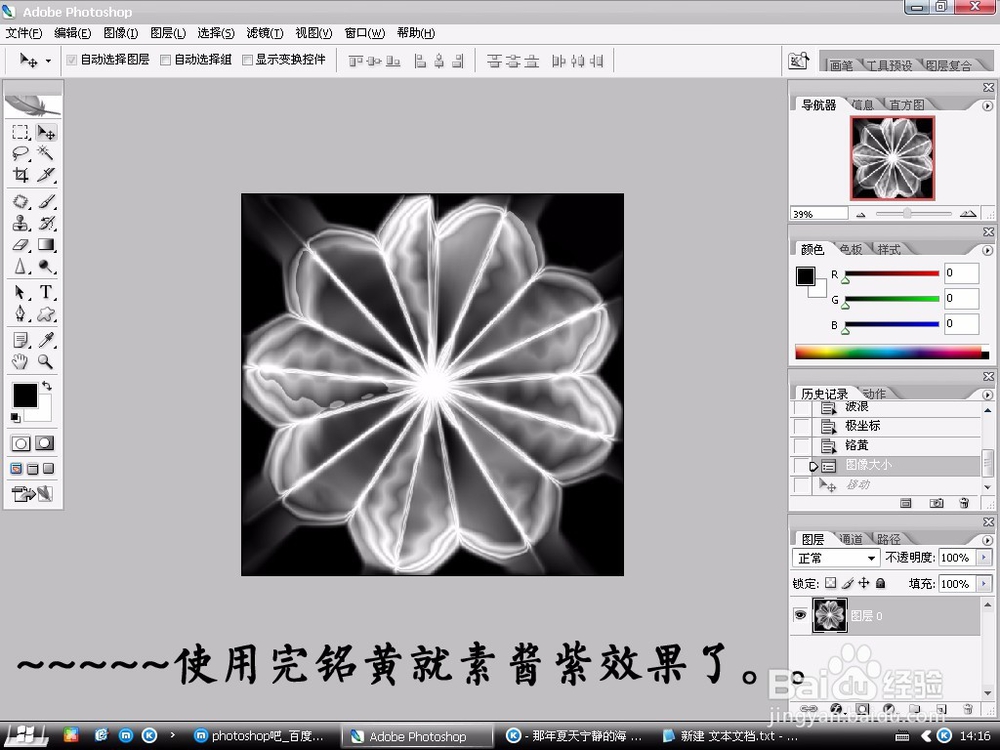
4、在“虑镜”-“素描”-“烙黄”里面设置如下:

5、新建一个图层,在新图层上面用渐变工具拖出一道彩色的画面出来,在图层模式里面选择一下“颜色

6、效果图!

1、首先在Photoshop里面新建一个1000*1000の白色背景的文件,然后用渐变填充方式填充画面如下:
2、燃后,请在“虑镜”-“扭曲”-“波浪”里面设置如下图:
3、设置好后,继续“虑镜”-“扭曲”-“极座标”设置如下图:
4、在“虑镜”-“素描”-“烙黄”里面设置如下:
5、新建一个图层,在新图层上面用渐变工具拖出一道彩色的画面出来,在图层模式里面选择一下“颜色
6、效果图!