通道抠图的方法(图文+视频教程)
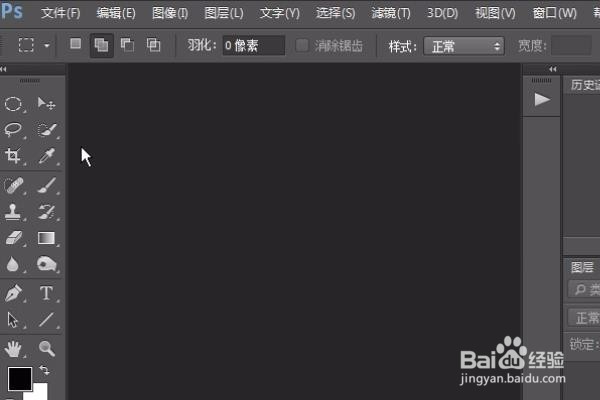
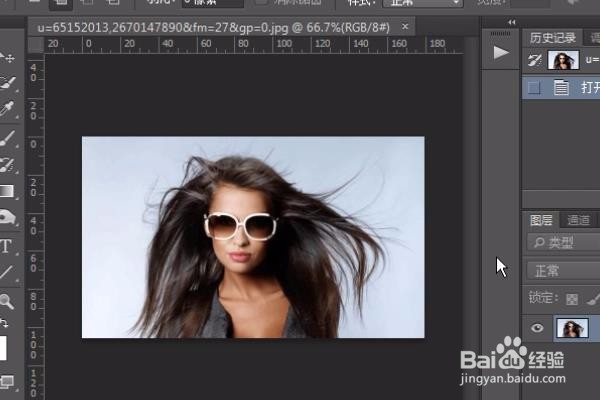
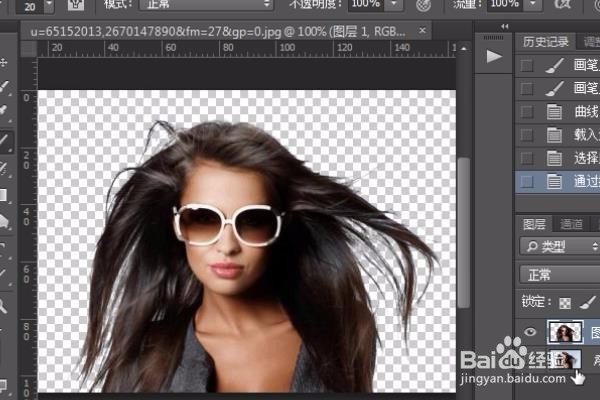
1、首先用PS打开素材图片,这张图片背景比较单一,但是发丝飞舞抠图较麻烦。
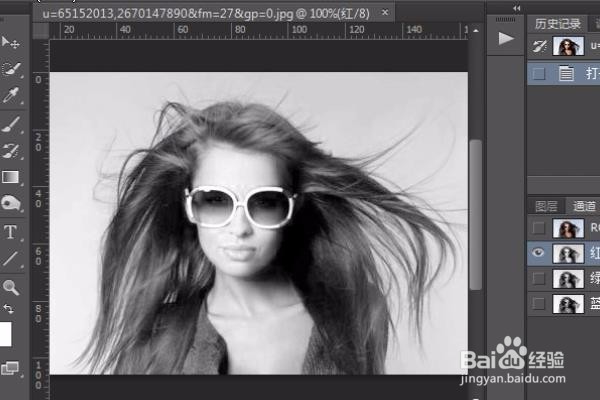
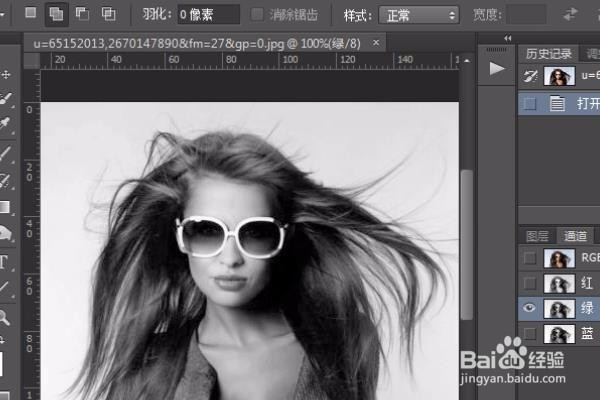
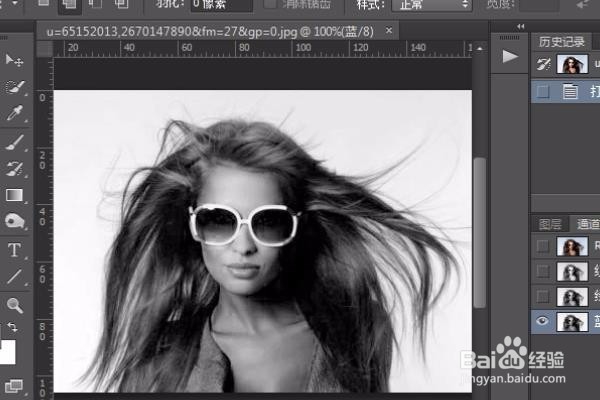
2、打开通道面板分别观察红(下图1)绿(下图2)蓝(下图3)三个通道,我们发现蓝色通道发丝比较清晰,所以我们复制蓝色通道。
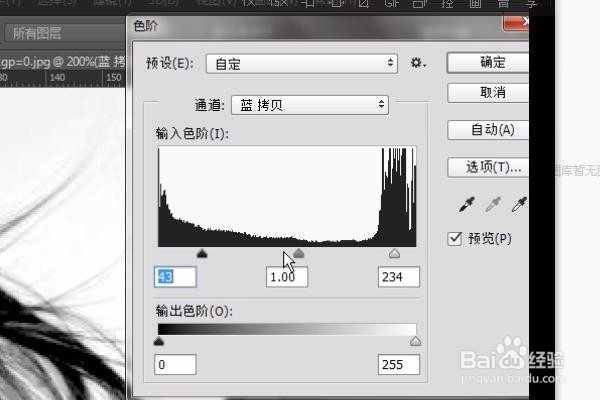
3、然后我们调整色阶增加对比度。
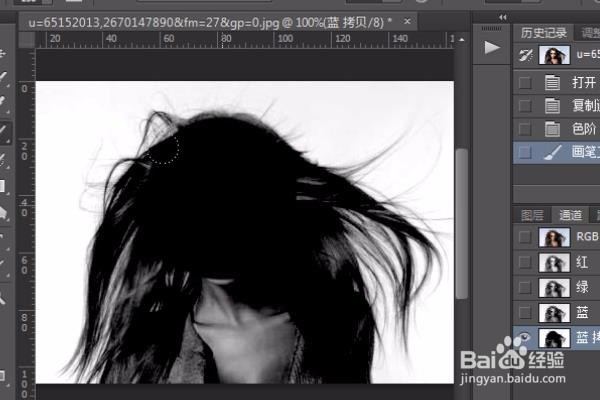
4、用画笔把人物面部和头发高光处涂黑,
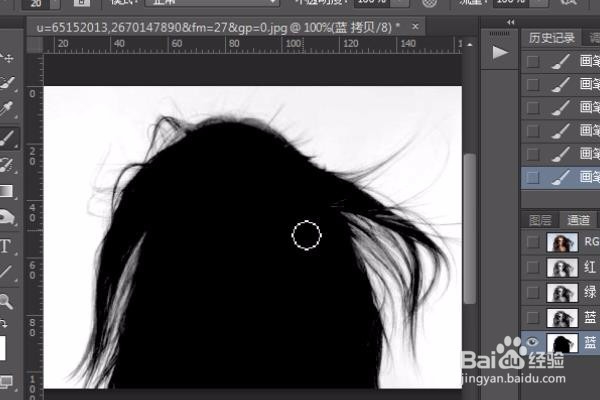
5、调整曲线加大对比度。
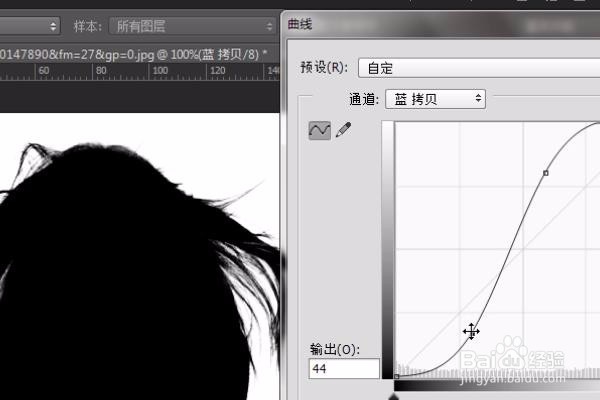
6、这时候黑白分明就可以按下CTRL键用鼠标点击蓝 拷贝通道获得选区。
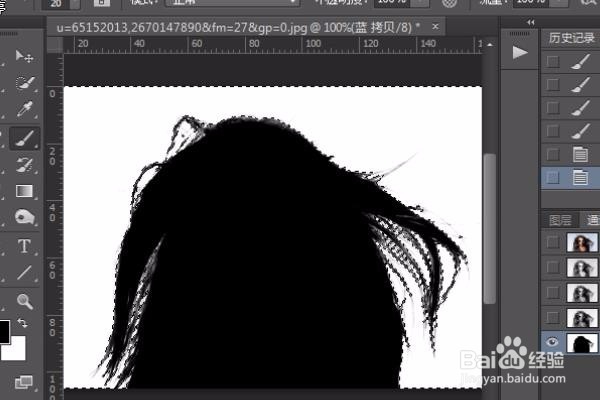
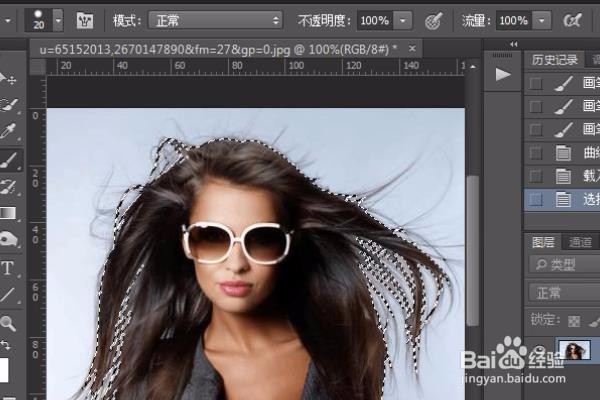
7、回到背景图层,然后按下SHIFT+CTRL+I键反选(因为刚刚选择的是背景,我们要的是人物)。
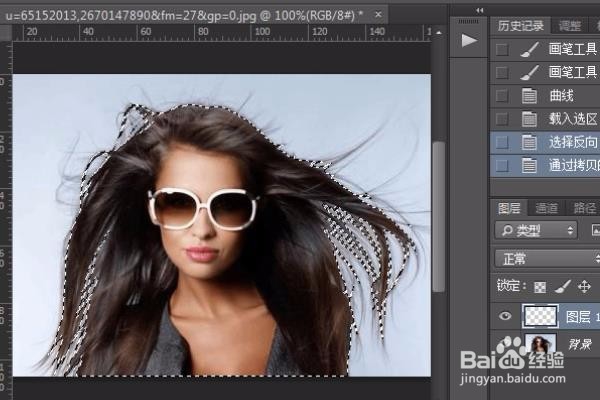
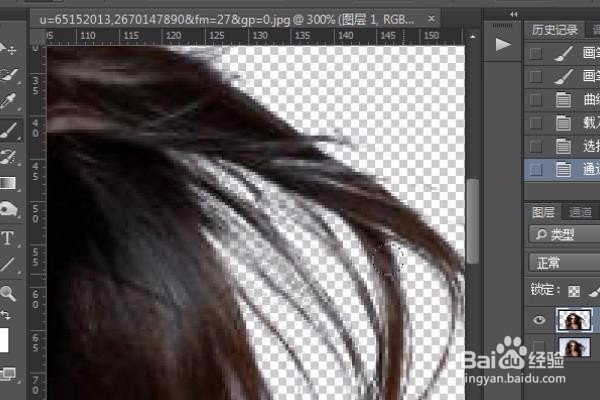
8、按下CTRL+J键就复制图层(下图1),并且隐藏背景层。这就是通道抠图最终的结果了(下图2)。最后一个发丝特写(下图3)
阅读量:109
阅读量:59
阅读量:80
阅读量:163
阅读量:187