图片另存为类型为jfif文件了怎么办?
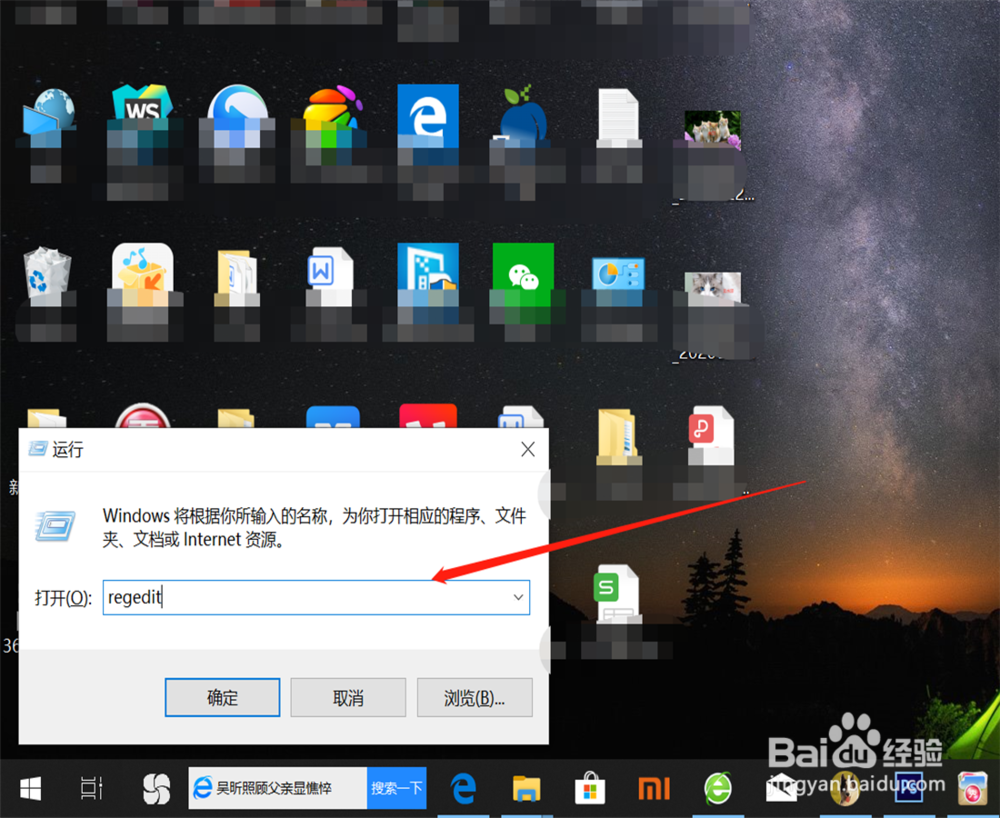
1、我们按下组合键win+R键,弹出运行窗口,输入“regedit”,点击“确定”;
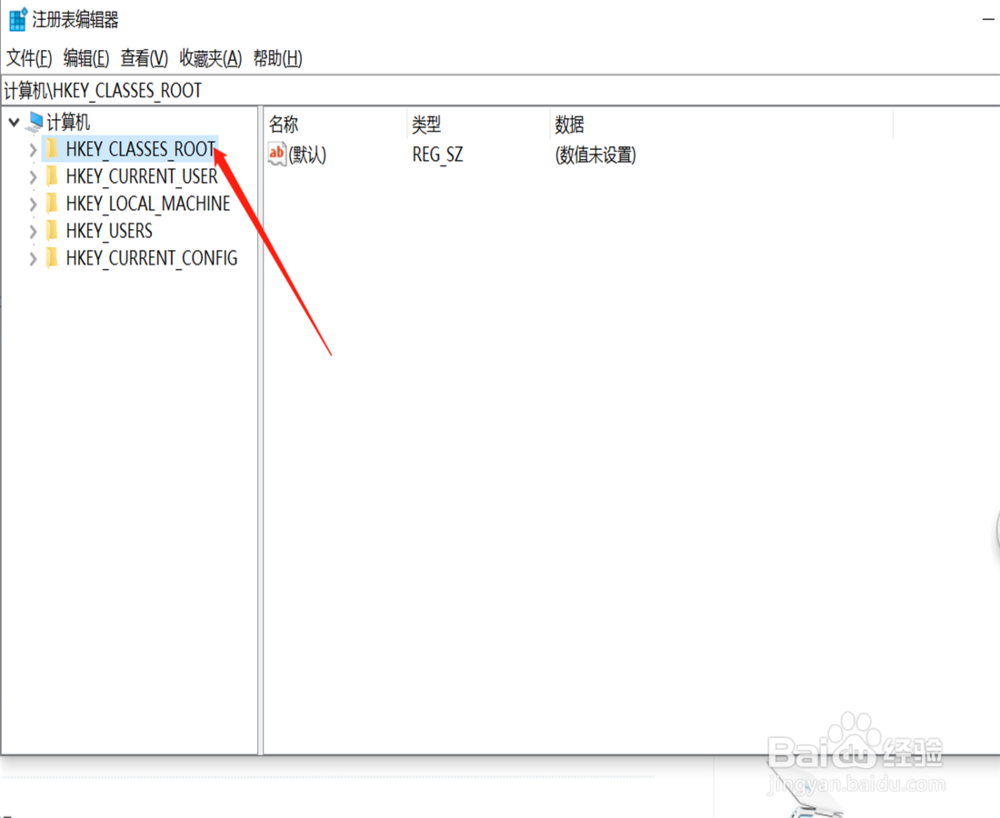
2、进入注册表页面,我们点击第一个HKEY_CLASSES_ROOT;
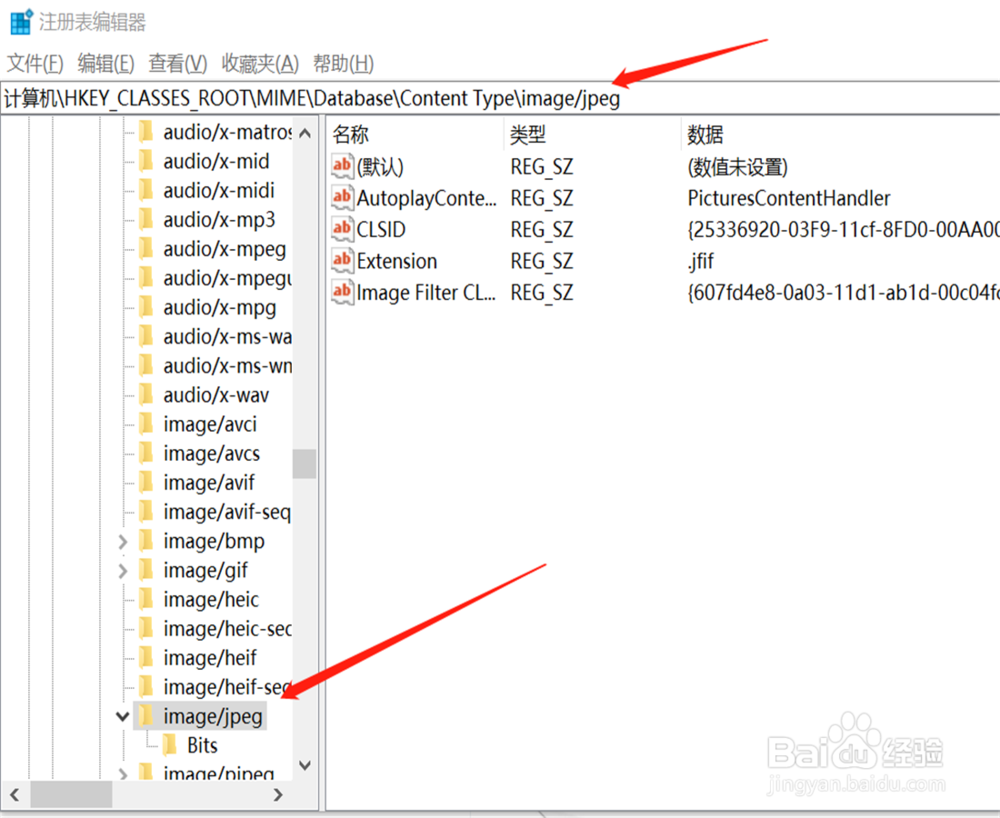
3、在输入框内输入路径:HKEY_CLASSES_ROOT\MIME\Database\Content Type\image/jpeg,按下回车自动搜索到指定栏;
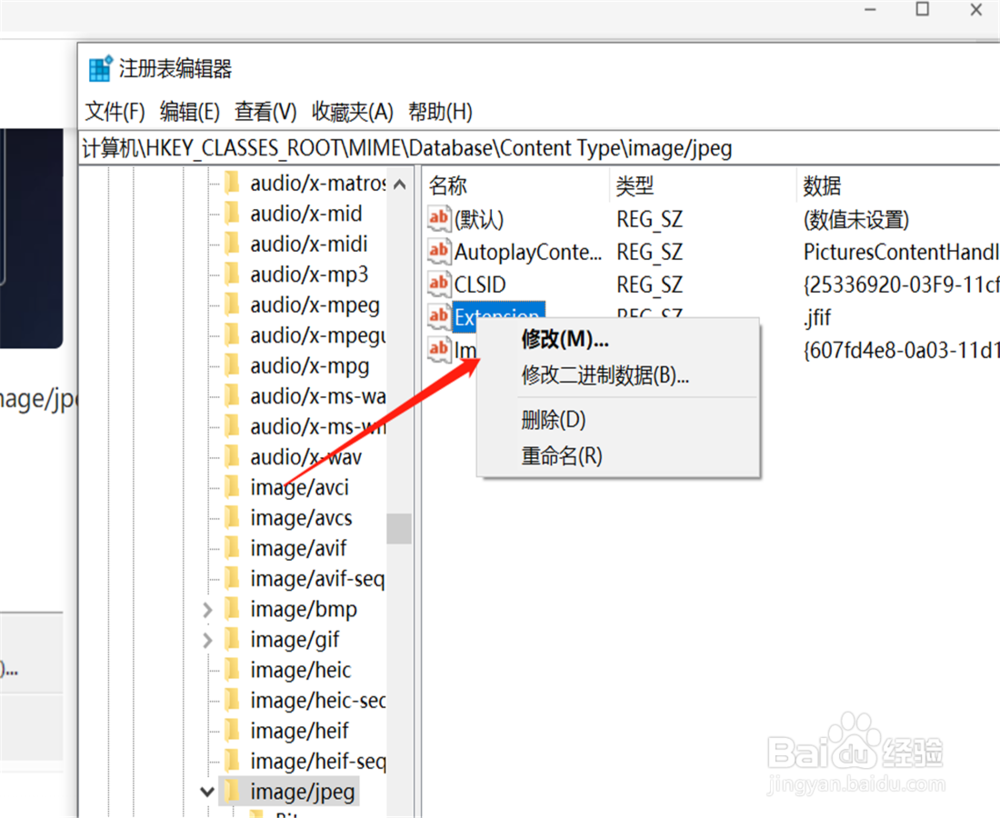
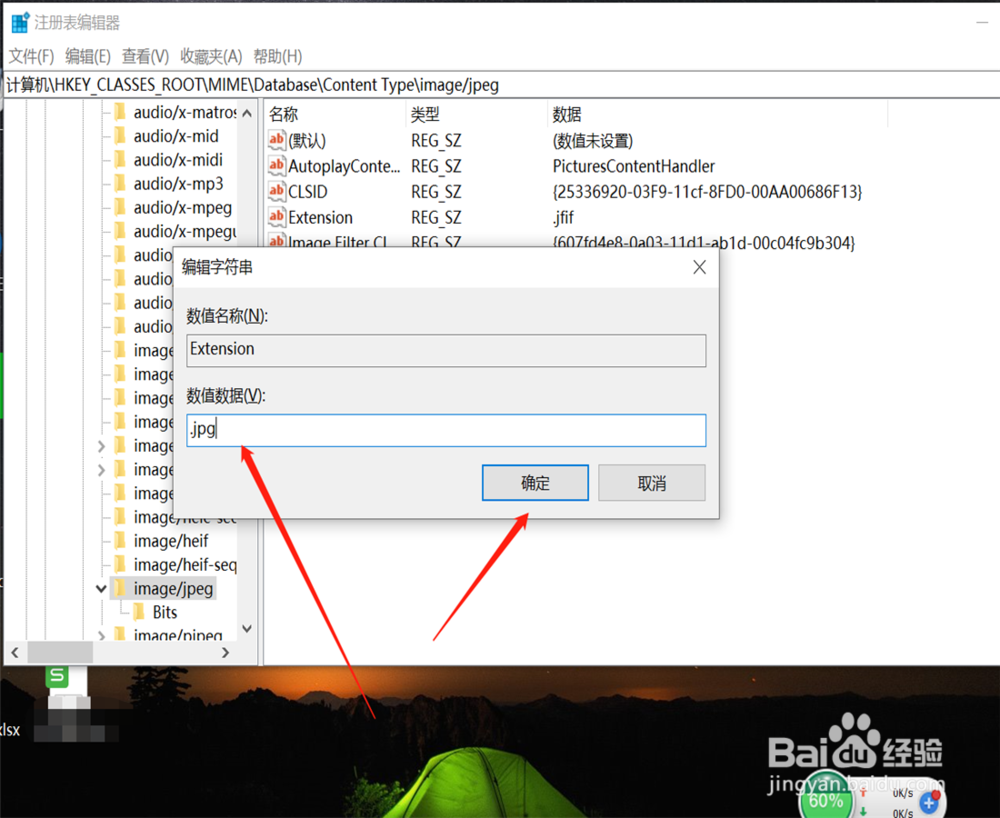
4、接着我们在右侧栏目里就能看到“Extension”,鼠标右键点击,出现窗口点击“修改”;
5、弹出一个修改窗口,我们看到默认情况下是jfif文件;
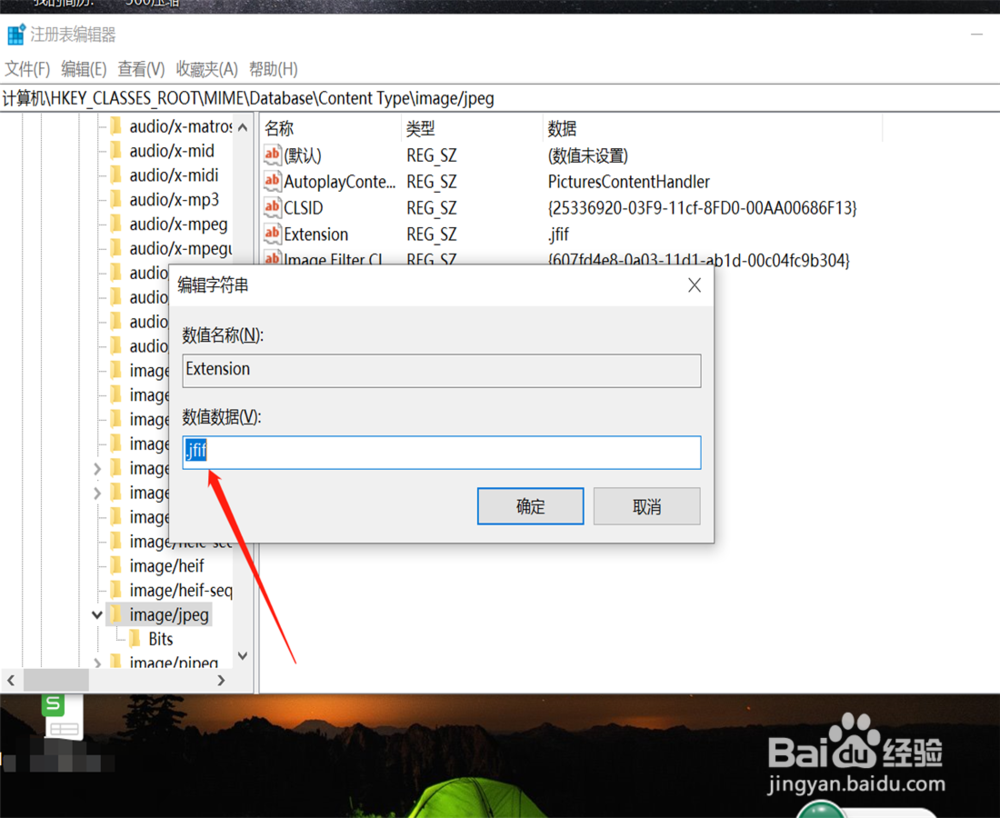
6、在输入框内修改为.JPG,点击确定,然后关闭窗口;
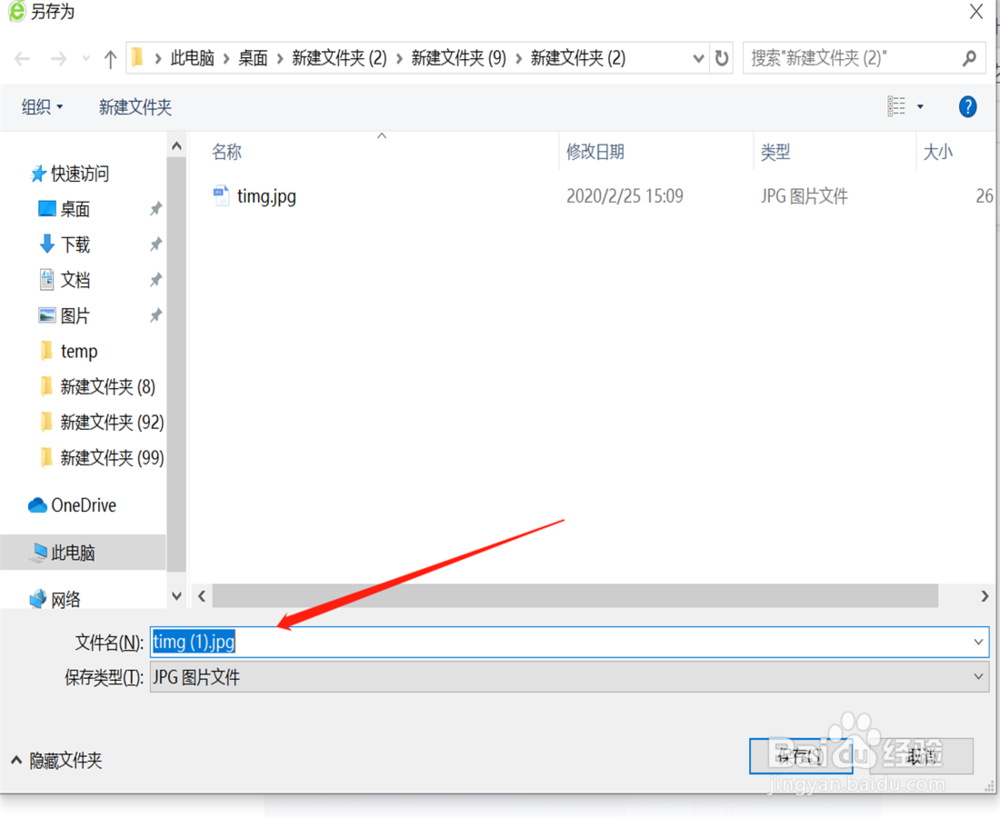
7、返回到网页,我们点击图片另存为,发现保存类型已经变成了JPG格式了。
8、总结:
1、win+R键,弹出运行窗口,输入“regedit”点确定;
2、注册表输入路径HKEY_CLASSES_ROOT\MIME\Database\Content Type\image/jpeg;
3、在右侧栏目里右键点击“Extension”,选择修改;
4、弹出窗口,将jfif修改为jpg;
5、点击确定修改完成;
6、网页下载另存为,格式转换成功。
阅读量:65
阅读量:94
阅读量:185
阅读量:142
阅读量:180