如何使用电脑打免费电话?——超详细教程
1、第一阶段:首先我们要做的就是先安装一个免费通话浏览器。如果不安装免费通话浏览器,是无法拨打免费电话的。
2、一:下载免费通话浏览器:进入百度网盘点击下载>>>
复制链接,粘贴在浏览器网址栏中打开:http://pan.baidu.com/s/1jGft4Ke;
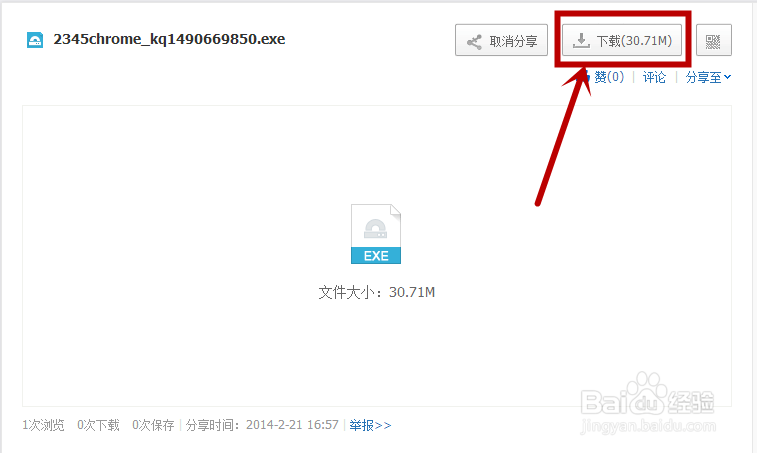
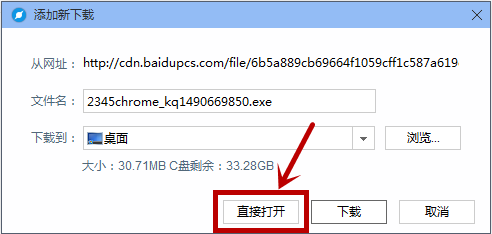
3、二:点击下载后点击“直接打开”免费通话浏览器;
(我选择下载到桌面,便于安装后清理。)
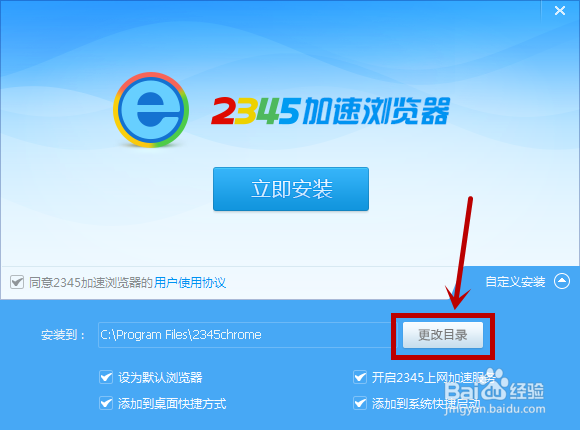
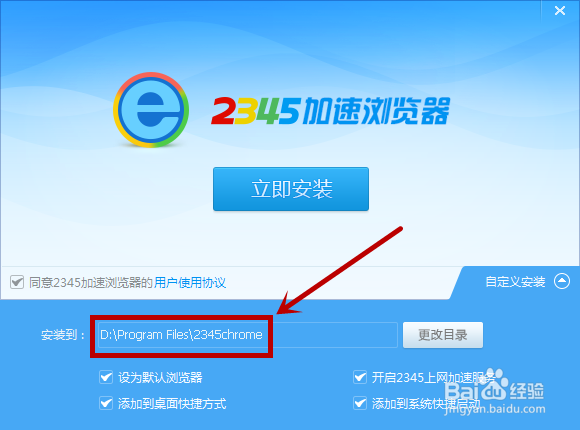
4、三:然后就会弹出安装界面(如下图所示);
(一定选择自定义安装,否则默认安装到C盘。C盘软件安装太多电脑会卡哦。)

5、四:设置好要安装的路径(如图所示);
(1)首先点击“更改目录”;
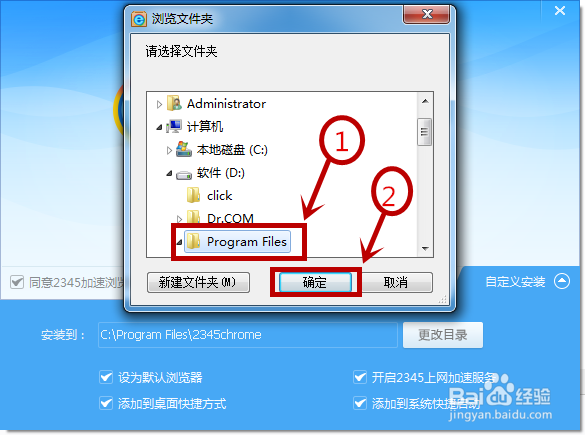
6、(2)选择安装路径;
(我一般把软件安装到D盘的“Program Files”文件夹下,所以选“Program Files”就行啦。)
(i)设置好后点击确定就可以了;
7、(ii)路径设置好后效果如下图:
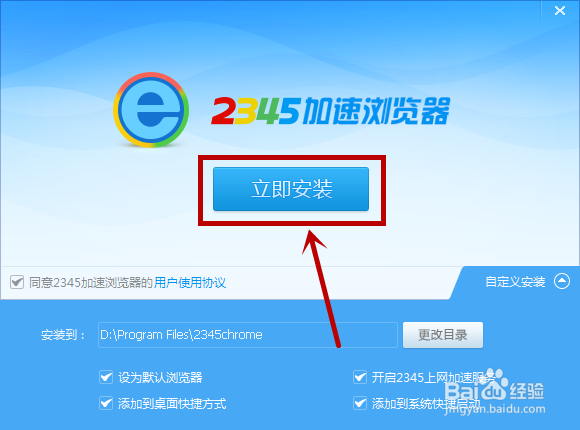
8、五:点击“立即安装”安装好该软件(如图所示):
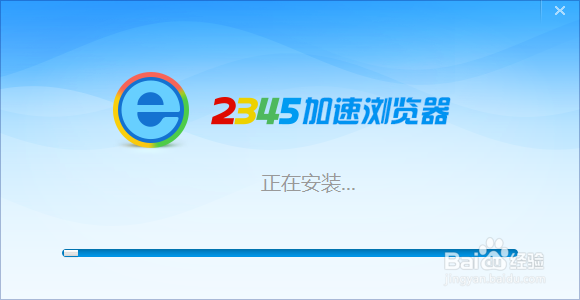
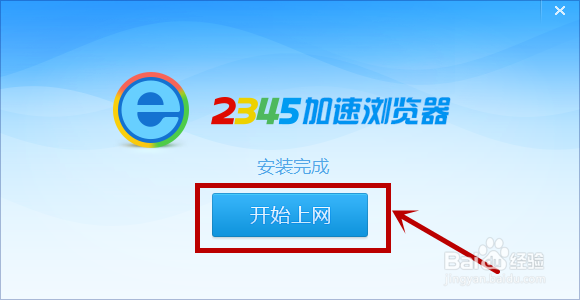
9、六:安装好后点击“开始上网”;
(1)安装中;
10、(2)安装完成,点击“开始上网”按钮;
11、第二阶段:开始使用免费通话浏览器打电话;
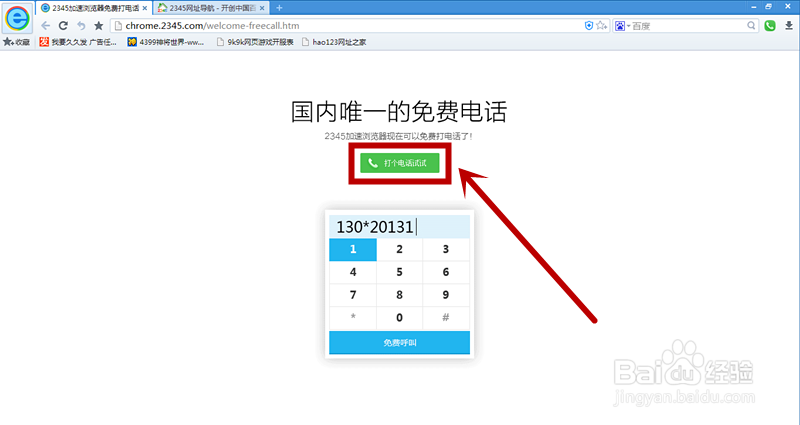
12、一:进入到免费通话浏览器界面后,点击“打个电话试试”;
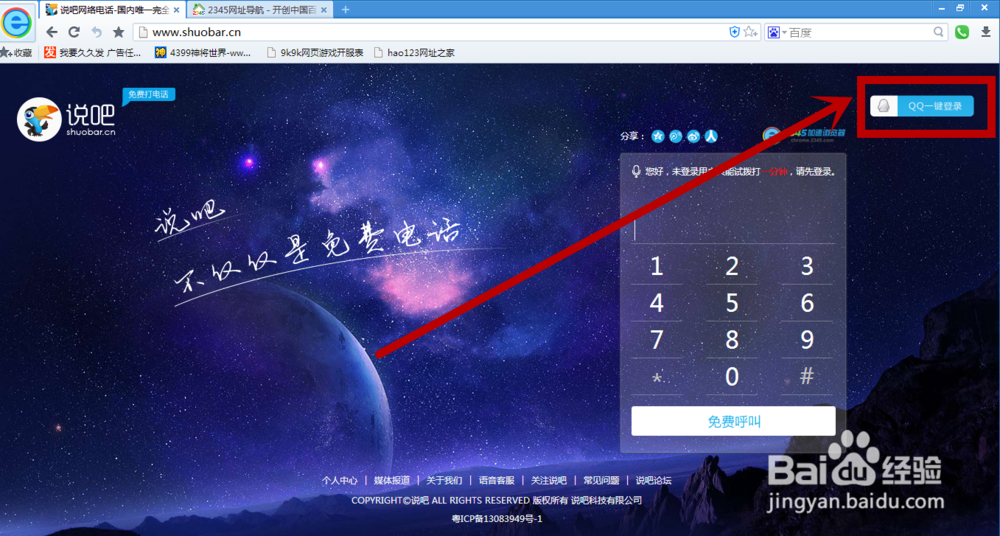
13、二:进入到免费打电话页面后,首先点击页面右上角的“QQ一键登录”;
提示:在您点击“QQ一键登录”前,最好先登上您的QQ号;
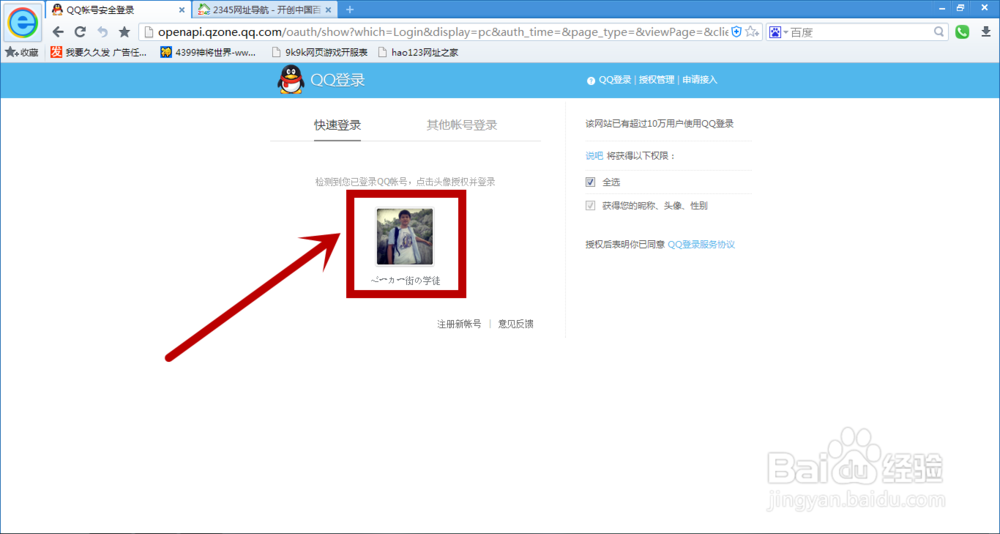
14、三:授权您的QQ号快速登录,点击您的QQ号头像就可以了;
15、四:登录后,就可以用鼠标点击“数字键”进行拨号了。(如图所示)
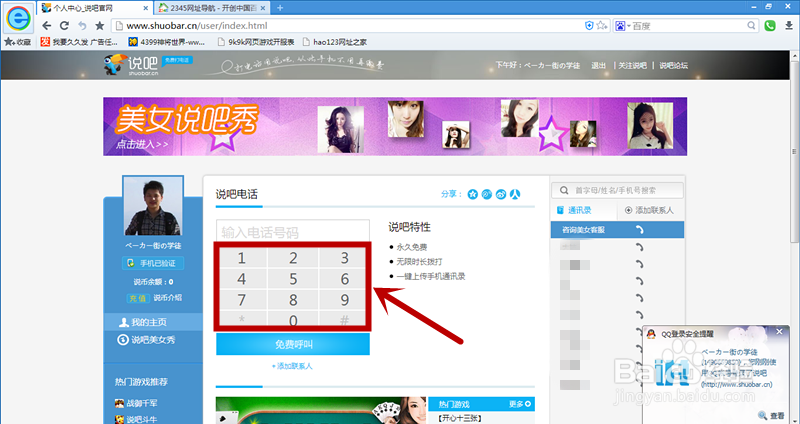
16、五:输入号码,开始通话;
(1)输入号码;
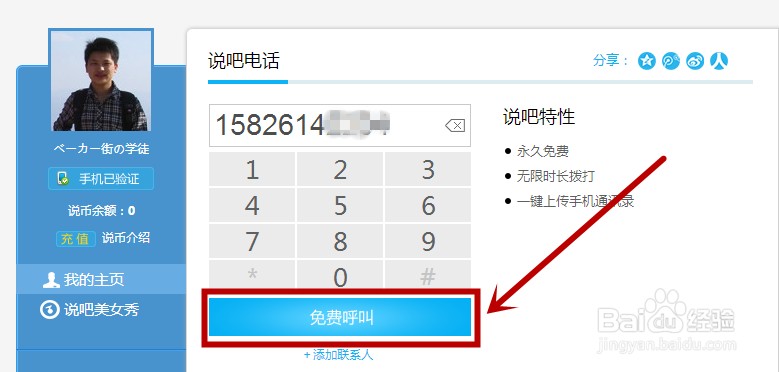
17、(2)开始免费通话;

18、好了,教程到这里就结束啦。如果您觉得教程还不错,就分享给更多小伙伴吧。让大家一起来打免费电话。
阅读量:40
阅读量:119
阅读量:108
阅读量:127
阅读量:107