使用Visio 2016绘制图形如何新建图层
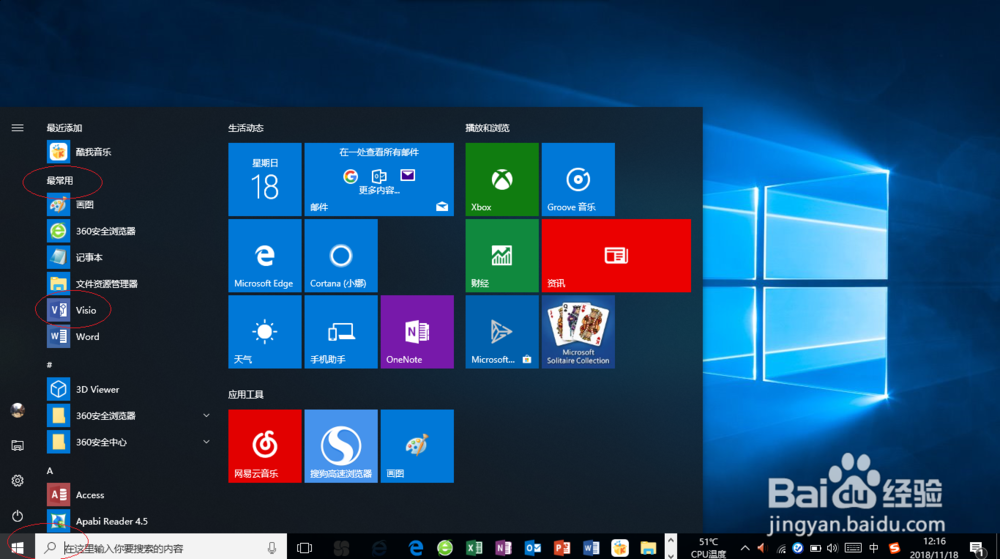
1、启动Windows 10操作系统,如图所示。点击任务栏"开始"按钮,弹出开始菜单选择"最常用→Visio"项。
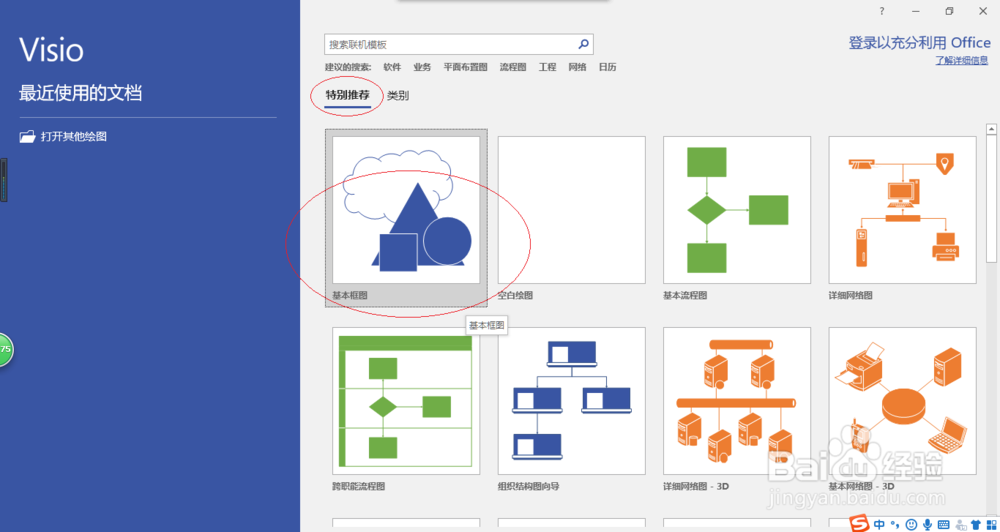
2、如图所示,唤出"Visio 2016"程序窗口。拖动右侧垂直滚动条,点击"基本框图"项用于新建绘图。
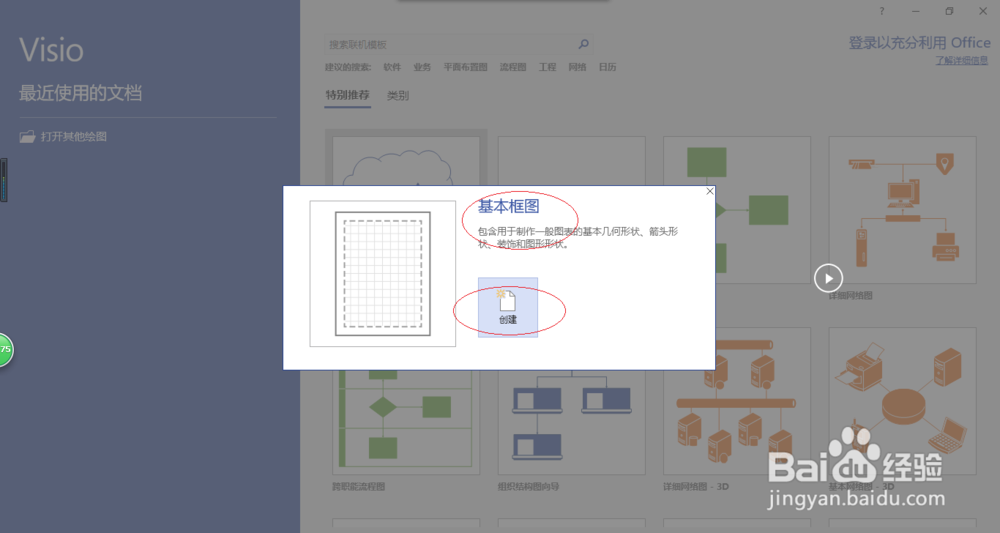
3、弹出"基本框图"确认对话框,如图所示。选择对话框左、右按钮调整创建项目,确认点击"创建"按钮。
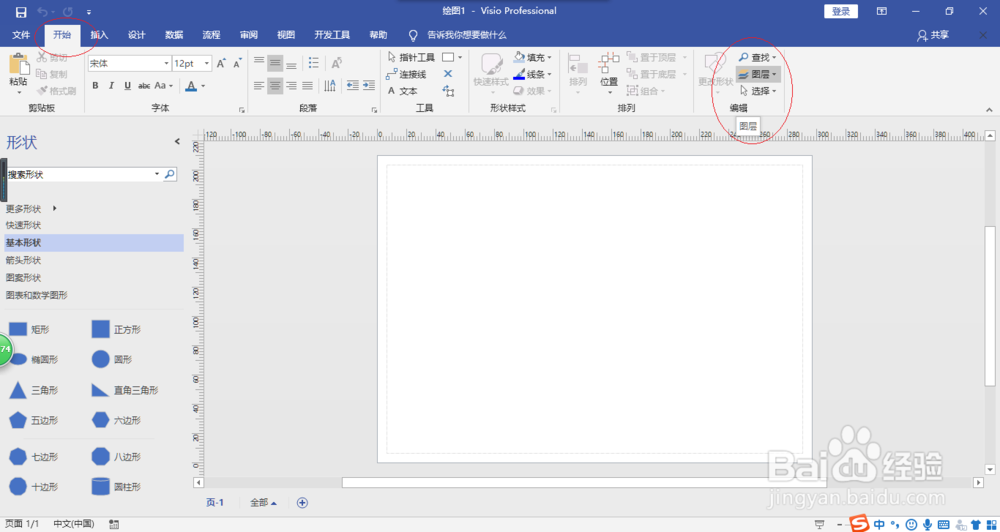
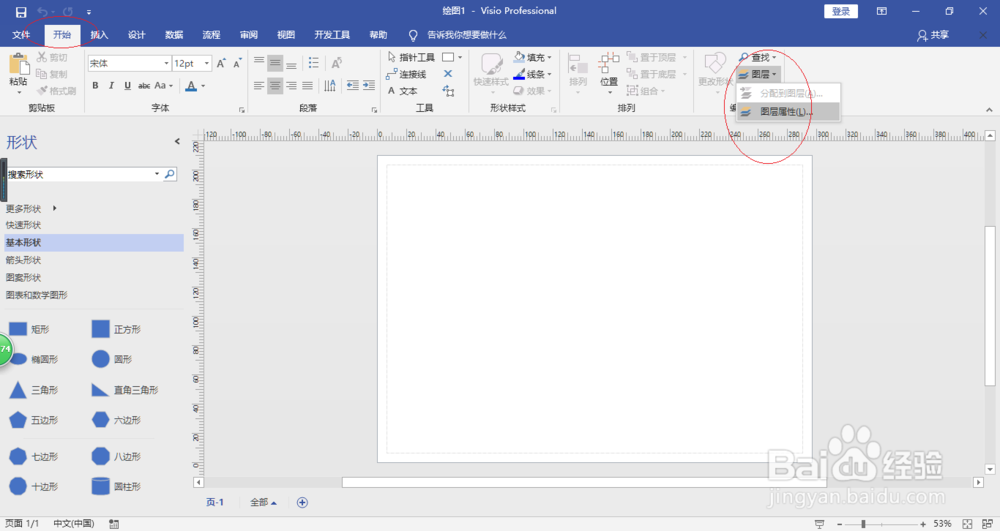
4、如图所示,唤出"Visio 2016"操作界面。点击"开始→编辑→图层"图标向下箭头,弹出下拉列表选择"图层属性..."项。
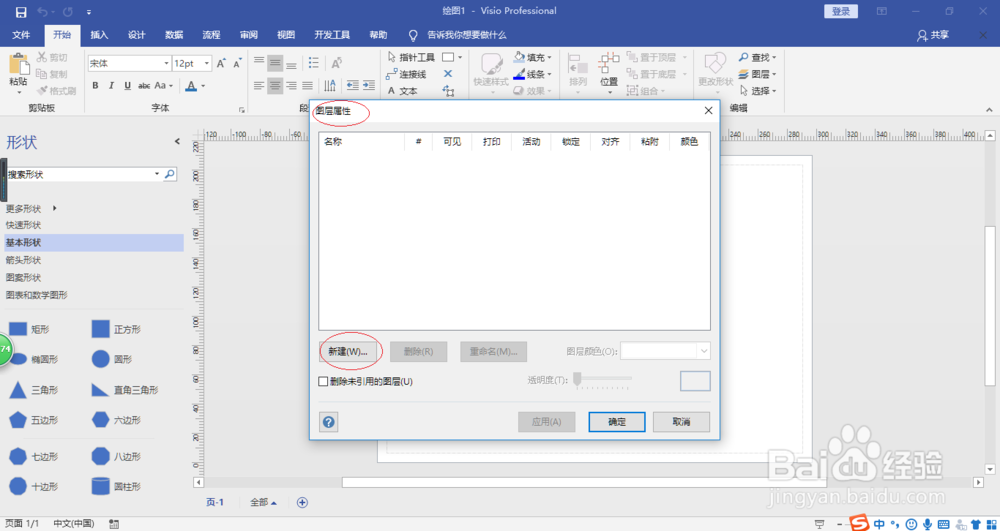
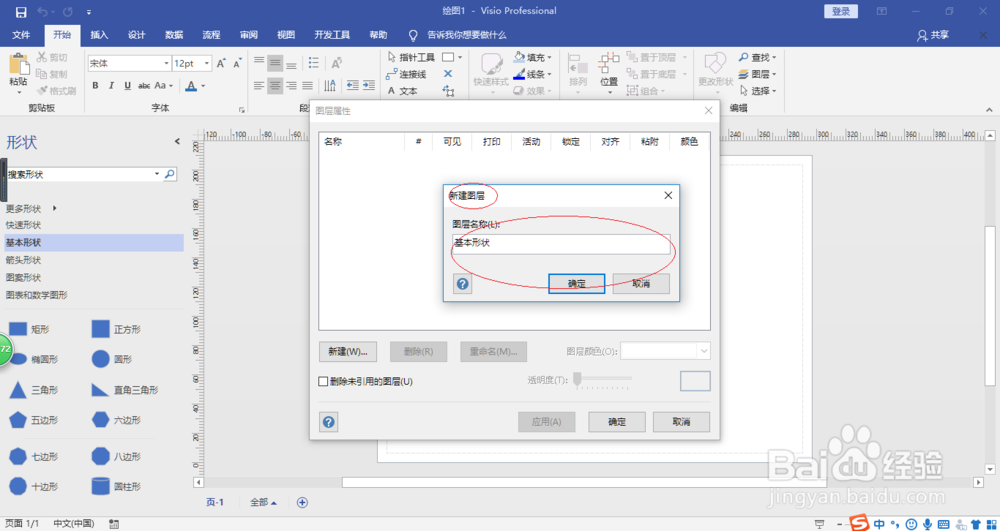
5、弹出"图层属性"对话框,如图所示。点击"新建..."按钮,弹出"新建图层"对话框输入图层名称。
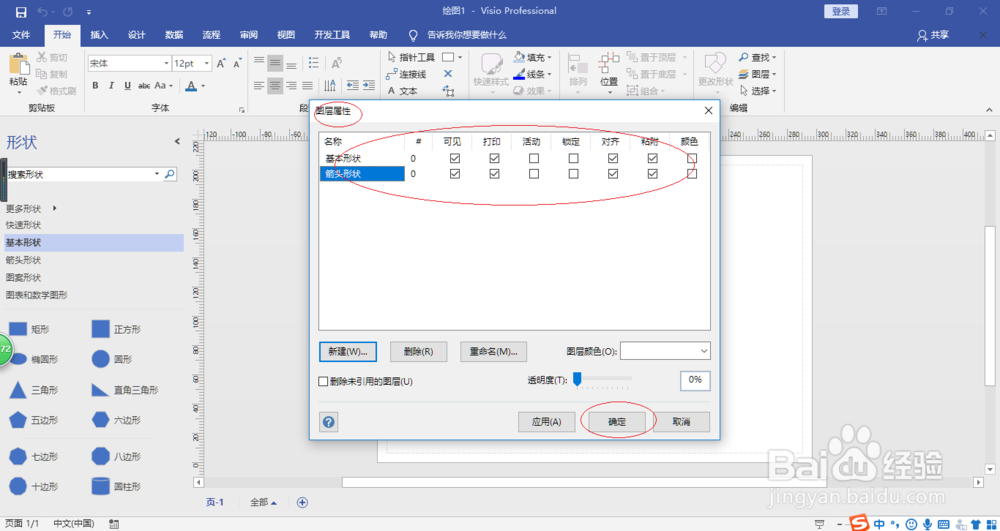
6、如图所示,完成新建图层的操作。本例到此结束,希望对大家能有所帮助。
阅读量:115
阅读量:184
阅读量:164
阅读量:29
阅读量:111