国外在线UI设计工具初步体验
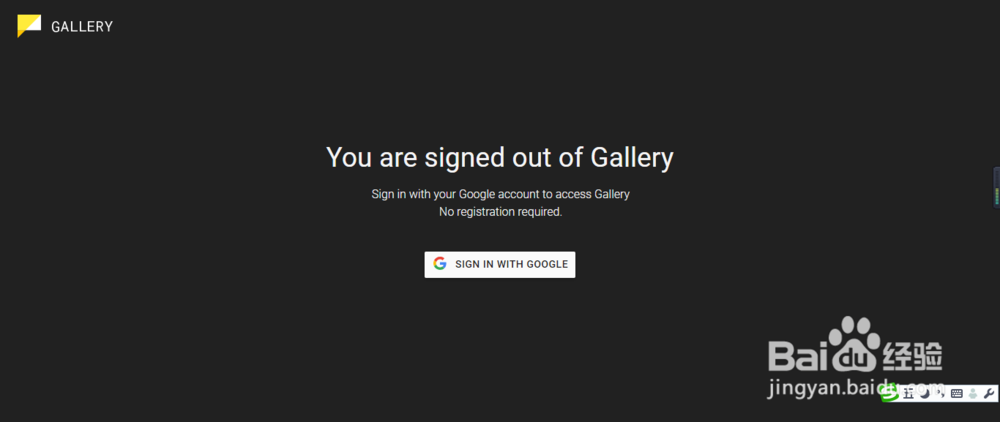
1、第一步,打开浏览器,输入网站地址https://gallery.io/,可以直接使用Google的账号进行登录,无需再注册,非常方便。
点击“Sign in with Google”进入账号授权。
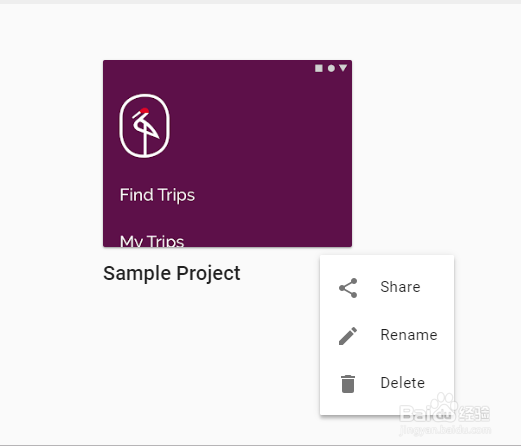
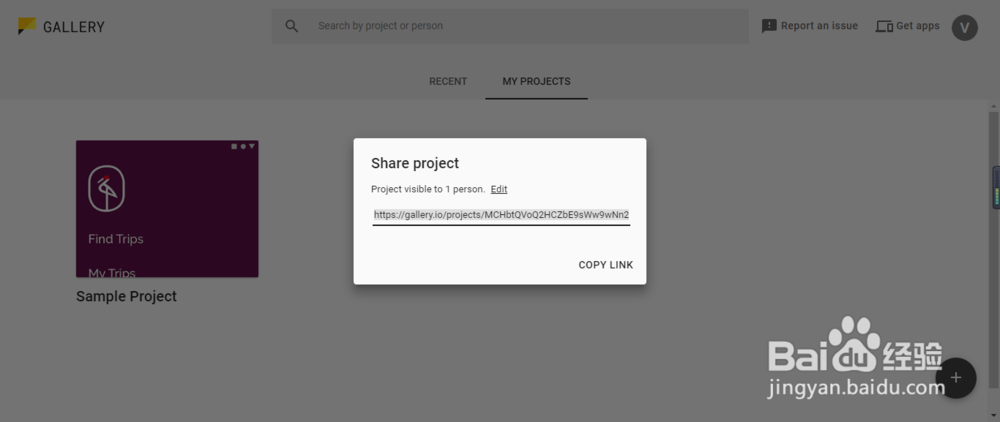
2、第二步,进入后,系统默认有一个demo,对案例项目我们可以进行分享、删除、重新命名等操作。
分享即生成一个url地址,复制出来即可分享给其他伙伴。
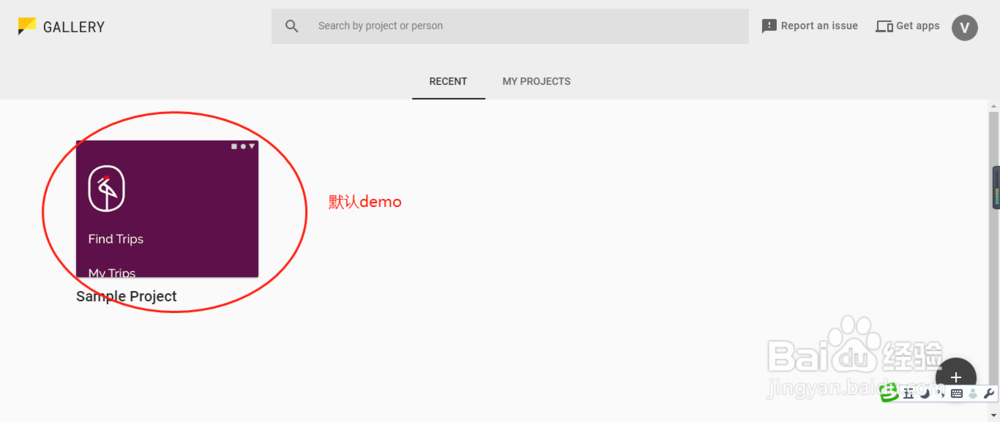
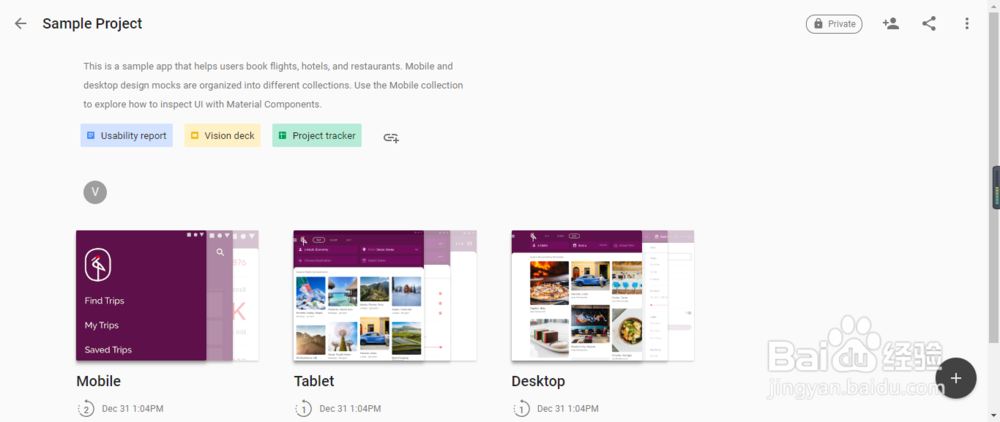
3、第三步,点击sample project进入查看案例。
案例共分为Mobile、Tablet、Desktop三种方式,客户端、平板端、桌面端(web或pc客户端)。
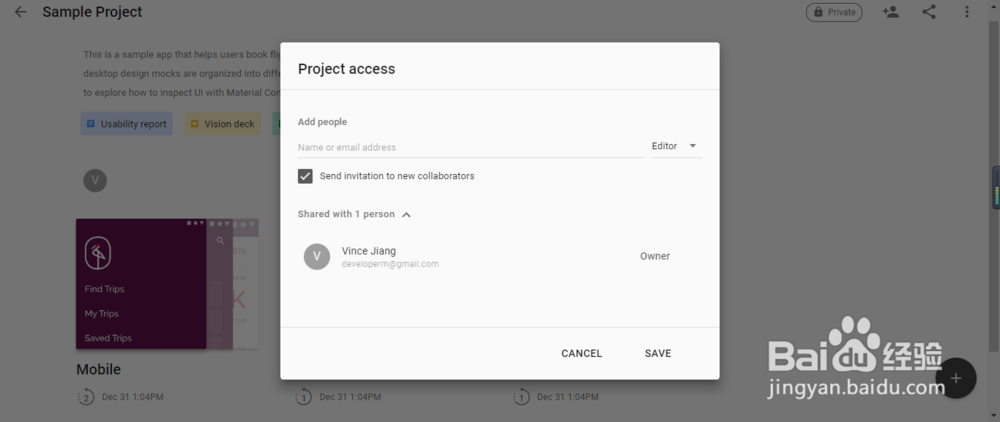
同时可以设置项目的访问权限,当前为Private状态,可点击此按钮进行设置访问权限。
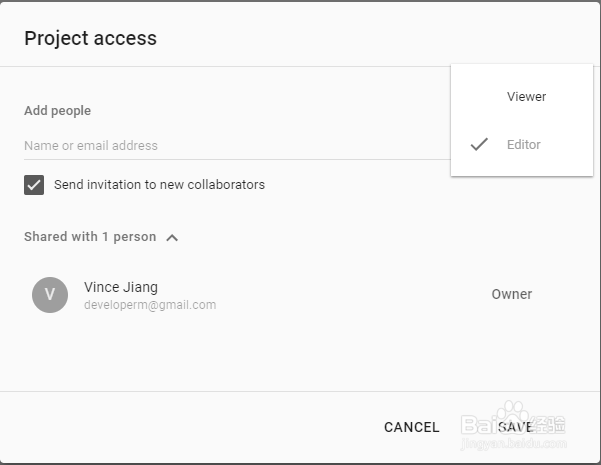
添加邮件即可添加所有权用户,可设置为编辑者和浏览者。
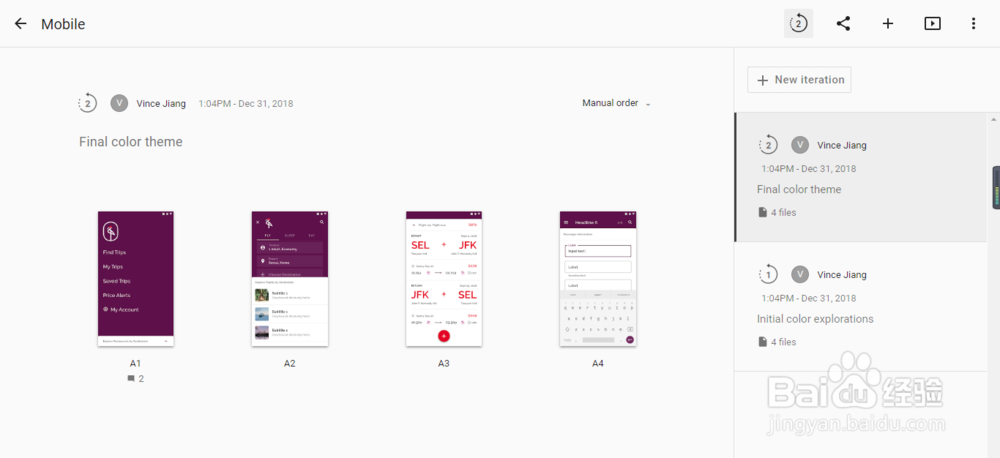
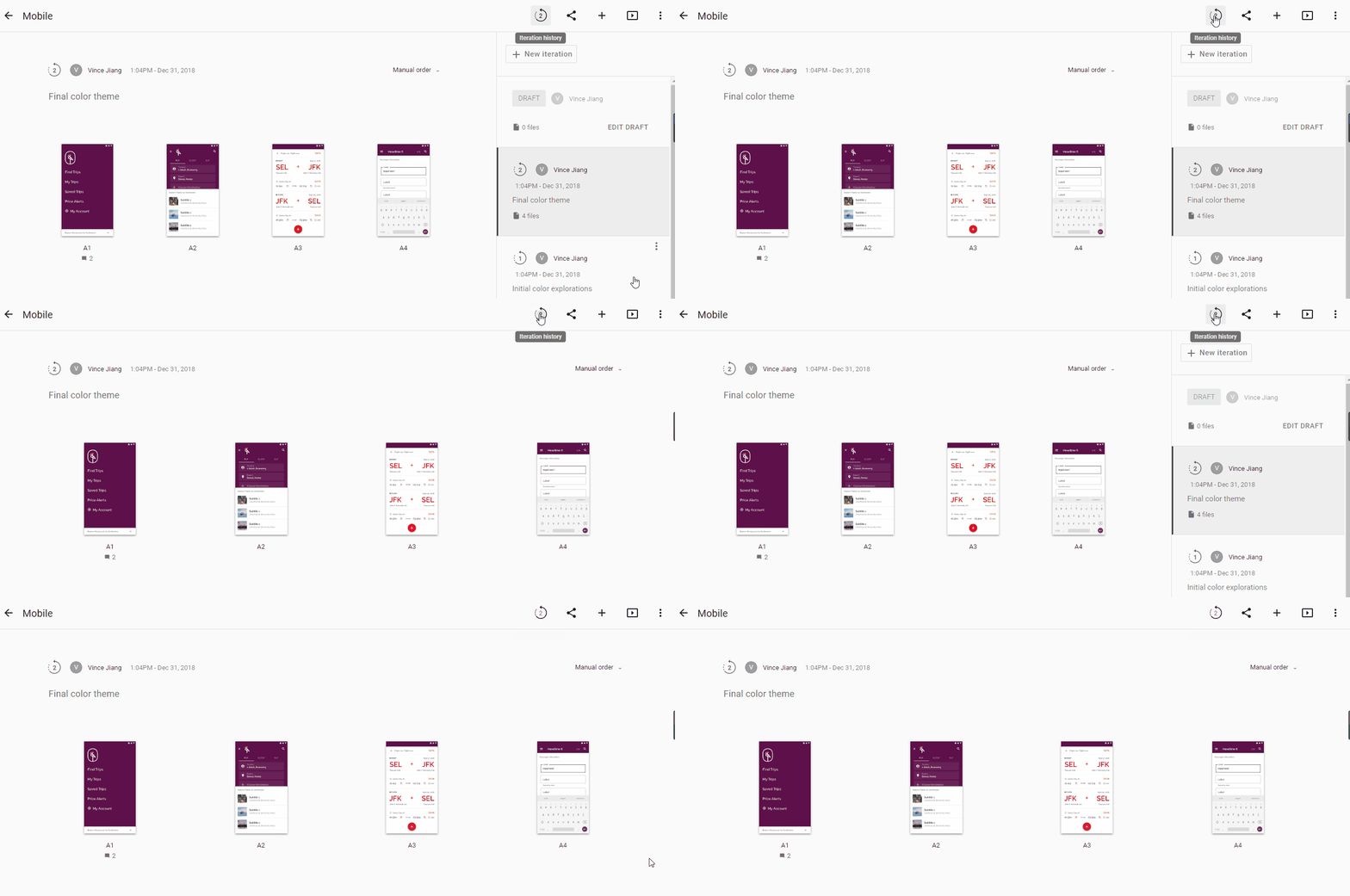
4、第四步,以Mobile为例,点击进入查看设计界面。右侧为操作记录(即协作记录),记录可以点击顶部菜单Interation History即可切换右侧的可见、左侧为页面列表。
同时,顶部的功能菜单可以设置全屏、分享等功能。
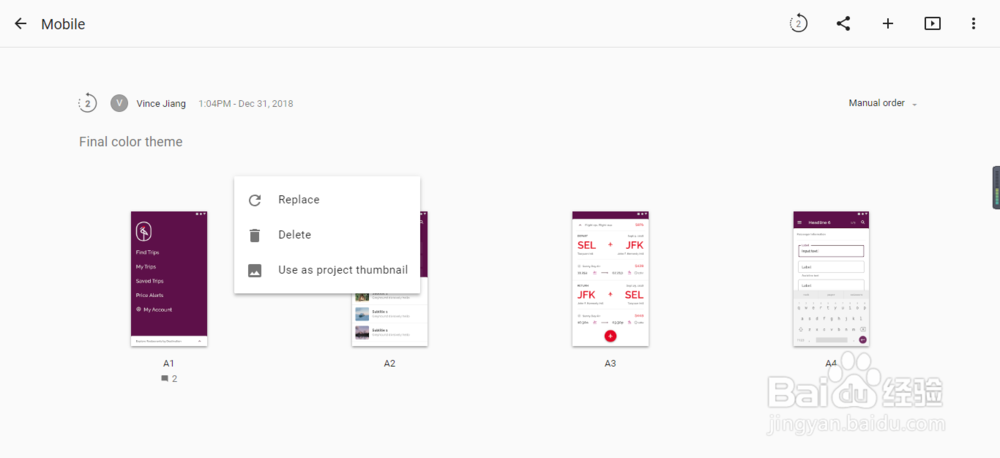
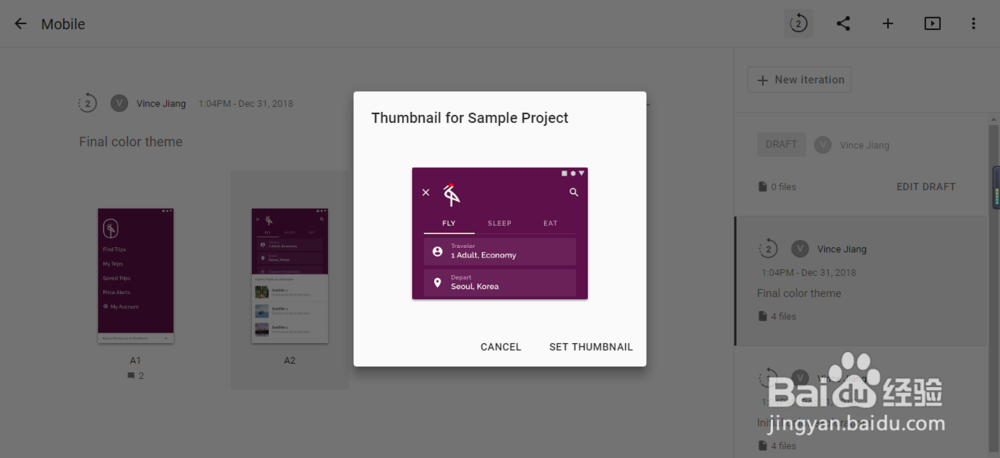
5、第五步,来看看单页面的操作有哪些功能,刷新、删除、生成项目的缩略图(use as project Thumbnail 。
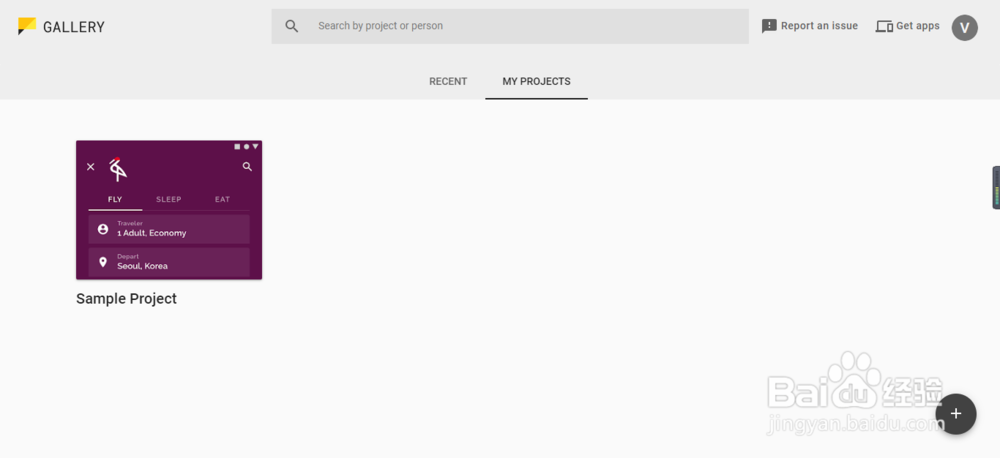
我们以第二个页面为例设置项目缩略图,再返回项目列表中查看。
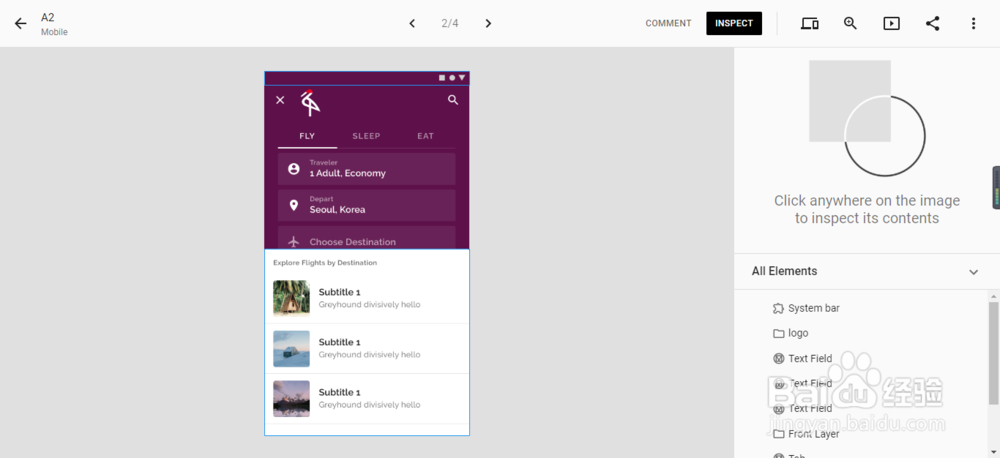
6、第六步,点击页面查看具体的设计功能。
左侧的界面是设计展示区,顶部是功能菜单,右侧是设计元素。
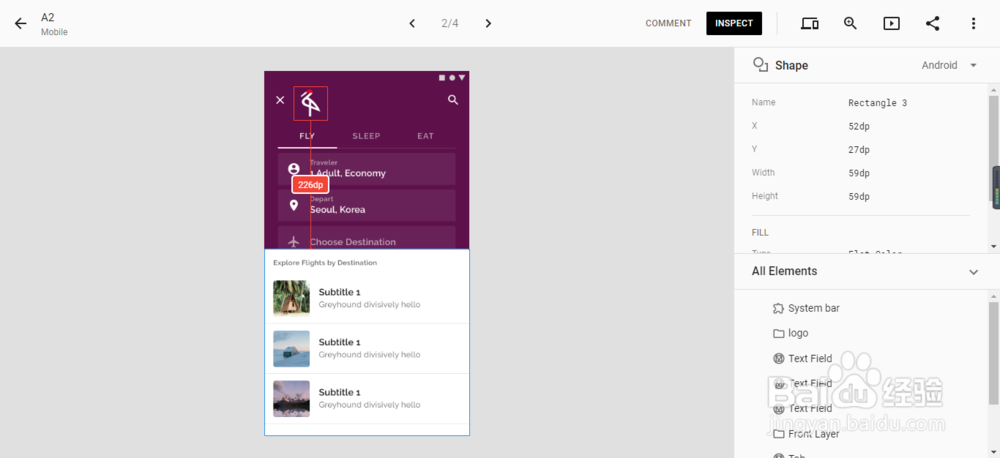
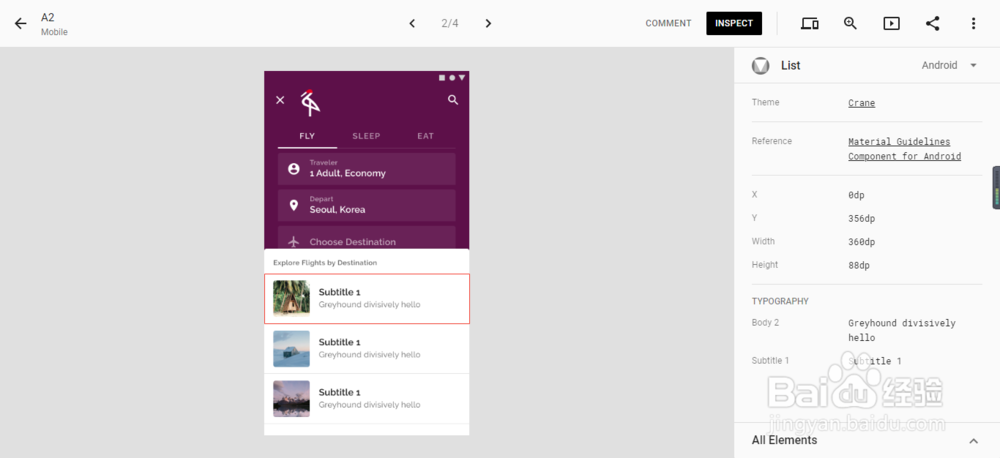
点击右侧展示区的任意位置,即可显示出当前元素的信息,可进行编辑设置。
当然,你也可以从右下角的“All Elements”进行快速定位到元素位置。
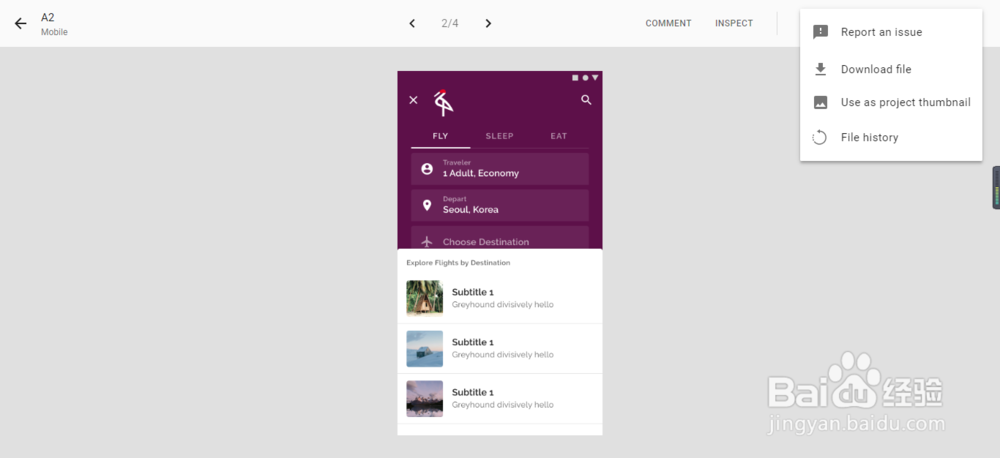
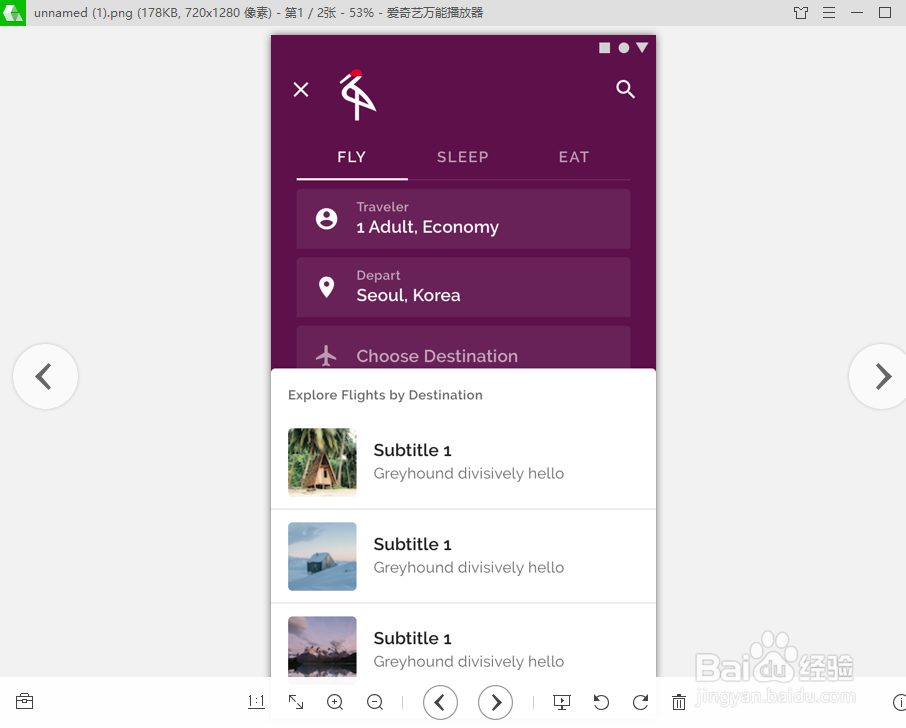
7、第七步,我们可以把设计好的UI界面,下载为JPG图片。点击右上角的三个点,弹出菜单中点击“download file”即可。
阅读量:178
阅读量:182
阅读量:135
阅读量:159
阅读量:32