PS如何制作炫酷人物海报

2026-04-15 15:37:22

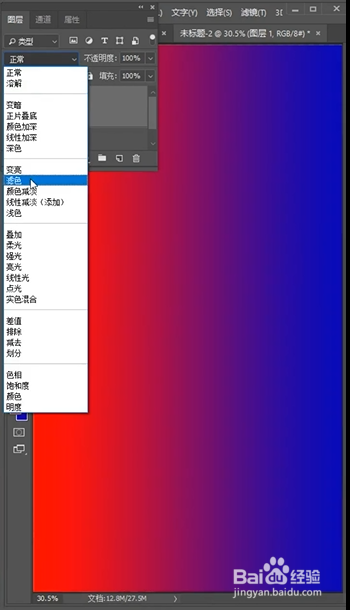
1、首先,新建一个图层,选择渐变工具,拉一条渐变效果

PS如何制作炫酷人物海报

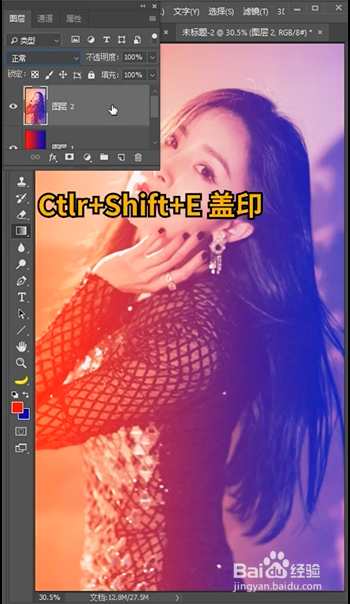
2、之后,将混合模式改为滤色,按Ctrl+shift+E盖印一个图层

PS如何制作炫酷人物海报

PS如何制作炫酷人物海报

3、然后,打开混合选项,取消勾选R通道

PS如何制作炫酷人物海报

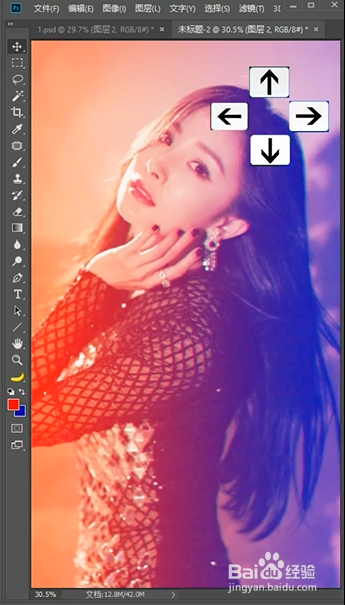
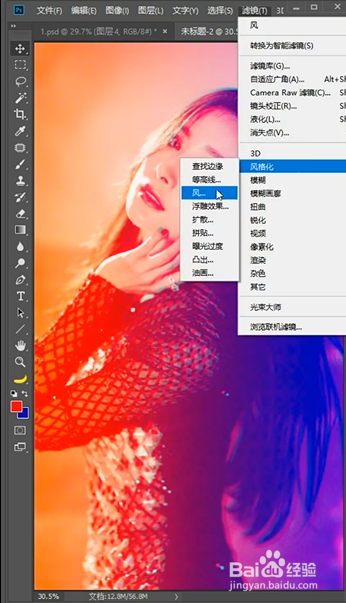
4、最后,按住方向键向左移动,添加一个风的效果即可

PS如何制作炫酷人物海报

PS如何制作炫酷人物海报

相关推荐
  • 阅读量:49
  • 阅读量:38
  • 阅读量:152
  • 阅读量:142
  • 阅读量:160
  • 猜你喜欢