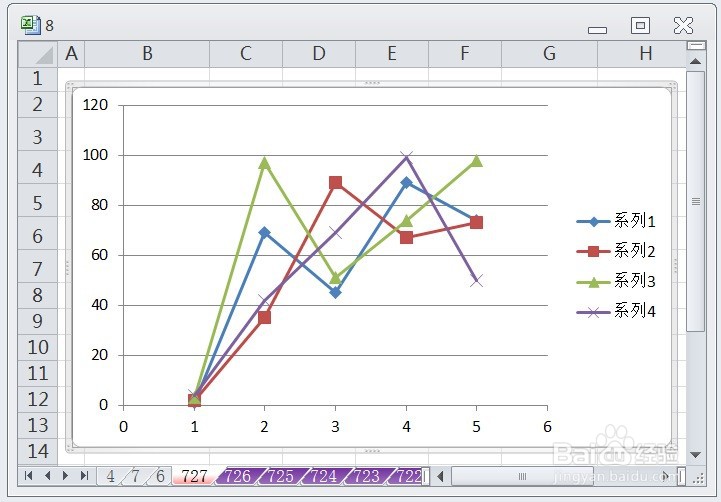
EXCEL图表显示带直线和数据标记的散点图的效果
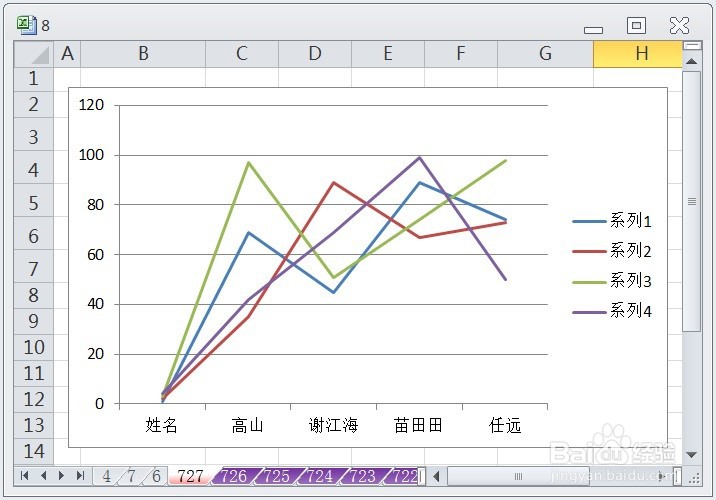
1、在EXCEL中,打开【8.XLSX】后,如下图所示。
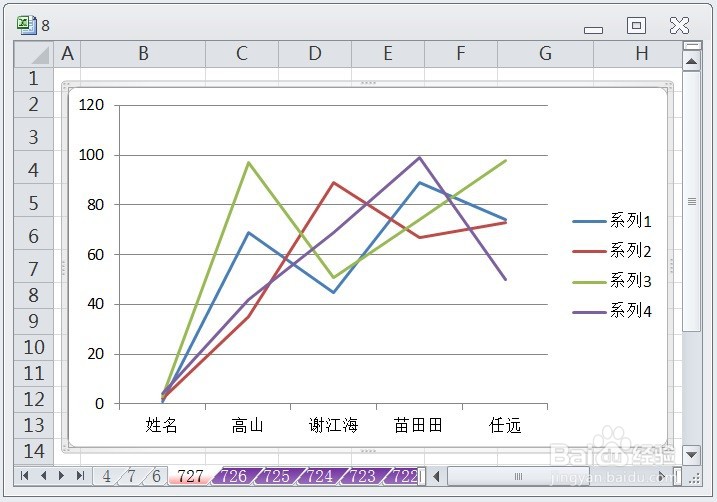
2、选择【图表区】,如下图所示。
3、点击鼠标右键→选择【更改图表类型】,如下图所示。

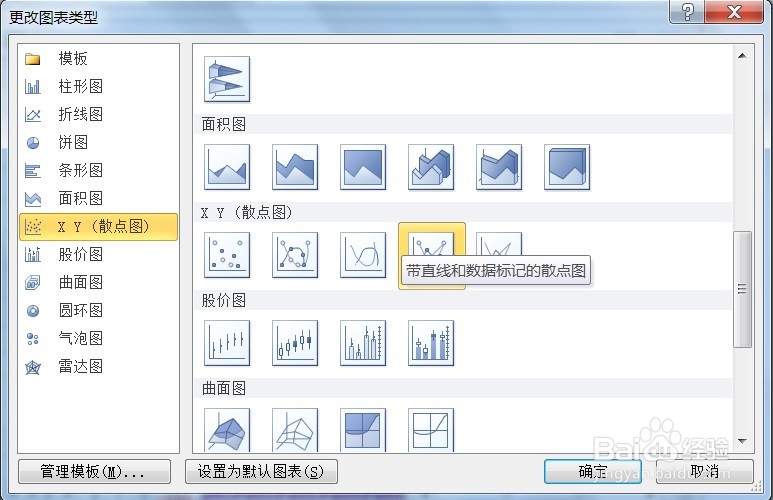
4、弹出【更改图表类型】对话框→选择【XY(散点图)】→【带直线和数据标记的散点图】,如下图所示。
5、点击【确定】后即可让图表显示带直线和数据标记的散点图的效果,如下图所示。
阅读量:104
阅读量:63
阅读量:40
阅读量:41
阅读量:185
1、在EXCEL中,打开【8.XLSX】后,如下图所示。
2、选择【图表区】,如下图所示。
3、点击鼠标右键→选择【更改图表类型】,如下图所示。
4、弹出【更改图表类型】对话框→选择【XY(散点图)】→【带直线和数据标记的散点图】,如下图所示。
5、点击【确定】后即可让图表显示带直线和数据标记的散点图的效果,如下图所示。