机械毕设:总装配图(Cad预处理1)
1、打开三维软件导出的二维图。导出方法参照上篇经验。
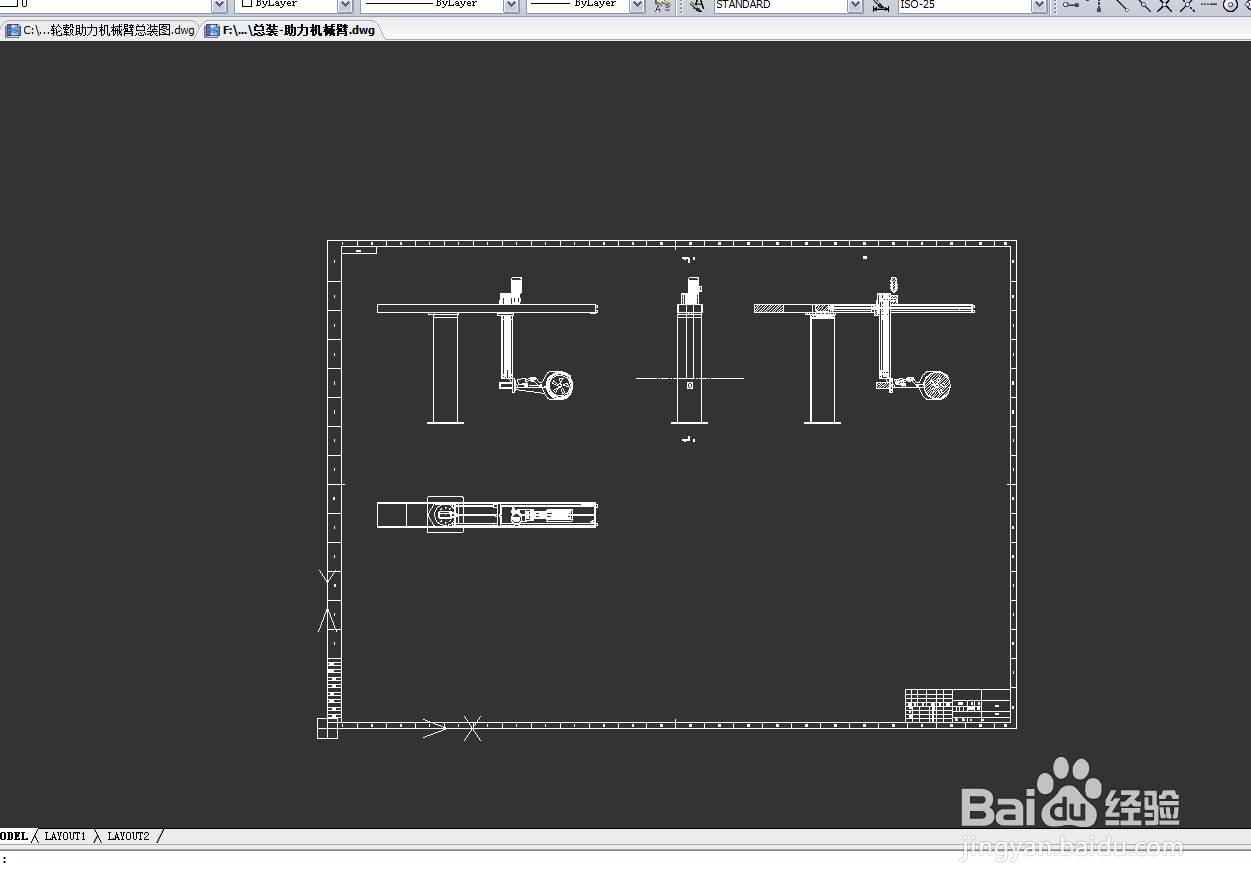
2、选中所有有用的线条,也就是除去图框以外的所有图案。Ctrl + C 复制线条。
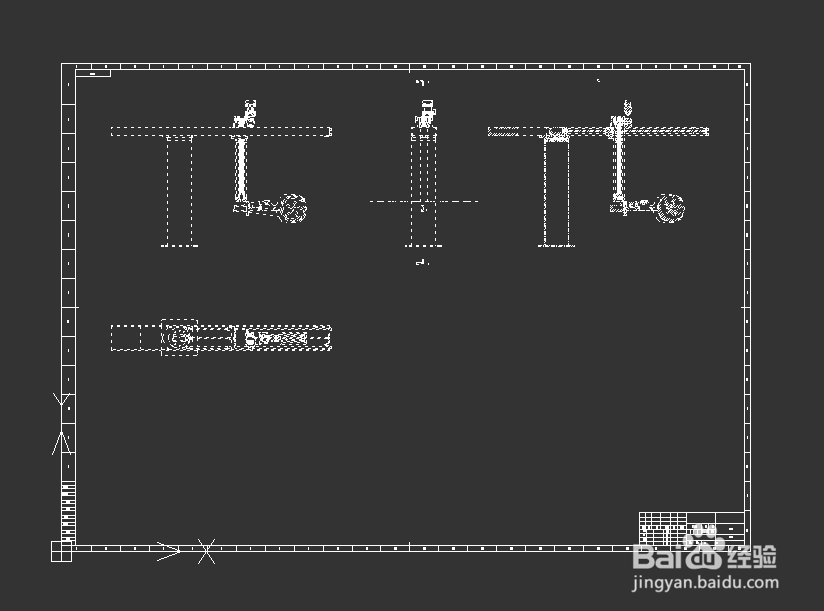
3、打开学校的模板。将复制的图案粘贴导模板中。
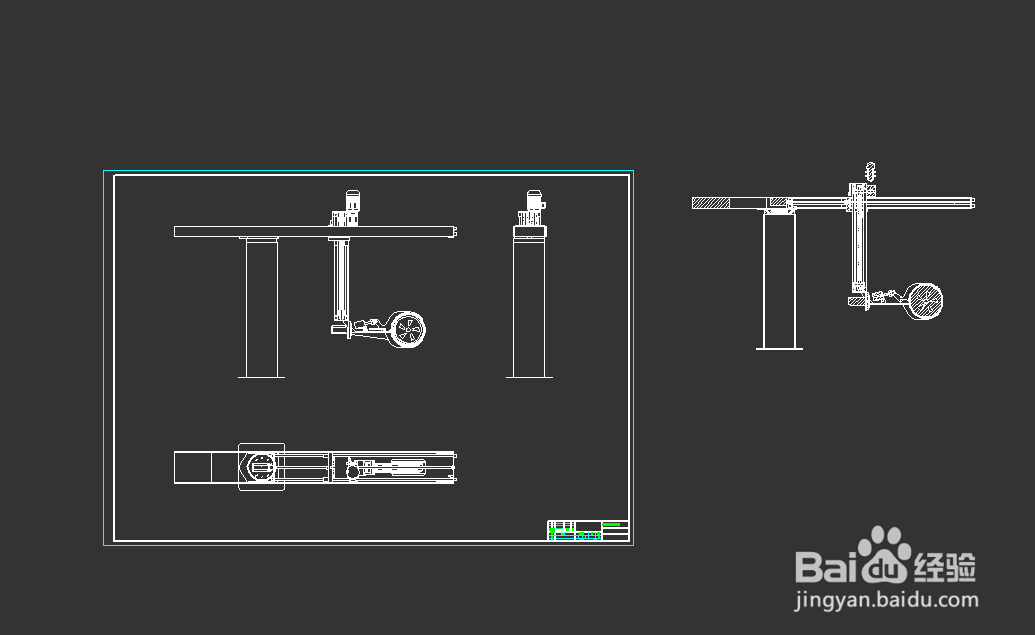
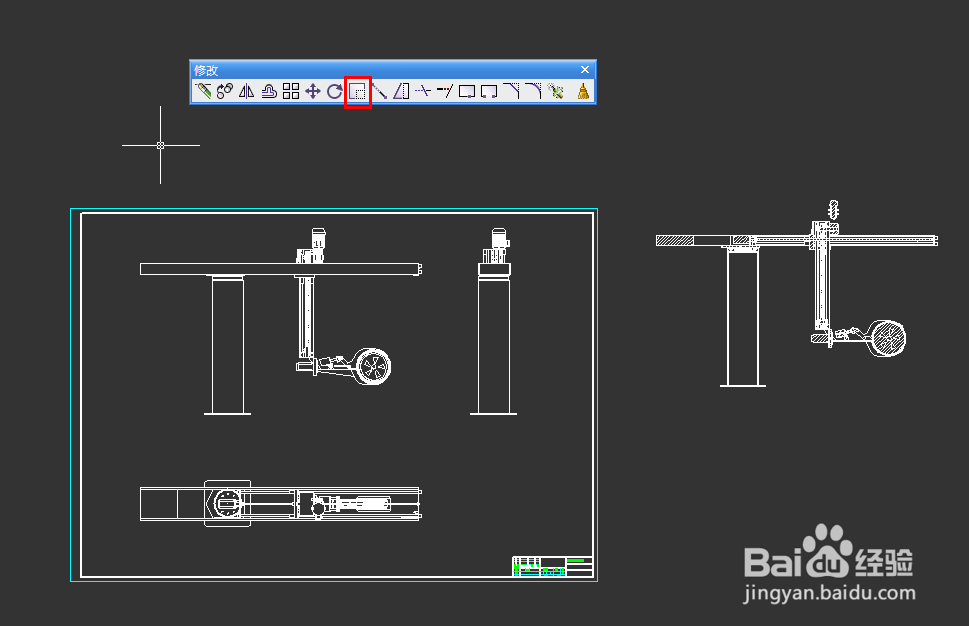
4、通过图中所示的移动按钮,或者 move 命令,将视图移动到合适位置。
调出这个“修改命令”栏的方法贴一篇之前的经验。
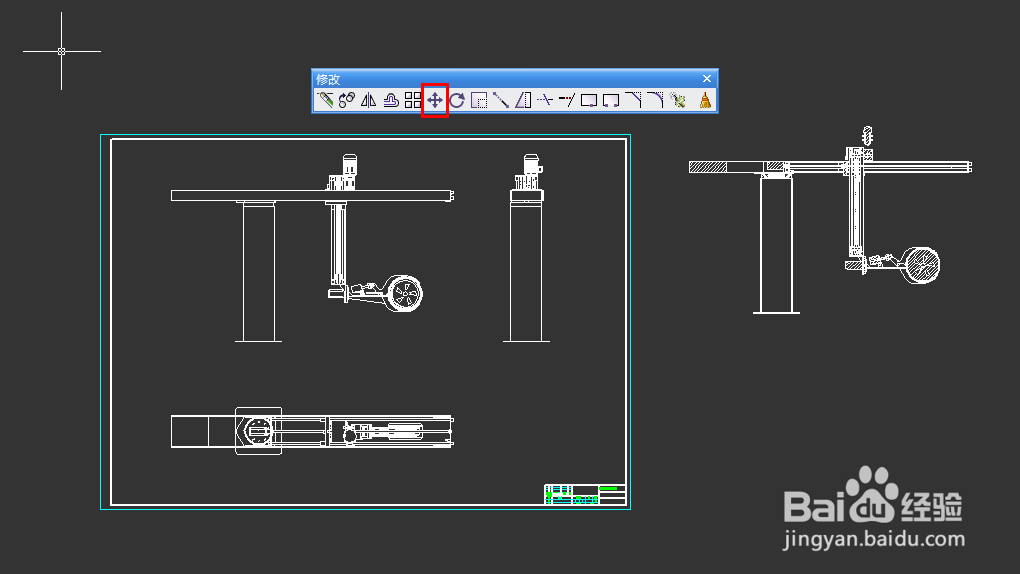
5、通过图示的缩放按钮,或者 scale 命令,将视图缩放到合适比例,注意这个比例要记下来。
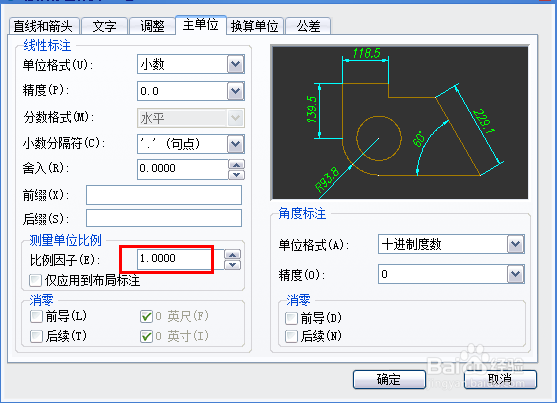
6、视图调整比例后,标注的比例也需要跟着调整。此外,如果一张图纸中存在不同比例尺的视图(需明确标注),标注样式也需要对应新比例尺新建一个。
关于标注样式比例尺的修改,附一篇之前的经验。
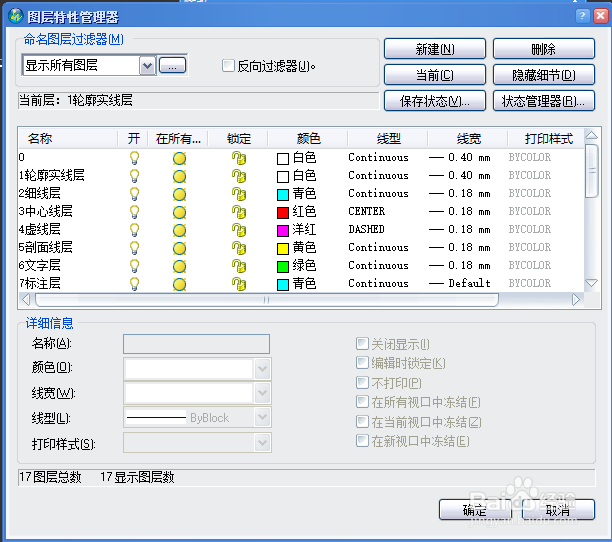
7、图层设置,机械制图中常用到的线有粗实线、细实线、点画线、剖面线、虚线;不同的线需要分配不同的图层,不只是为了区分,图层在批量处理线条的时候有很大的作用。此外,图层应该还有文字层,标注层等等。
关于图层的设置,附一篇相关的经验。
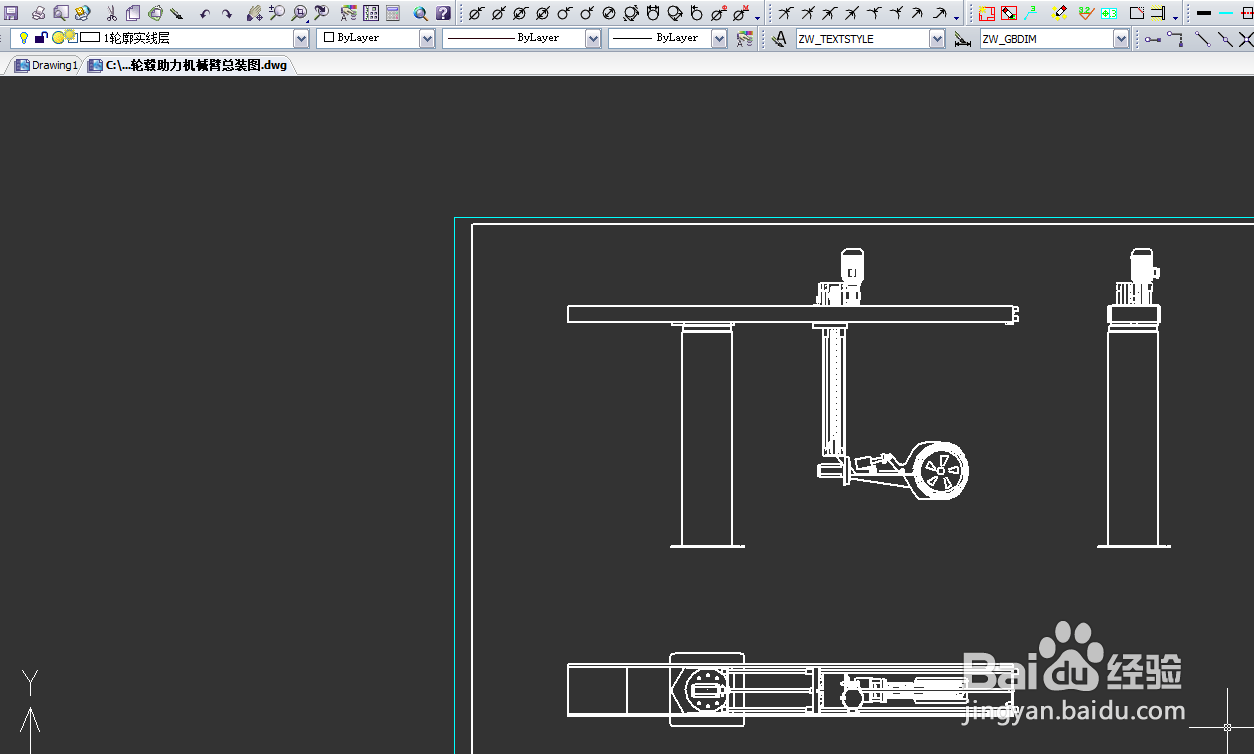
8、设置好后,将线条分层,也就是赋予对应的图层特性,一般来说,我们此时选中所有线条,然后赋予粗实线图层特性就可以了。
阅读量:36
阅读量:183
阅读量:170
阅读量:166
阅读量:38