在Word文档中,如何输入键盘上没有的特殊符号?
1、第一步,点击【插入】选项卡。
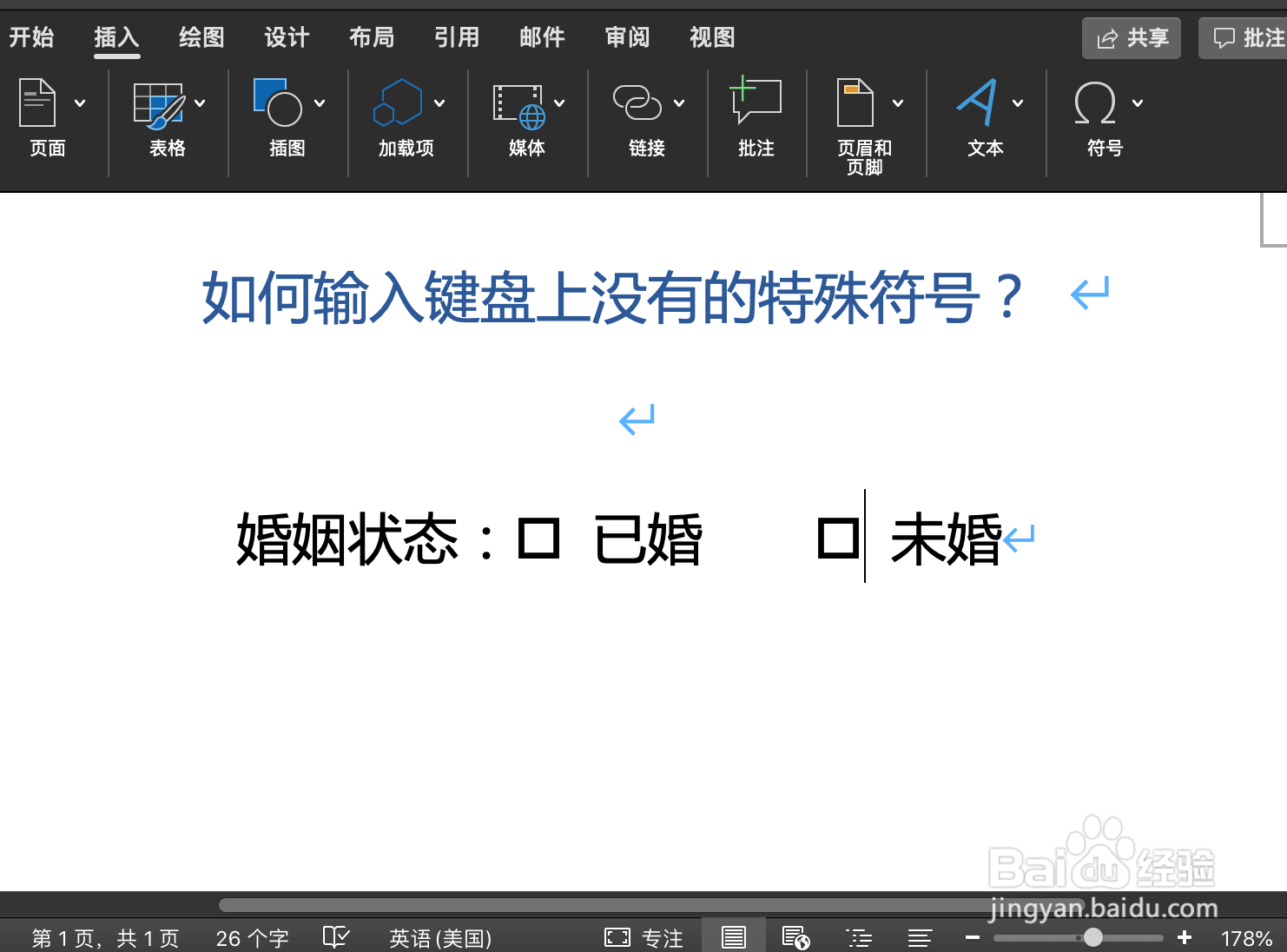
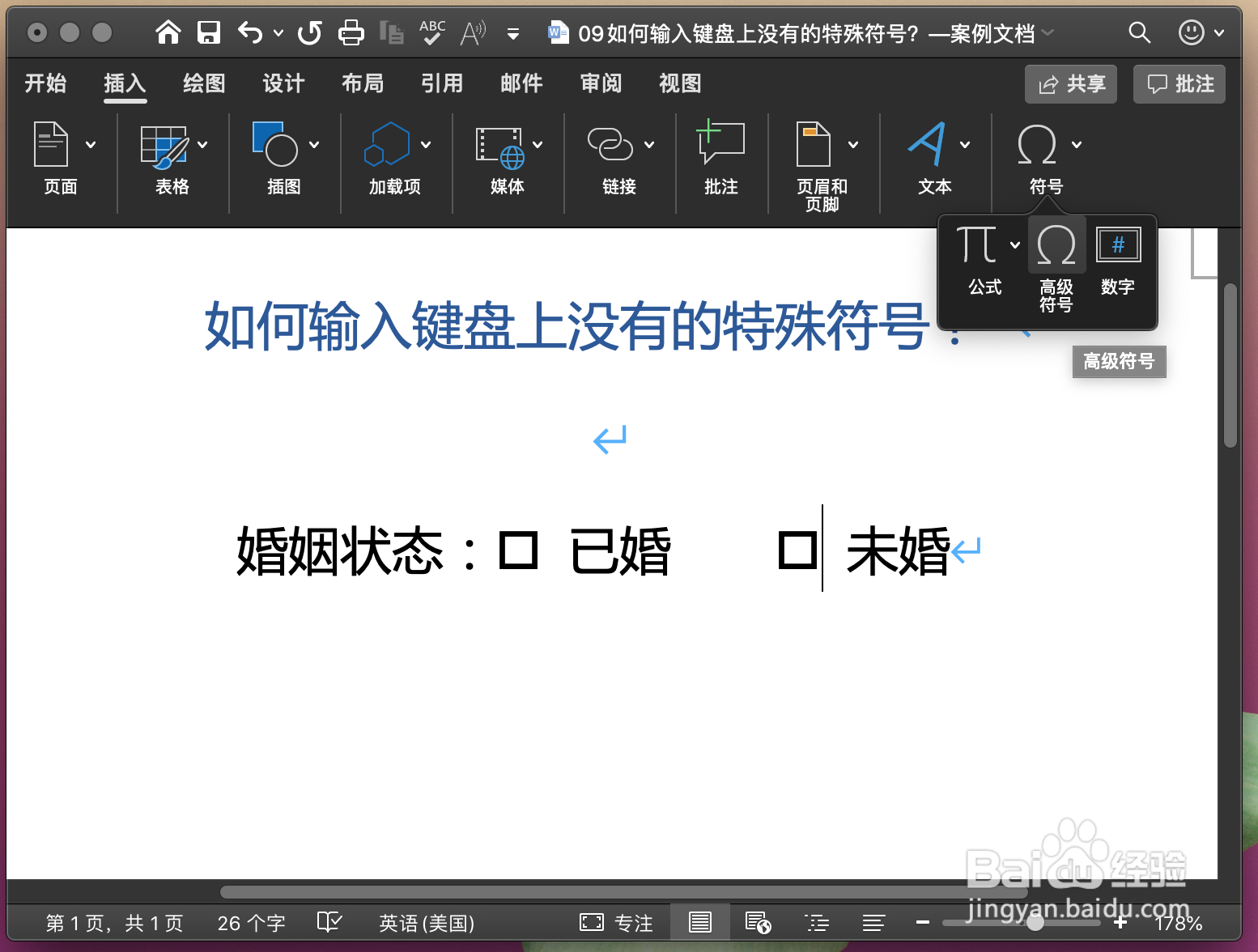
2、第二步,点击右侧【符号】项中的高级符号,会弹出符号界面框
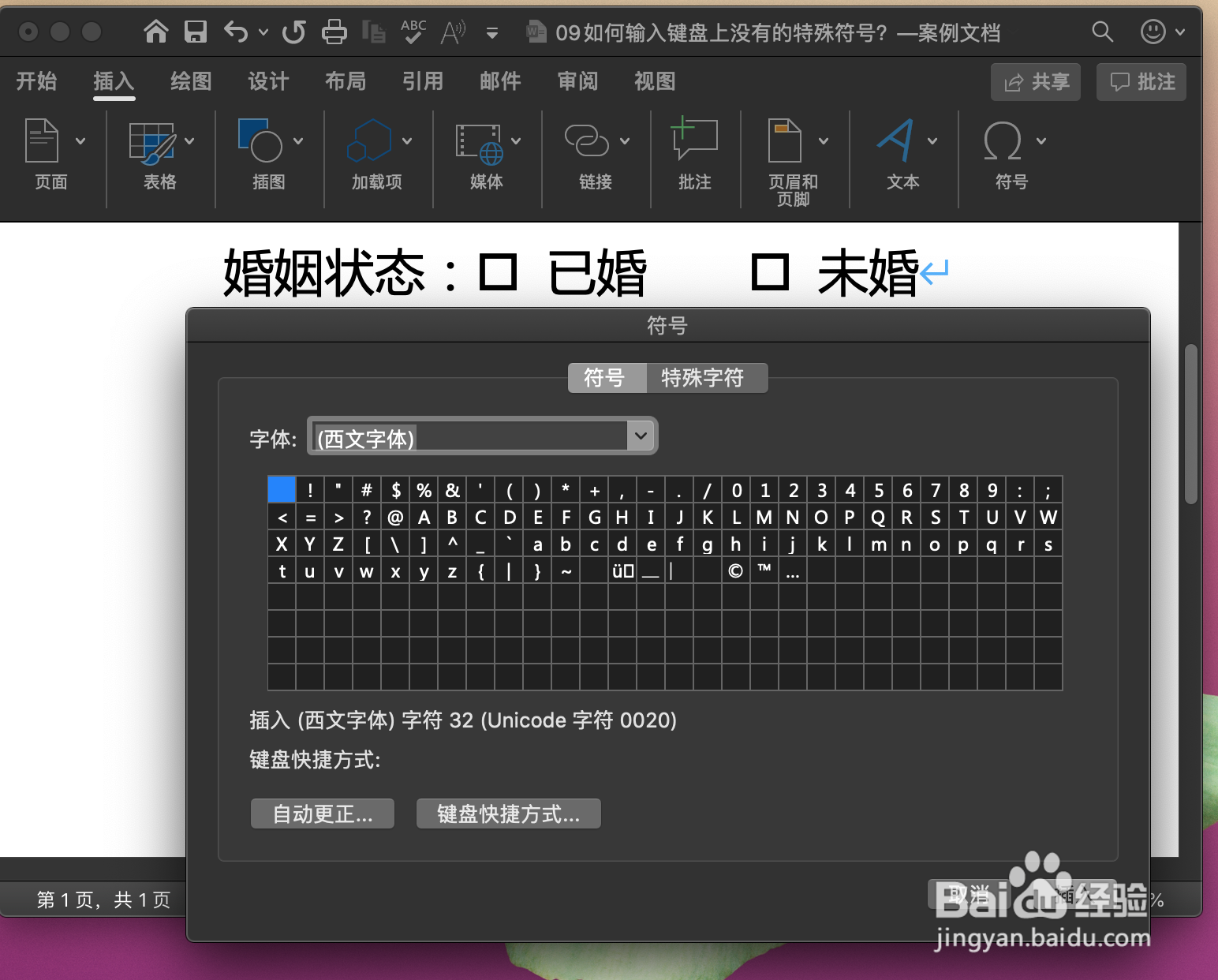
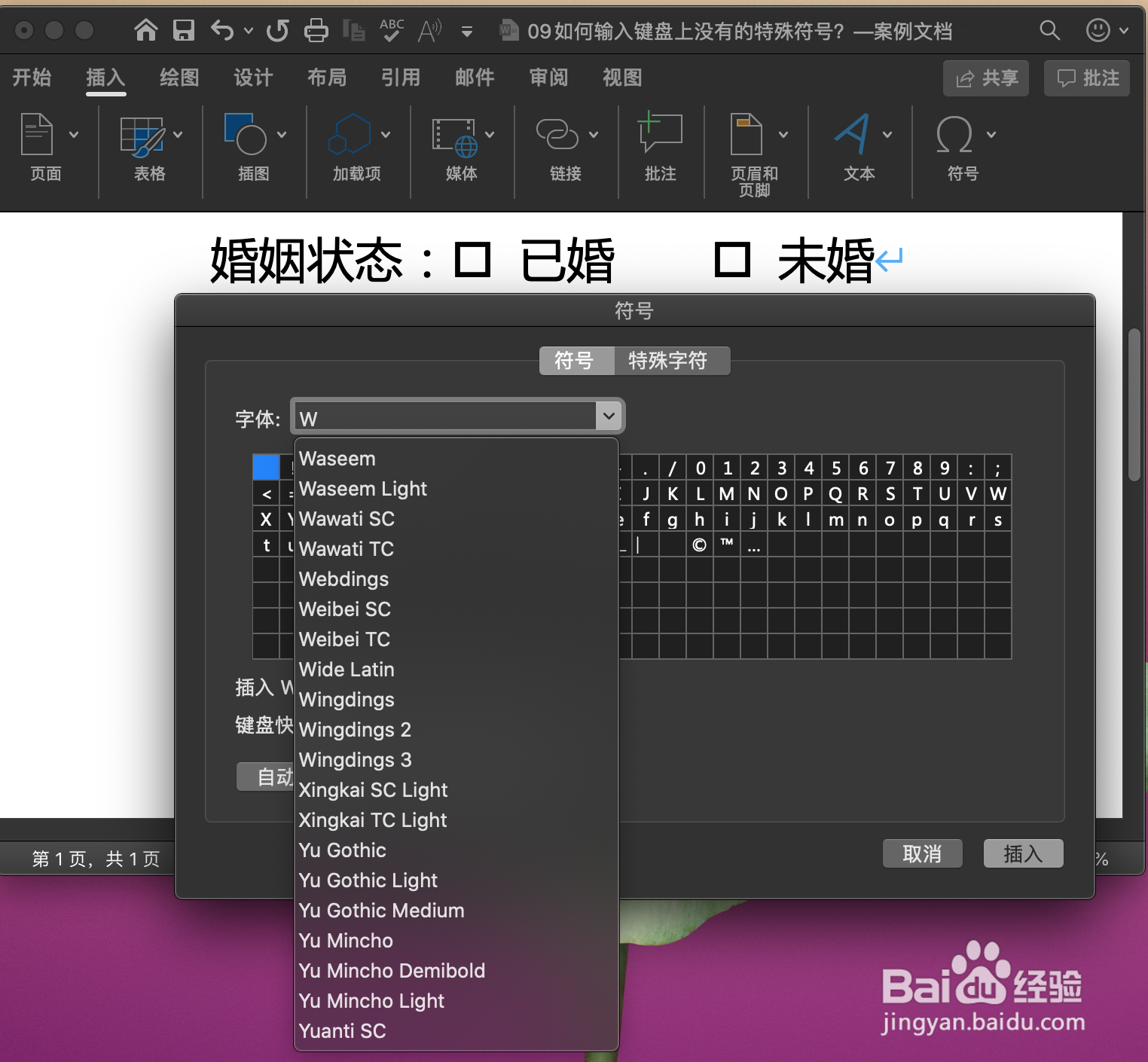
3、第三步,在【字体】中输入字母w。
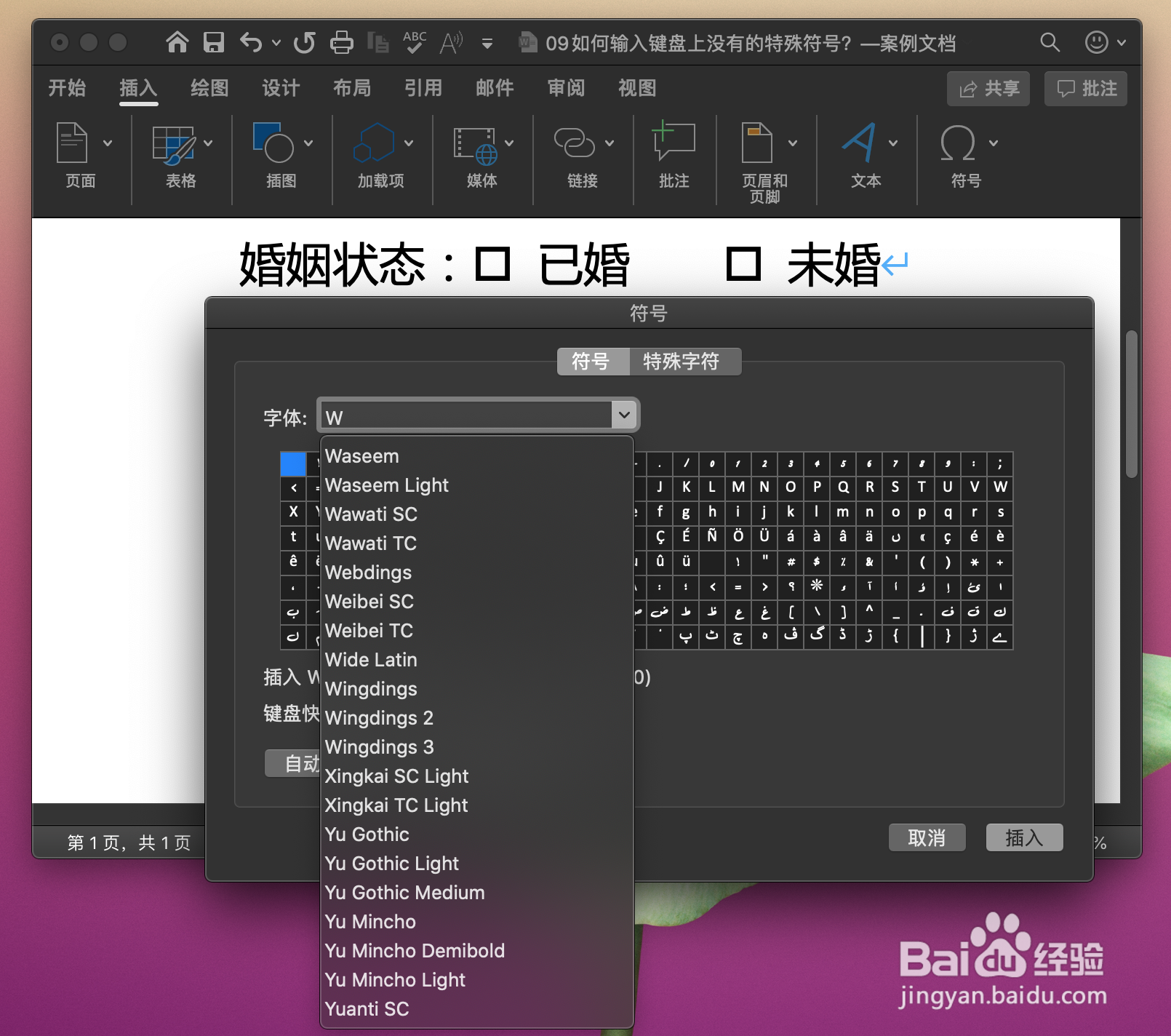
4、第四步,选择下拉列表中的Wingdings。
5、第五步,选择右下角带☑️的符号。
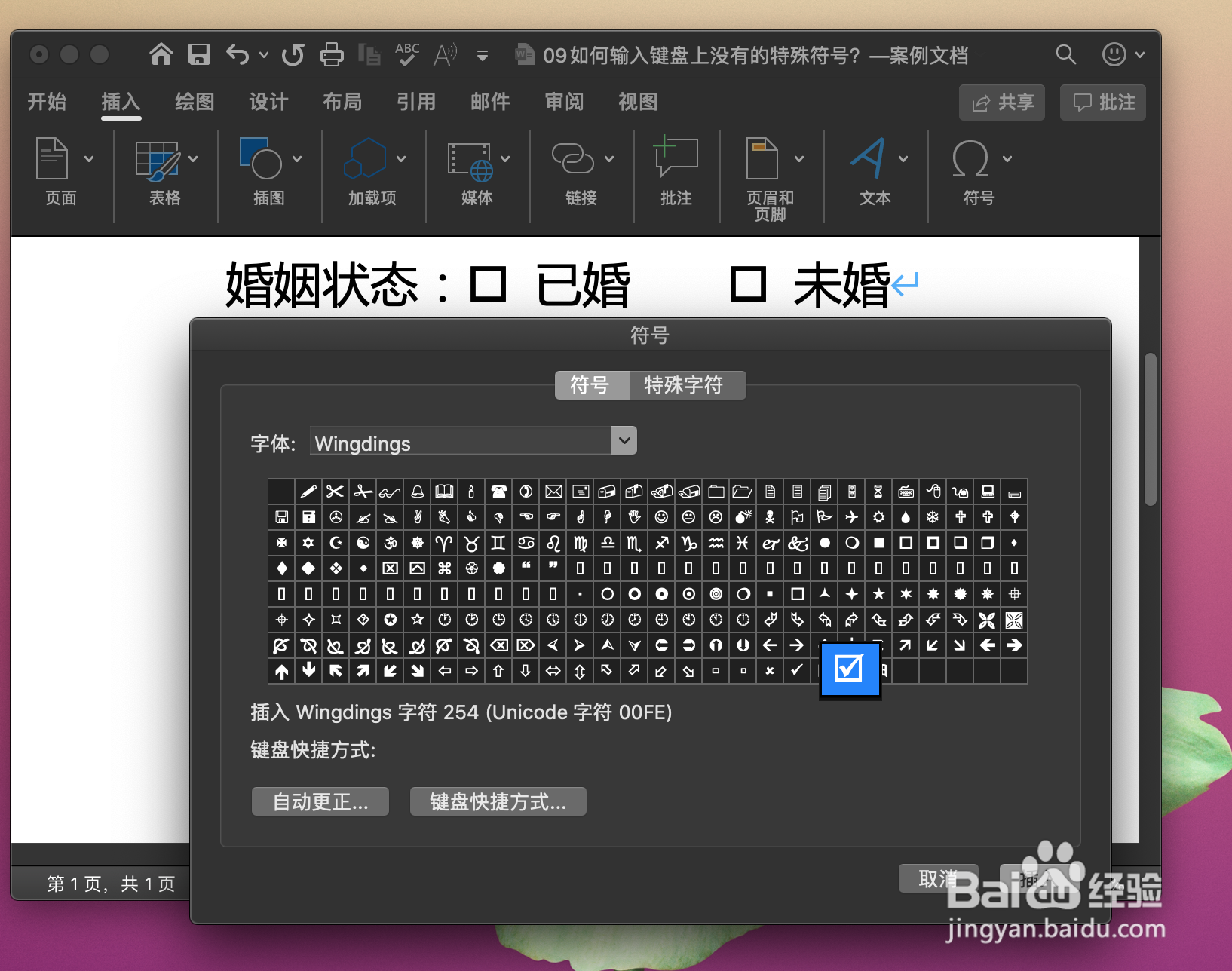
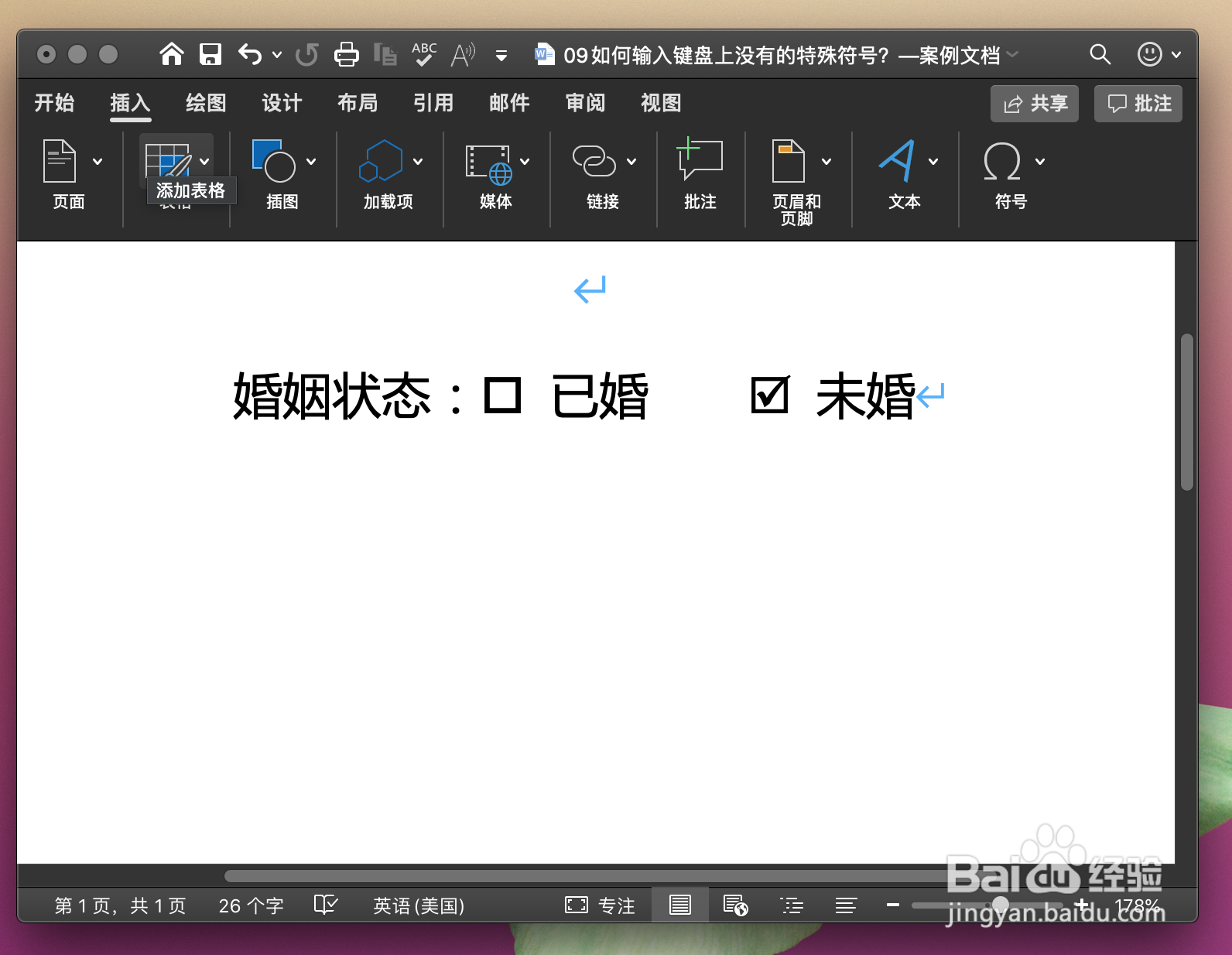
6、第六步,点击【插入】卡即可完成。
1、第一步,点击【插入】选项卡。
2、第二步,点击右侧【符号】项中的高级符号,会弹出符号界面框
3、第三步,在【字体】中输入字母w。
4、第四步,选择下拉列表中的Wingdings。
5、第五步,选择右下角带☑️的符号。
6、第六步,点击【插入】卡即可完成。