Photoshop——图层蒙版抠图
1、载入素材图片,如图所示:
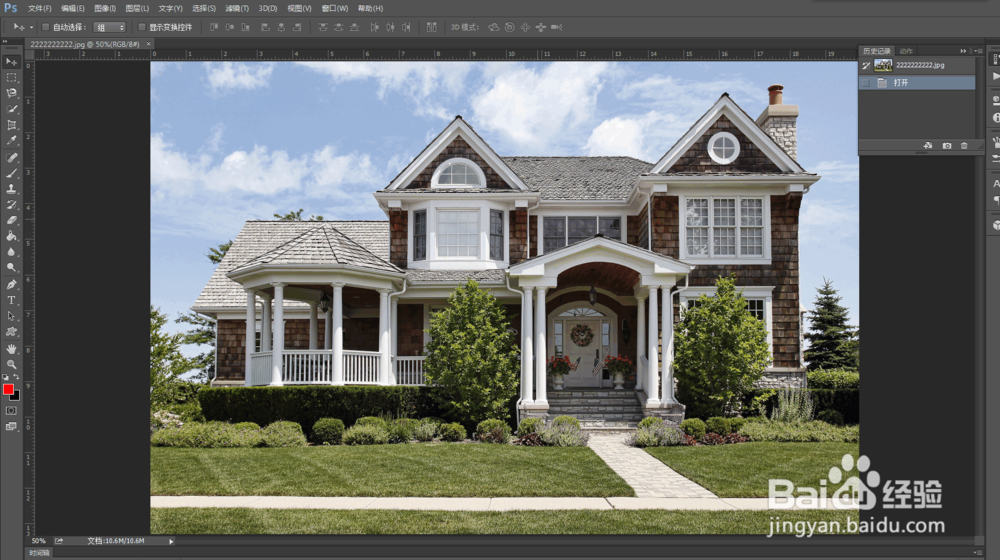
2、复制背景图层,生成“背景 拷贝”图层,如图所示:

3、找到右下角的“图层蒙版”按钮,如图所示:
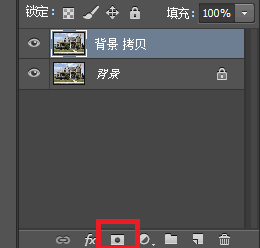
4、单击“图层蒙版”按钮,如图所示:
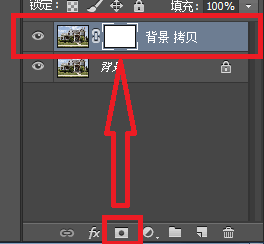
5、按D键,把前景色和背景色恢复到默认黑白色,如图所示:

6、在工具箱中找到“画笔工具”,如图所示:
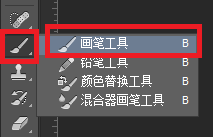
7、选择“画笔工具”后,设置好大小,把天空之外的所有图像都涂抹,如图所示:

8、按住Ctrl键的同时单击“背景 拷贝”图层的蒙版(下图红框处),将载入天空部分的选区,如图所示:
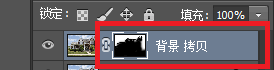
9、按Ctrl + Shift + J 剪切图层。到这里,已经把天空抠出来了,如图所示:

10、执行“图像->调整->色彩平衡”命令,修改天空的颜色,如图所示:
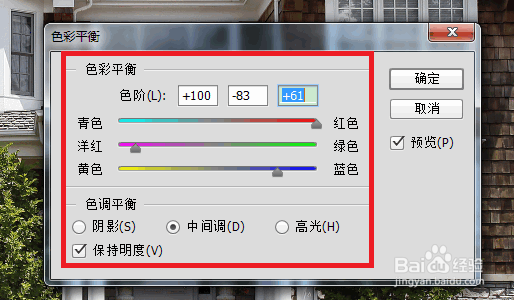
11、至此,教程结束

阅读量:27
阅读量:121
阅读量:94
阅读量:155
阅读量:115