如何创建Windows 10系统映像备份
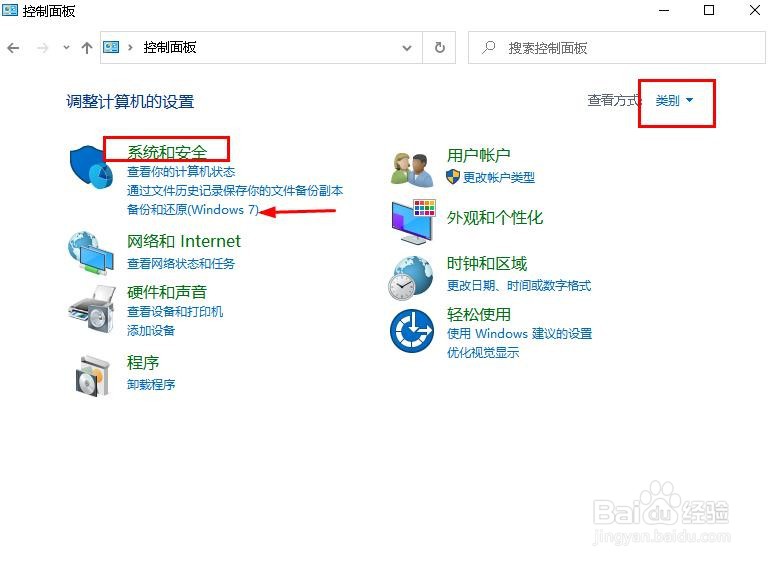
1、现在开始创建系统映像!首先,在Windows 10中打开“控制面板”。,如果要在“设置”应用程序中进行备份,则链接到“控制面板”选项。切换到“类别”选项。然后在系统和安全选项下点击备份和还原(Windows 7)
2、现在,有两种方法可以在此处创建备份。您可以单击左侧的“ 创建系统映像”链接并进行整个系统的一次性备份,也可以单击最右侧的“ 设置备份 ”(未显示在图中),这将创建一个系统映像。并对计算机上的重要文件执行预定的备份。
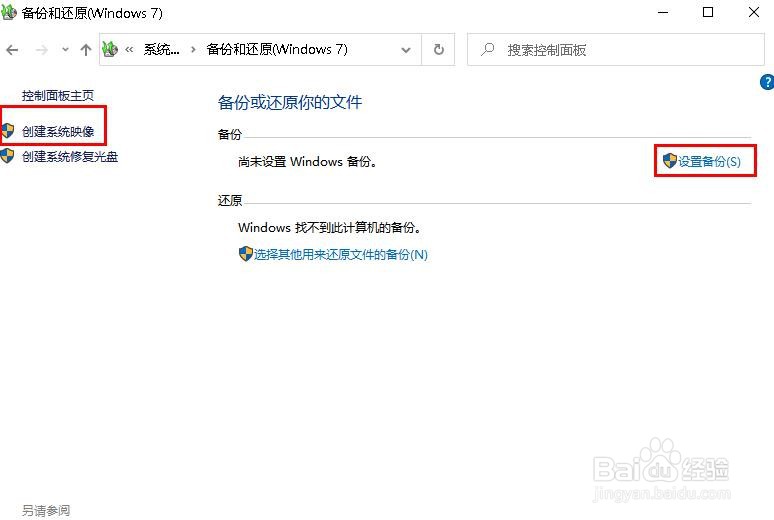
3、建议使用“ 设置备份”选项,因为这样可以在意外删除的情况下还原单个文件。但仅当备份位置位于计算机上的单独磁盘上时,才应这样做。备份到同一硬盘上的不同分区没有任何意义。
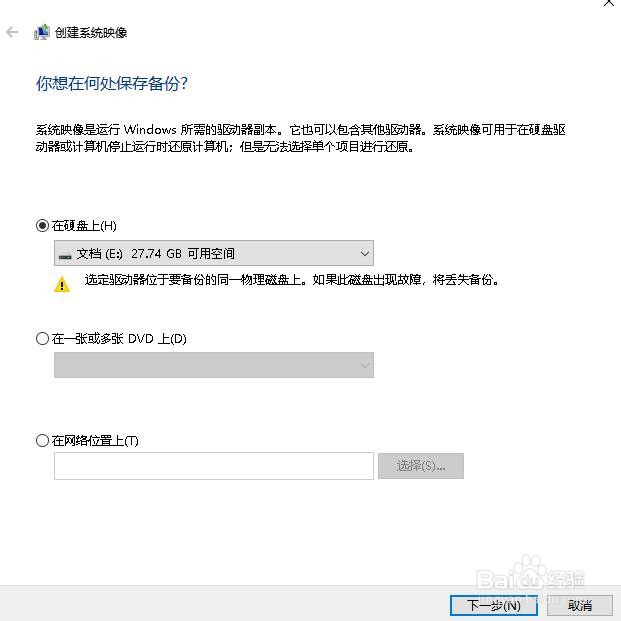
4、如果点击创建系统映像,系统将询问您要将备份映像保存在何处。共有三个选项:硬盘,一张或多张DVD或网络位置。就我而言,我选择了系统上安装的另一个磁盘。
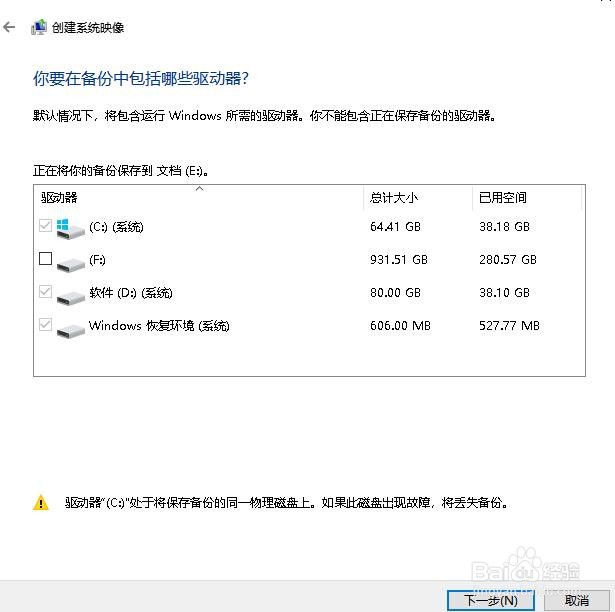
5、接下来,您必须选择要备份的驱动器。默认情况下,Windows将选择系统分区,恢复分区和EFI系统分区。您可以根据需要添加任何其他驱动器。
6、在底部,它将告诉您备份需要多少空间以及目标磁盘上有多少可用空间。,可以通过单击开始备份。
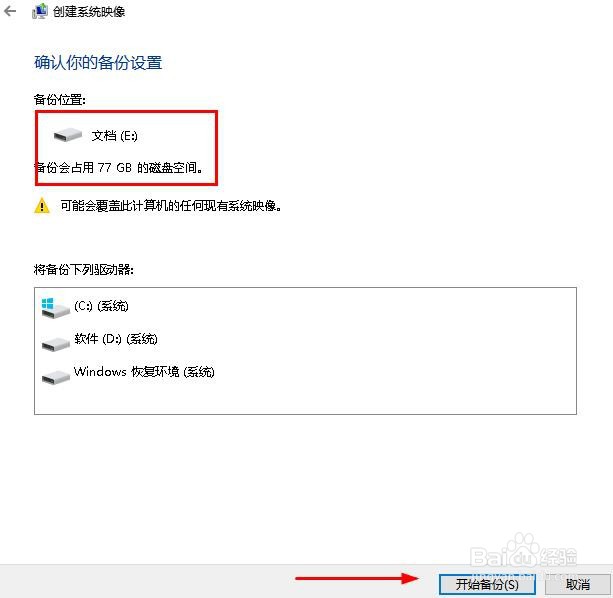
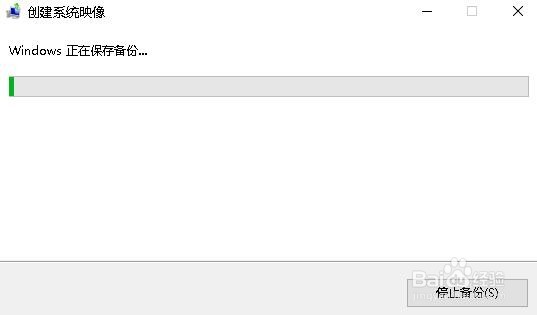
7、备份过程将花费一些时间,具体取决于需要备份多少数据以及目标磁盘的速度。
备份完成后,将询问您是否要创建系统修复光盘。我建议您立即执行此操作,以备不时之需,以便还原PC。
8、创建备份后,由于它只是系统映像,因此在“备份和还原”对话框中将看不到任何指示。但是,如果转到备份位置,将看到一个名为WindowsImageBackup的文件夹。

阅读量:63
阅读量:161
阅读量:63
阅读量:68
阅读量:82