Thinkpad电脑怎么一键重装win10系统
1、在网上下载一个你认为靠谱的一键重装系统工具,并且在运行一键重装系统工具前,关闭所有的杀毒软件、安全软件,包括防火墙,以保证工具能够顺利安装系统。

1、打开一键重装系统工具,咱们选择“重装系统”,等待检测环境完成后“下一步”。
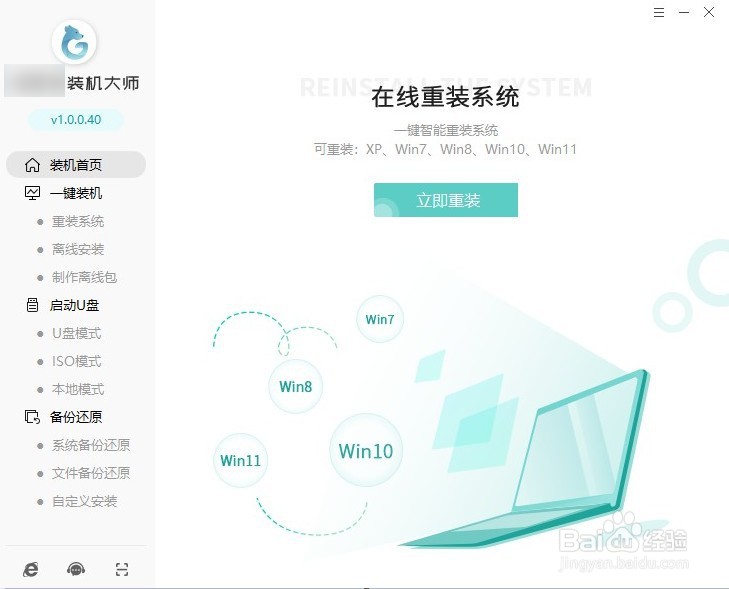
2、这这个页面,选择系统后点击“下一步”。

3、注意了,重装系统前请备份重要的文件,否则将被格式化删除。
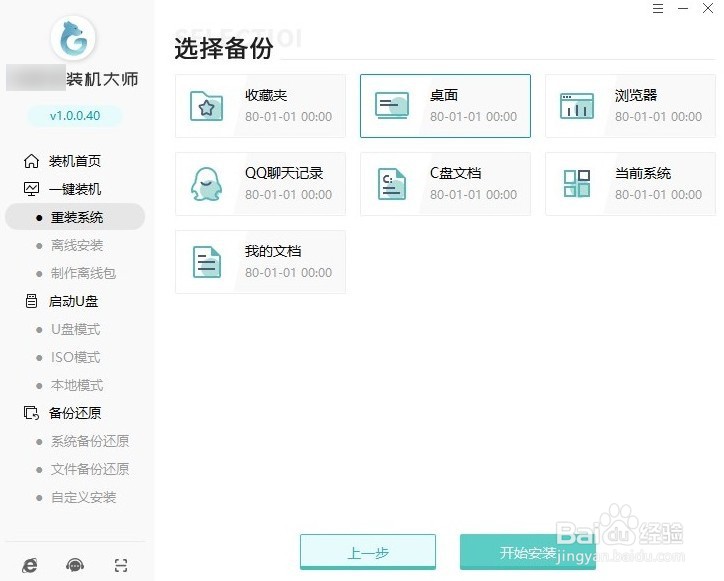
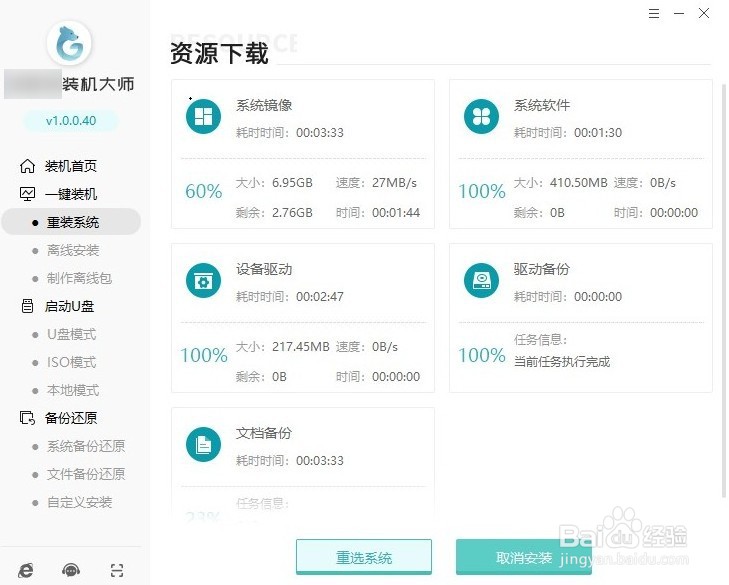
4、工具自动开始下载我们所选的系统、软件、包括备份文件等等。
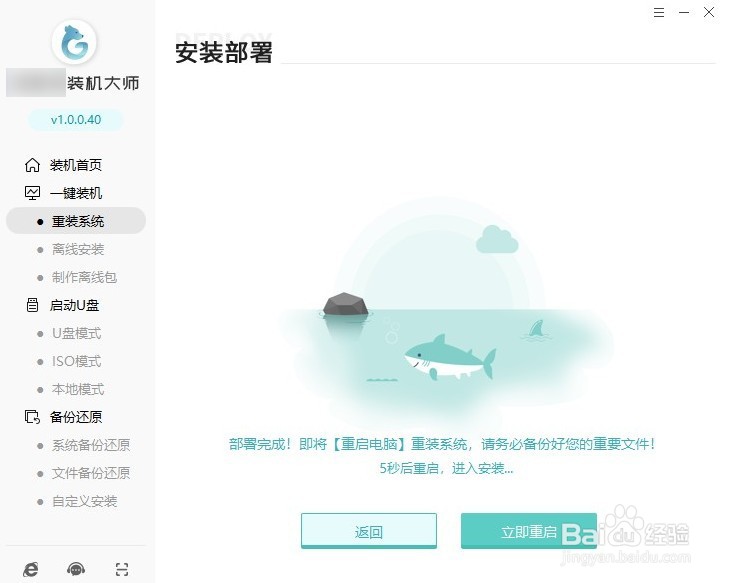
5、等待安装部署完成,进入倒计时自动重启,您也可以手动选择“立即重启”。
6、要您选择操作系统启动,请选择PE选项回车进入。

7、接下来,耐心等待工具自动完成系统安装,之后提示重启电脑,点击“立即重启”。
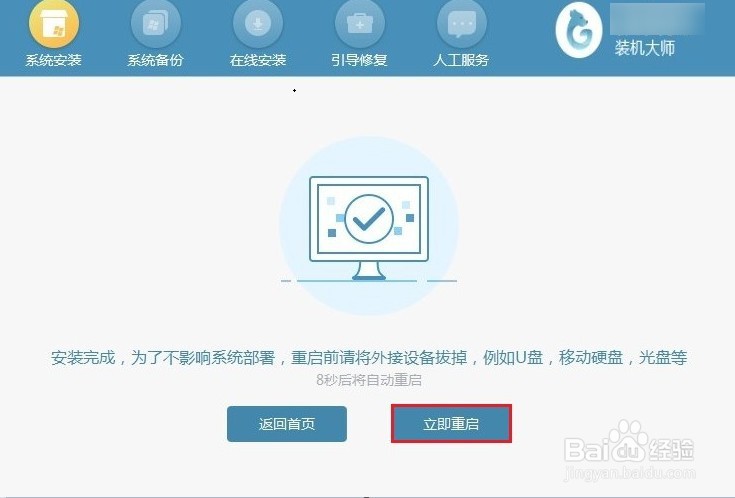
8、系统安装完成后电脑开始重启,期间请耐心等待,直到进入系统桌面。

阅读量:119
阅读量:183
阅读量:72
阅读量:182
阅读量:160