word文档怎么缩小上下行距
1、打开电脑主界面,选择进入到要编辑的文档。

2、点击文档页面,输入需要显示的内容。
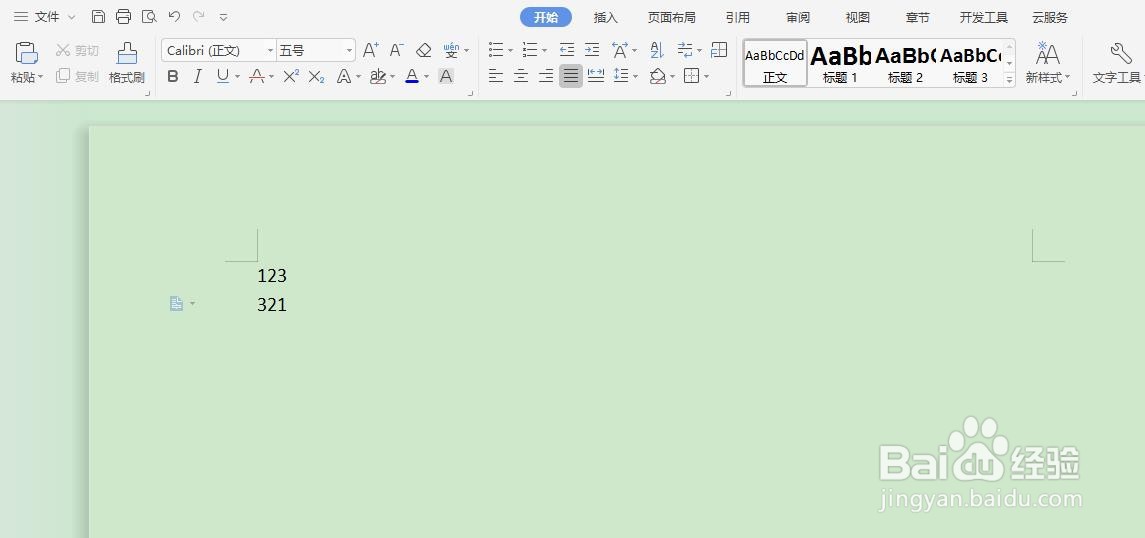
3、选中要设置的部分,右键点击选择段落菜单。
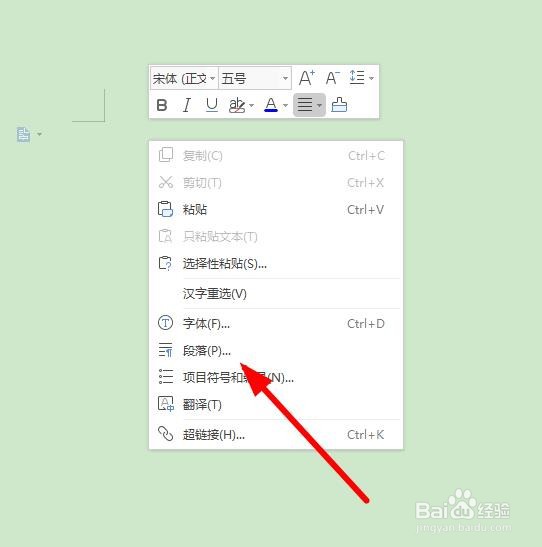
4、在弹出的对话框里面,点击下方的行距。
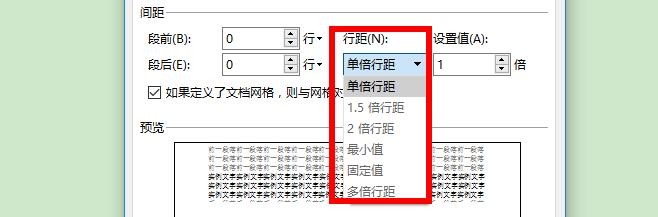
5、选择设置不同的行间距,点击右下方的确定菜单。
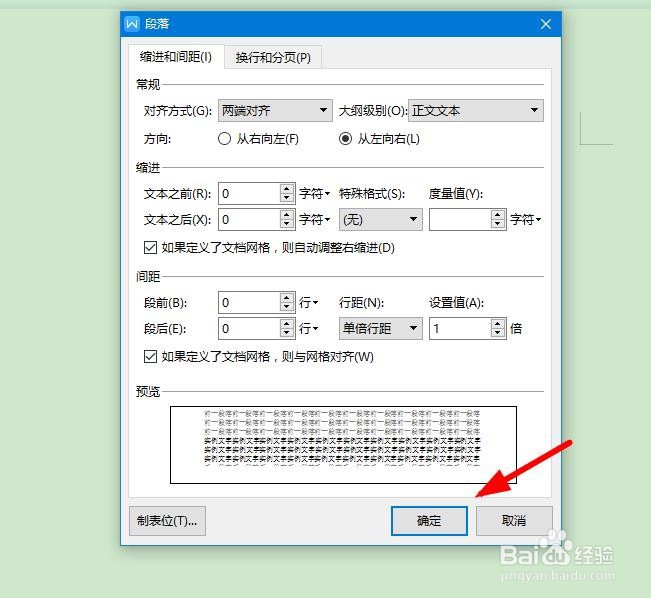
6、再就是可以找到开始选项,选择间距菜单,设置具体的数值。
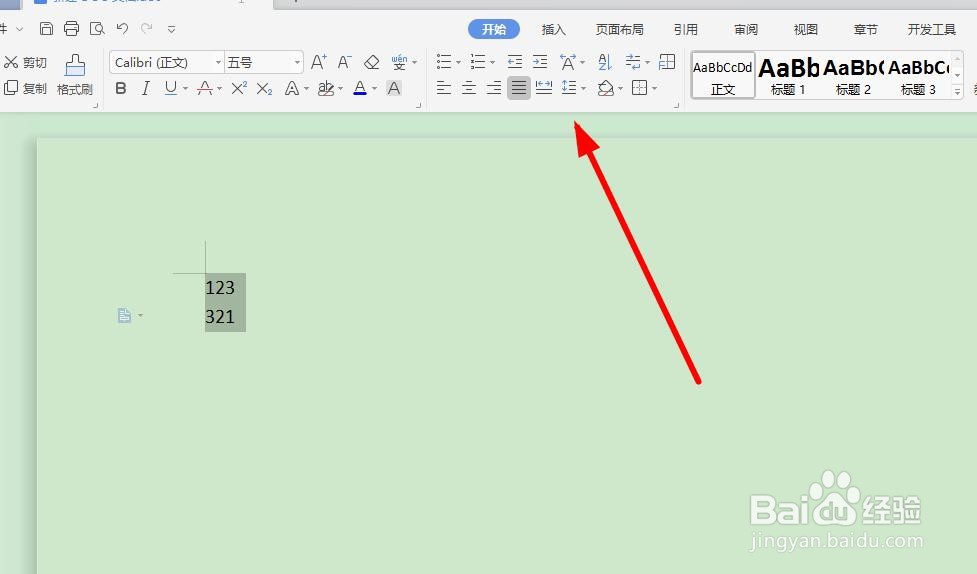
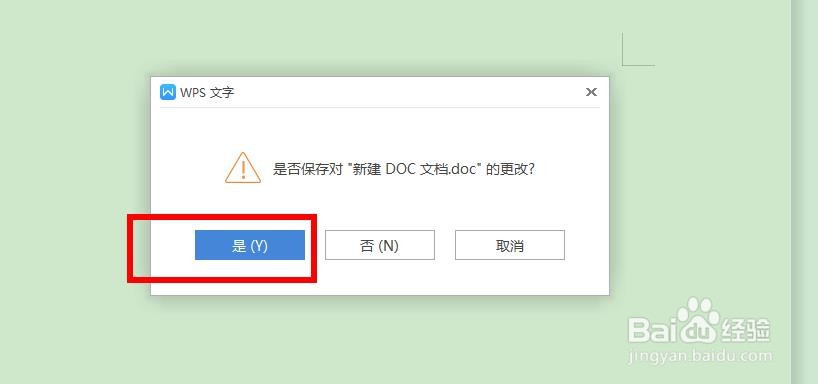
7、最后点击关闭菜单,选择是保存修改的内容。
1、1.打开电脑主界面,选择进入到要编辑的文档。
2.点击文档页面,输入需要显示的内容。
3.选中要设置的部分,右键点击选择段落菜单。
4.在弹出的对话框里面,点击下方的行距。
5.选择设置不同的行间距,点击右下方的确定菜单。
6.再就是可以找到开始选项,选择间距菜单,设置具体的数值。
7.最后点击关闭菜单,选择是保存修改的内容。
阅读量:138
阅读量:116
阅读量:137
阅读量:88
阅读量:153