指南经验网
首页
美食营养
生活百科
知识问答
生活知识
返回
指南经验网
首页
美食营养
游戏数码
手工爱好
生活知识
生活百科
健康养生
运动户外
职场理财
情感交际
母婴教育
时尚美容
知识问答
更多知识
搜索
PS误删了图层怎么找回
2026-04-24 11:57:24
1、首先,我们打开ps。
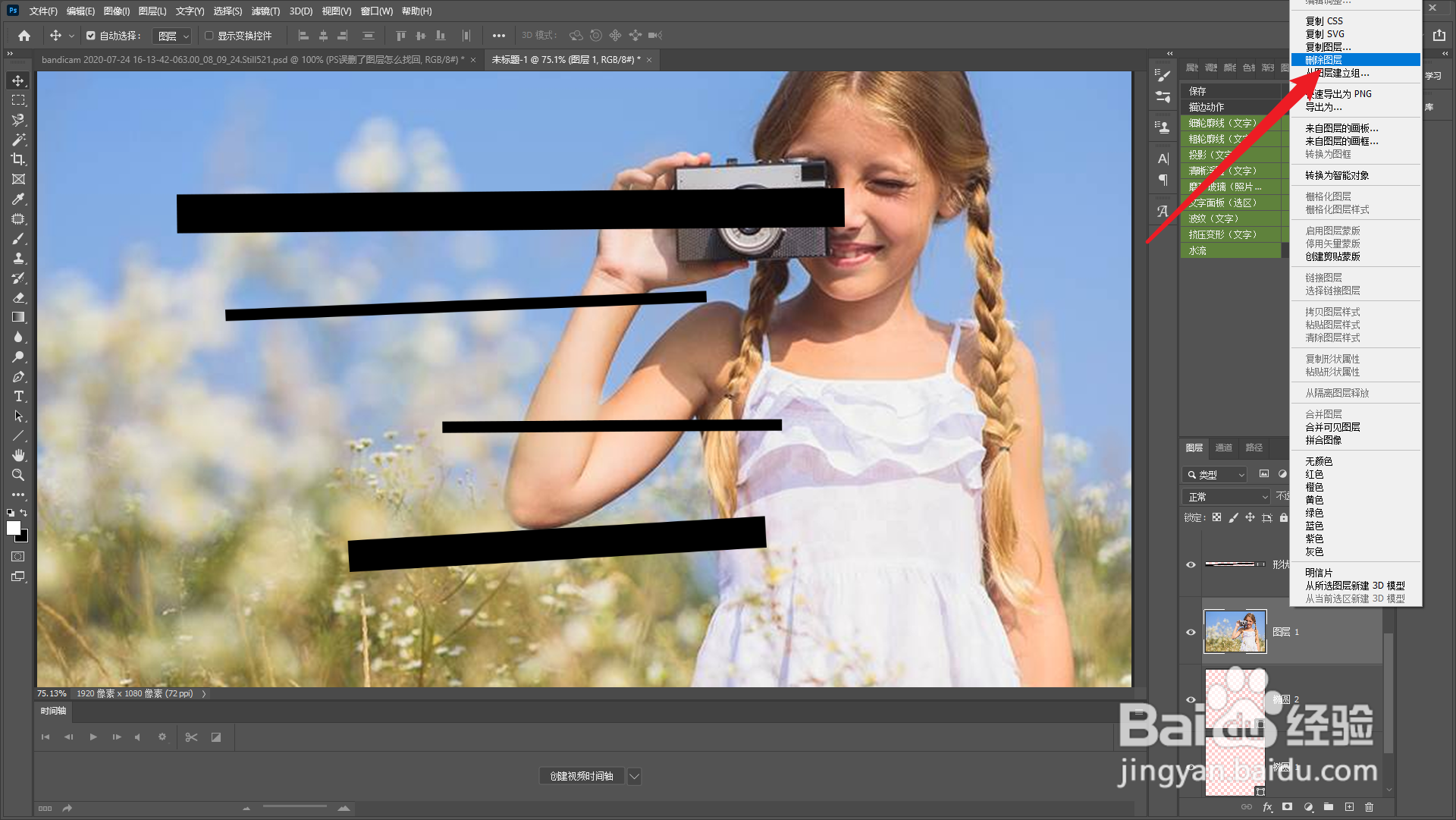
2、然后我们删除一个图层作为例子。
3、删除图层后会变成这样。
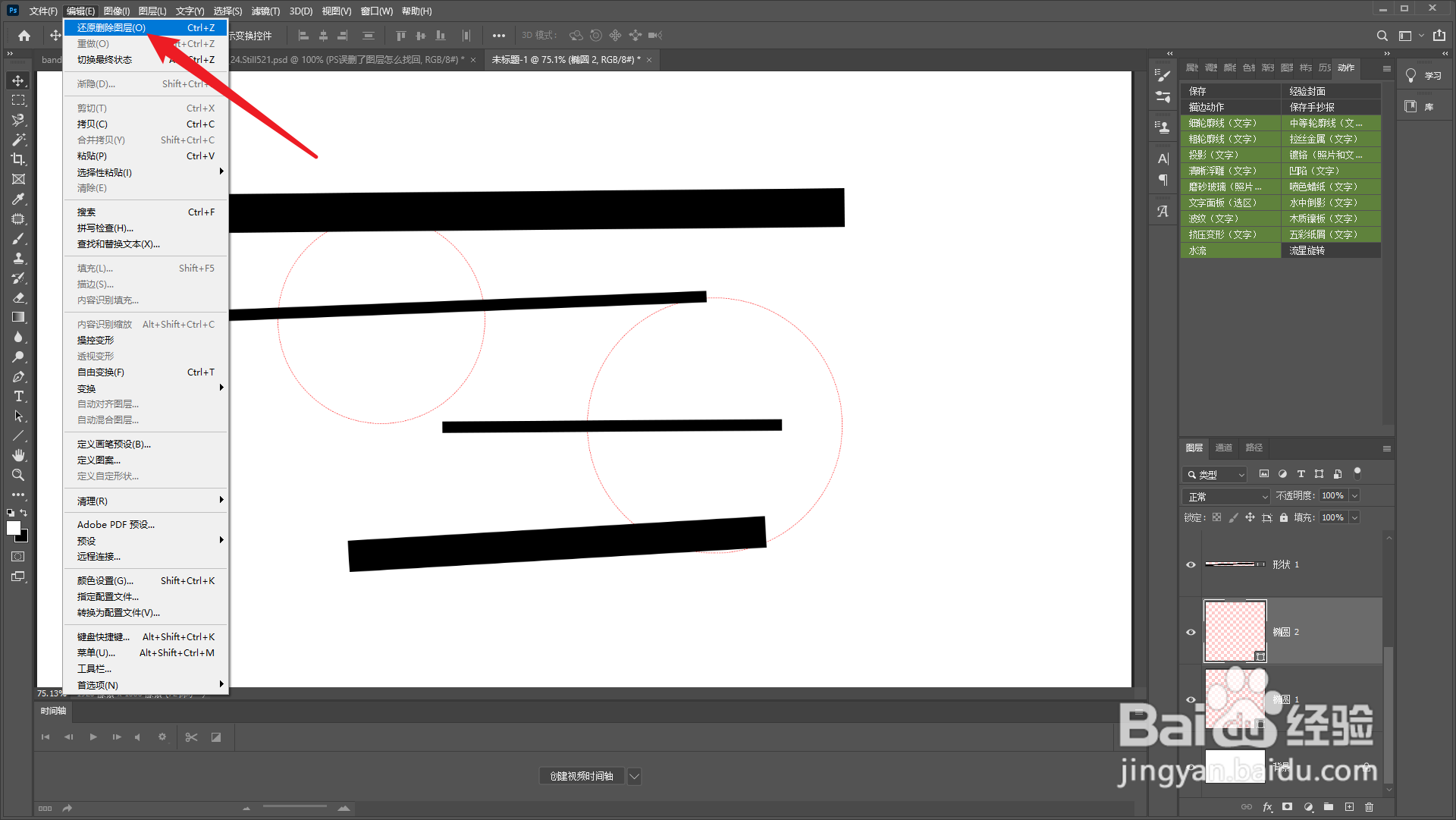
4、然后我们点击编辑下的还原命令。
5、这样我们就能找回误删的图层。
相关推荐
ps合并图层怎么合并
阅读量:180
ps如何复制图层
阅读量:23
图层合并的快捷键
阅读量:29
ps右边调整面板怎么恢复
阅读量:156
ps如何合并图层
阅读量:39
猜你喜欢
如何快速记忆
nt检查是什么
电脑不读u盘怎么办
如何登陆邮箱
让生活更美好
隼是什么意思
男女生活片
不明觉厉是什么意思
深圳生活
生活大爆炸在线观看
猜你喜欢
无纺布墙纸怎么贴
太空生活趣事
snp燕窝面膜怎么样
儿童手足口病怎么治
如何给宝宝选奶粉
打400电话怎么收费
失眠怎么办如何快速睡
如何自我催眠
95720是什么电话
电脑如何截图并保存