Word文档如何去除水印
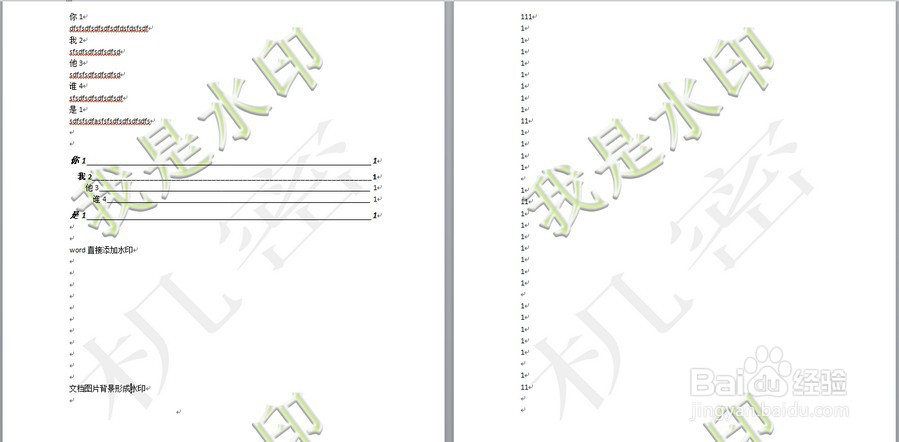
1、打开我们需要去除水印的word,我示例去除两种方法制作的word水印,如下
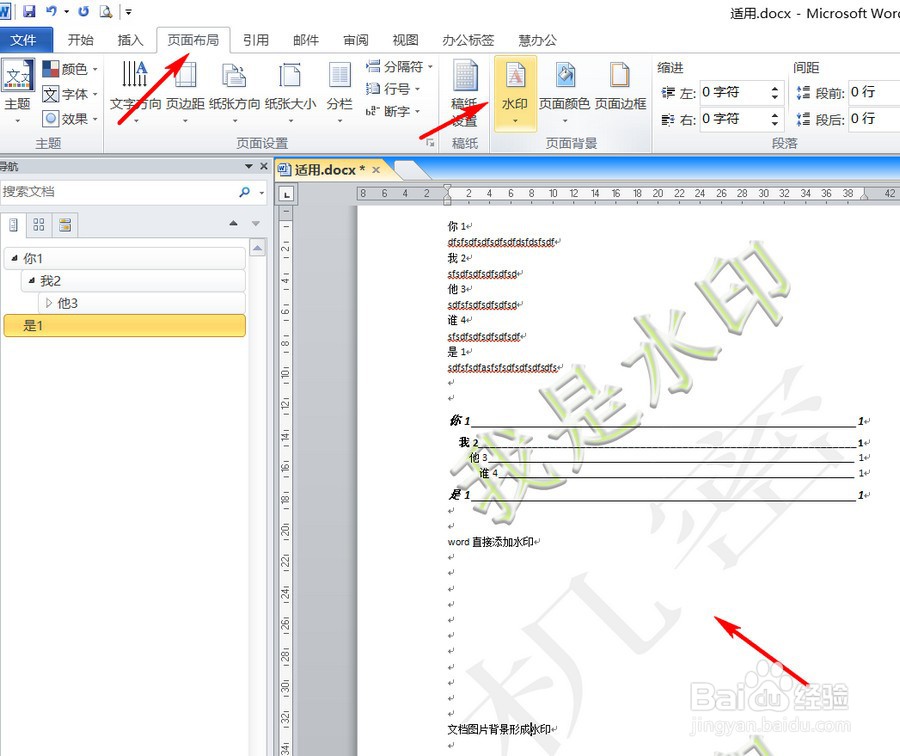
2、首先去除word直接添加的水印,如图中“机密”,单击菜单栏“页面布局-水印”
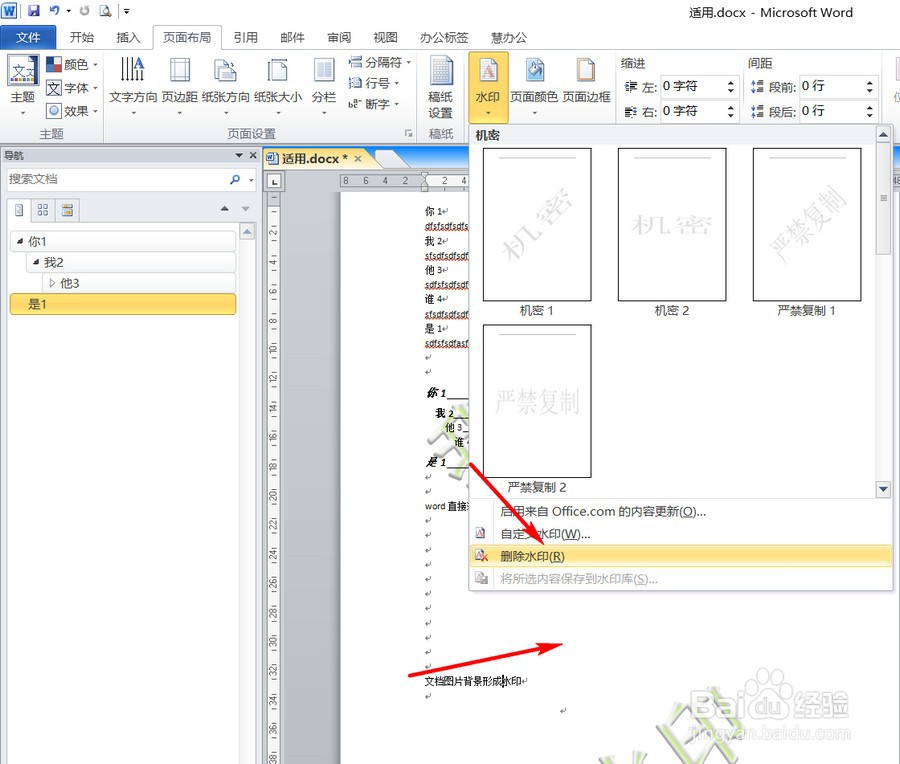
3、单击水印之后直接选择删除水印,就可以看到我们文档中的“机密”水印被删除
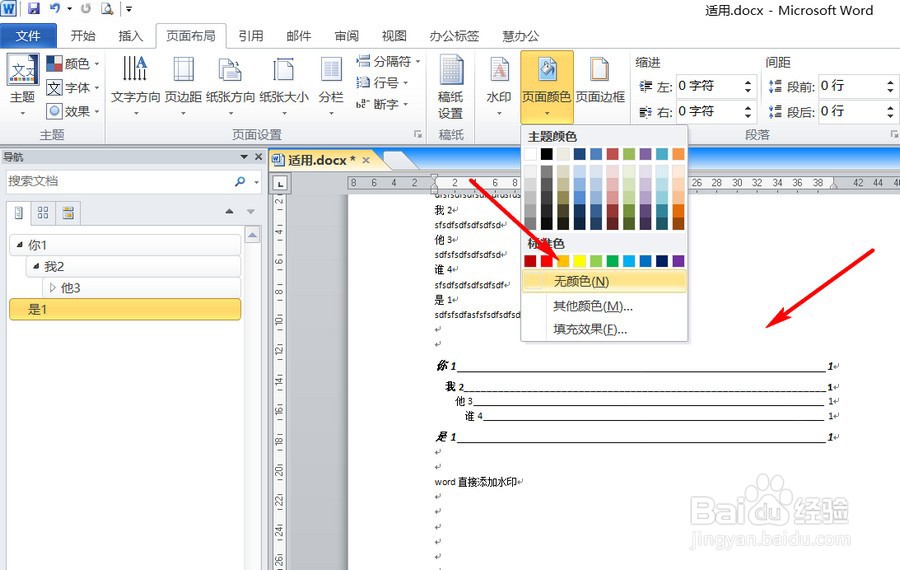
4、再来删除页面背景制作的水印,单击菜单栏“页面布局-页面颜色”
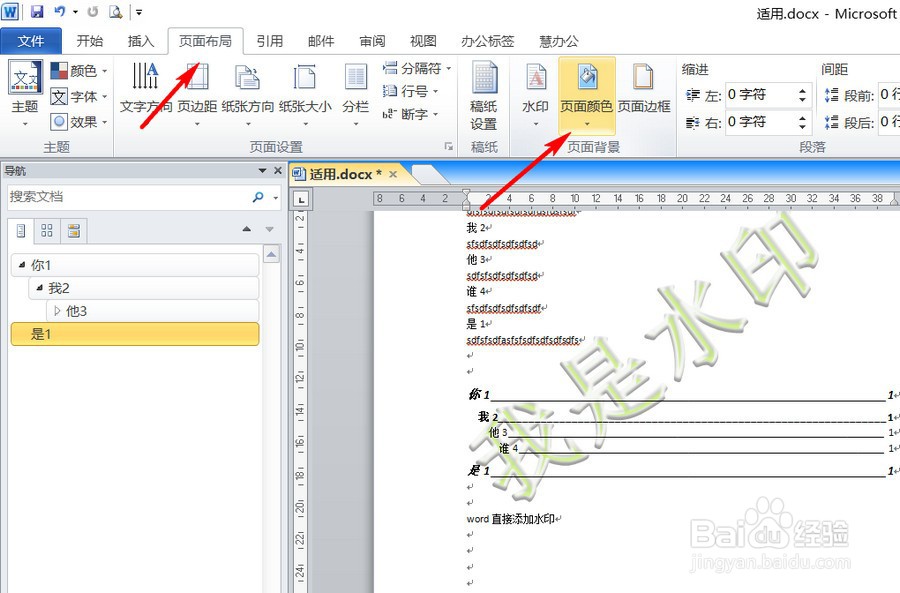
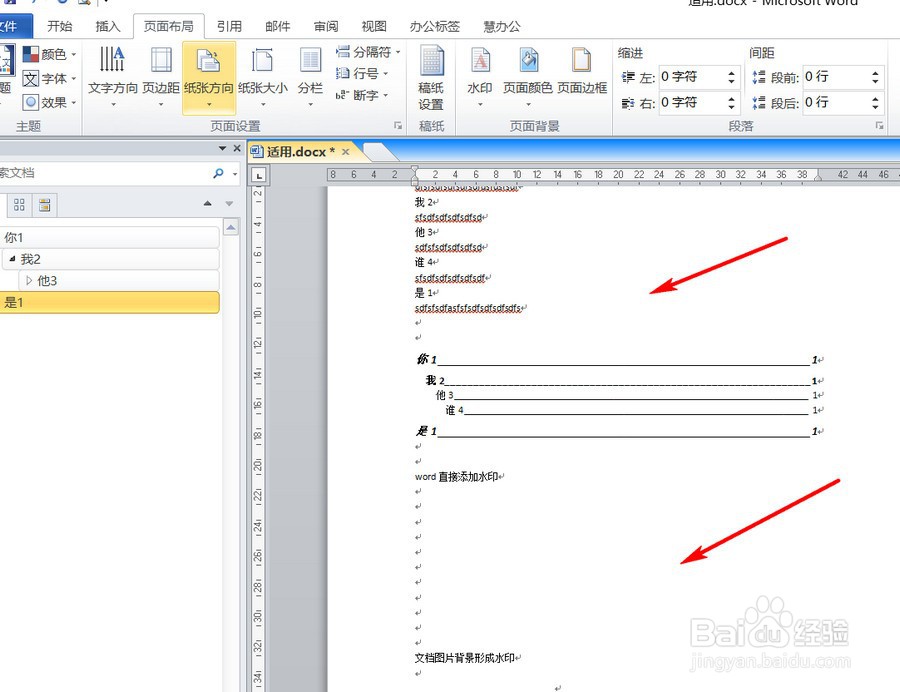
5、弹出的窗口单击无颜色,就可以看到我们我们的页面背景水印被删除了
6、一般删除word文档中的水印就这两种方法,现在分享给大家
阅读量:162
阅读量:104
阅读量:83
阅读量:166
阅读量:158