wpsPPT中插入闪电形状制作破碎文字效果
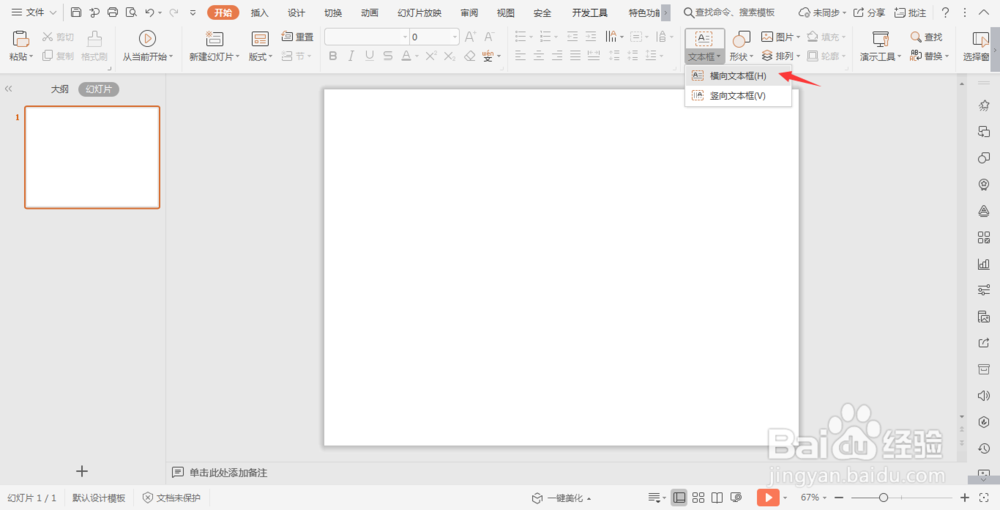
1、在开始选项卡中点击文本框,选择下拉菜单中的横向文本框。
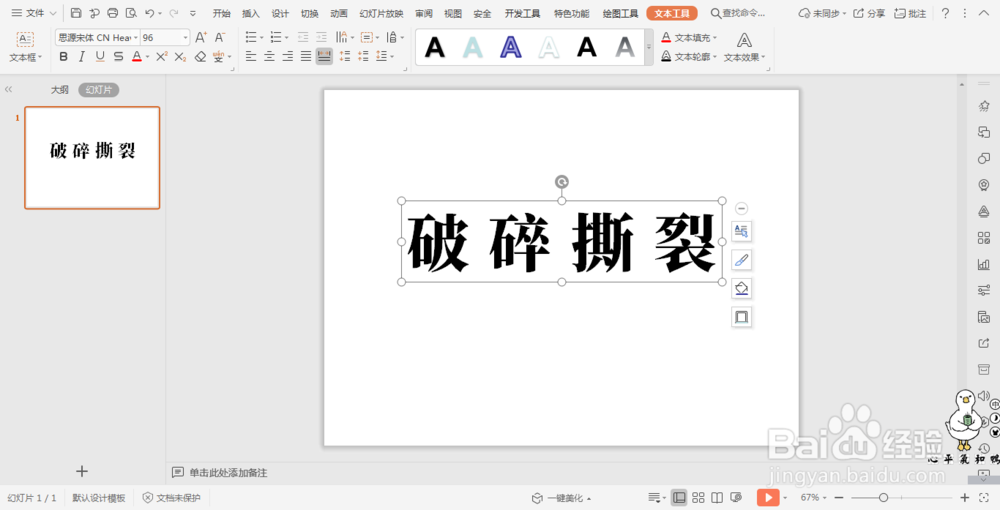
2、在文本框中输入要进行处理的文字,调整文字的大小字体和颜色。
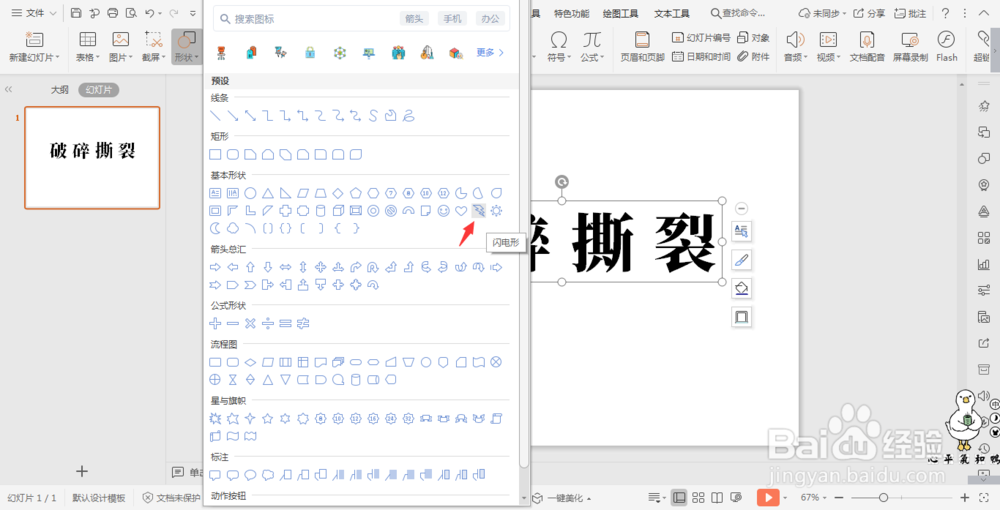
3、在插入选项卡中点击形状,选择其中的闪电形状。
4、在文字的合适位置上绘制出闪电的形状。
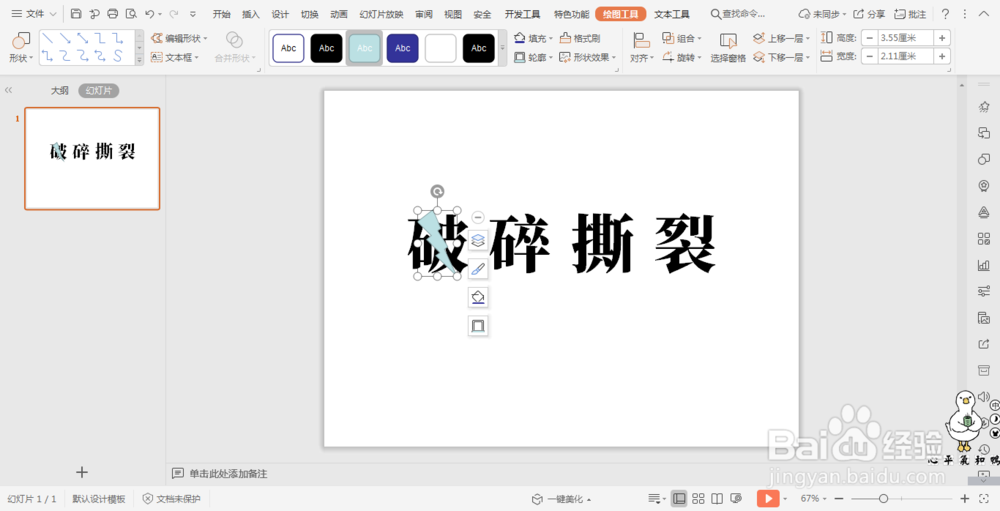
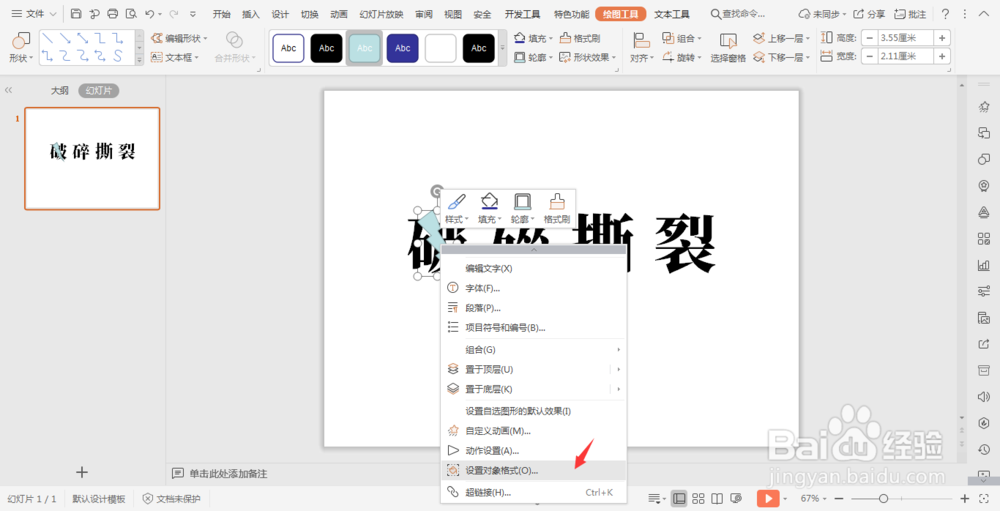
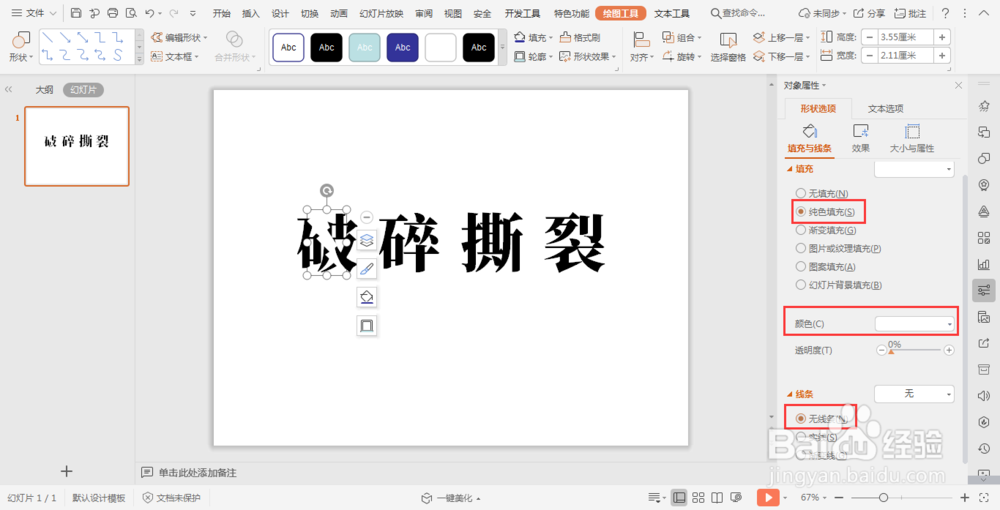
5、选中闪电形状,鼠标右键“设置对象格式”,颜色填充为白色,线条设置为无线条。
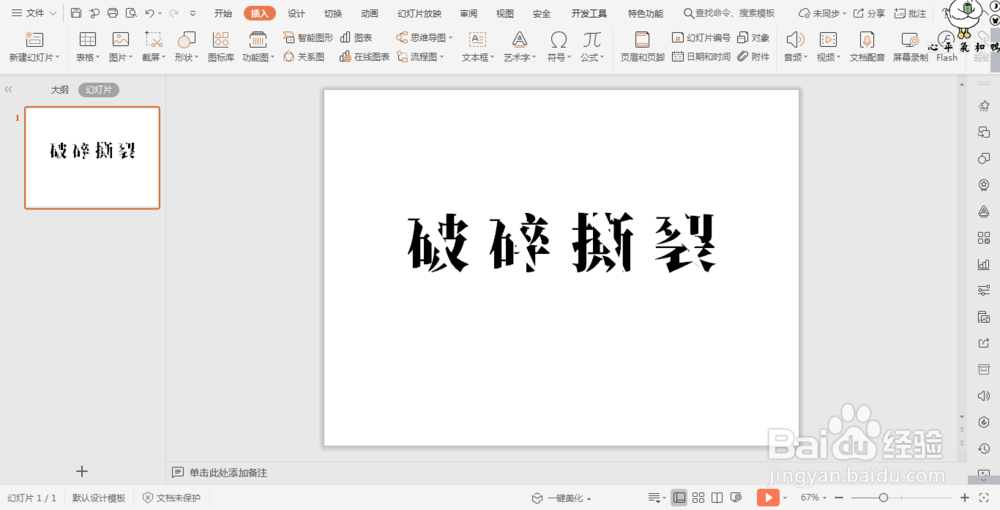
6、复制设置好的闪电形状,粘贴到其他的文字上,这样文字破碎撕裂的效果就制作好了。
阅读量:186
阅读量:147
阅读量:133
阅读量:120
阅读量:150