Maya三维立体图形怎样点对点对齐?
1、鼠标左键点击箭头所指的圆锥体,画面中创建一个圆锥体图形。
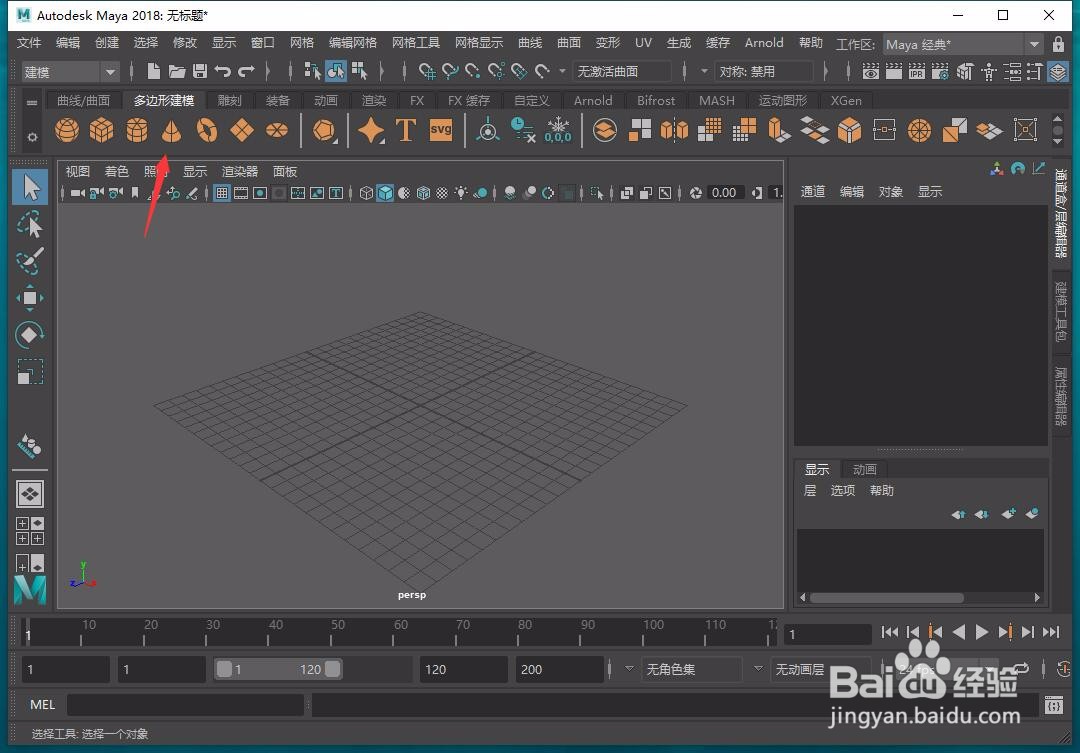
2、接着,点击创建一个多面体图形。

3、按下移动工具快捷键W,将两个图形移开。
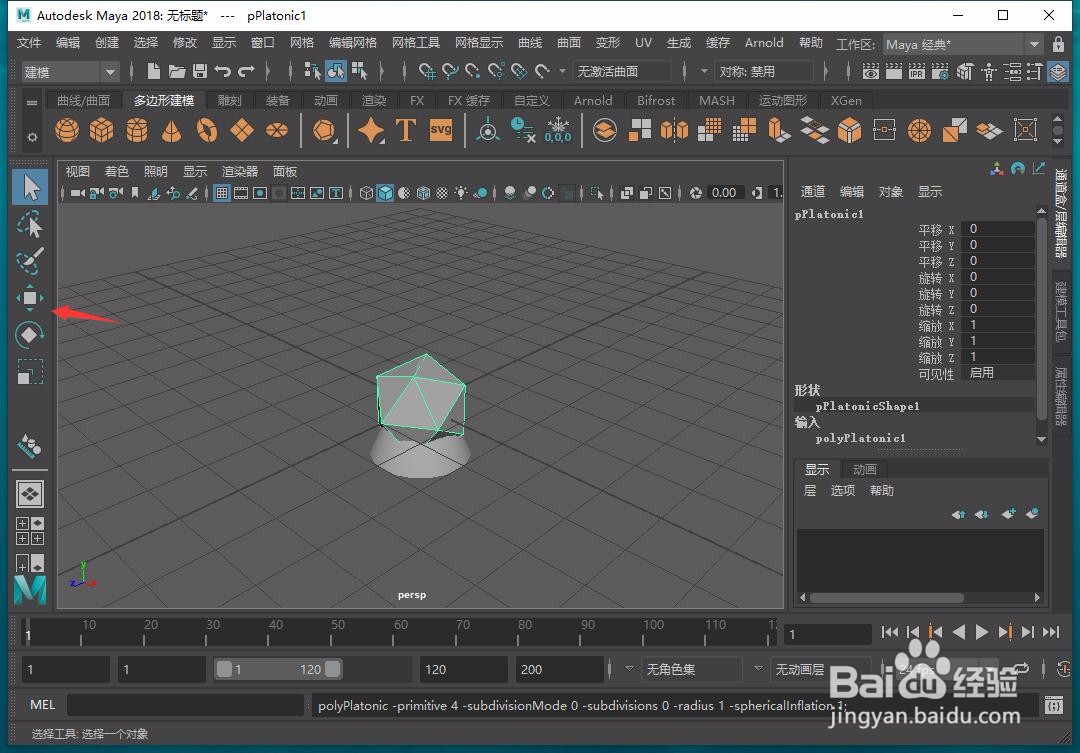
4、鼠标右键按住圆锥体图形,选择菜单中的顶点。

5、鼠标左键点击选中想要对齐的点。

6、鼠标右键按住多面体图形,选择顶点。

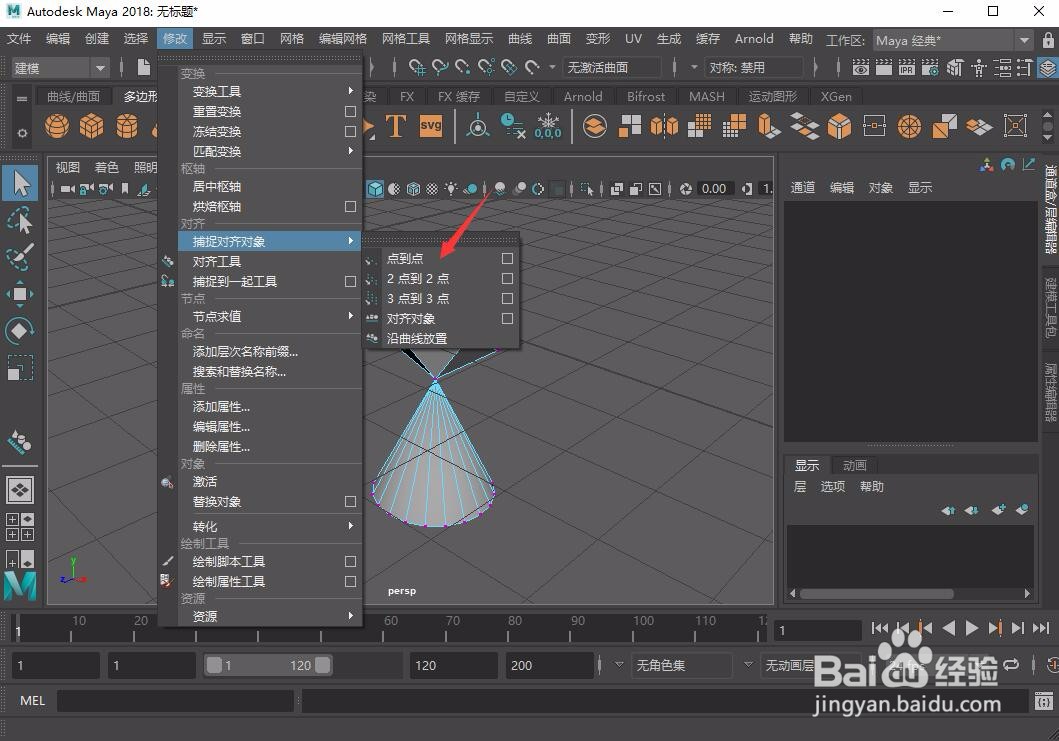
7、按住键盘shift,依次选中两个图形顶点,点击打开修改。

8、依次打开捕捉对齐对象、点到点。
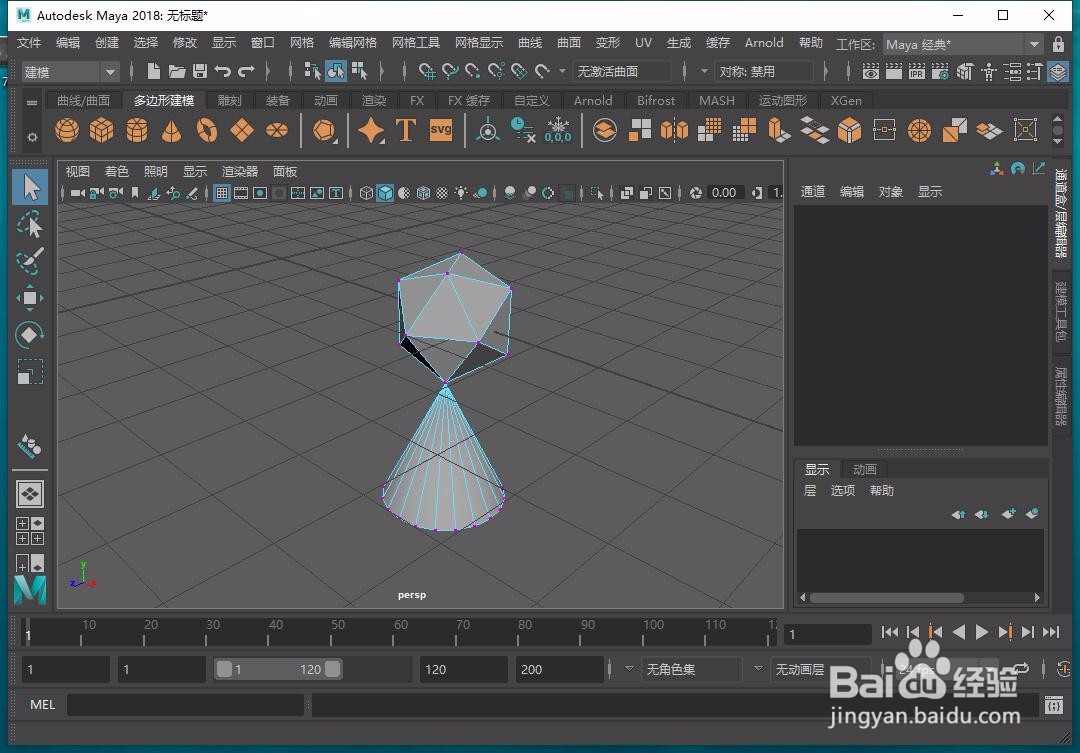
9、这样两个图形就按照所选中的顶点进行了对齐。
1、鼠标左键点击箭头所指的圆锥体,画面中创建一个圆锥体图形。
2、接着,点击创建一个多面体图形。
3、按下移动工具快捷键W,将两个图形移开。
4、鼠标右键按住圆锥体图形,选择菜单中的顶点。
5、鼠标左键点击选中想要对齐的点。
6、鼠标右键按住多面体图形,选择顶点。
7、按住键盘shift,依次选中两个图形顶点,点击打开修改。
8、依次打开捕捉对齐对象、点到点。
9、这样两个图形就按照所选中的顶点进行了对齐。