装修设计--CAD中如何用填充快速布局正贴地砖

2026-04-15 22:06:19

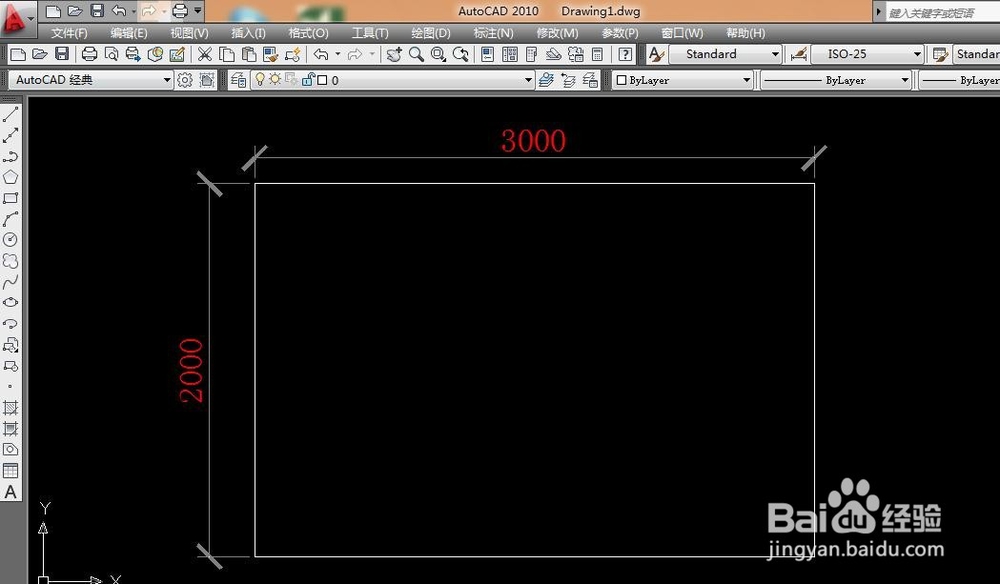
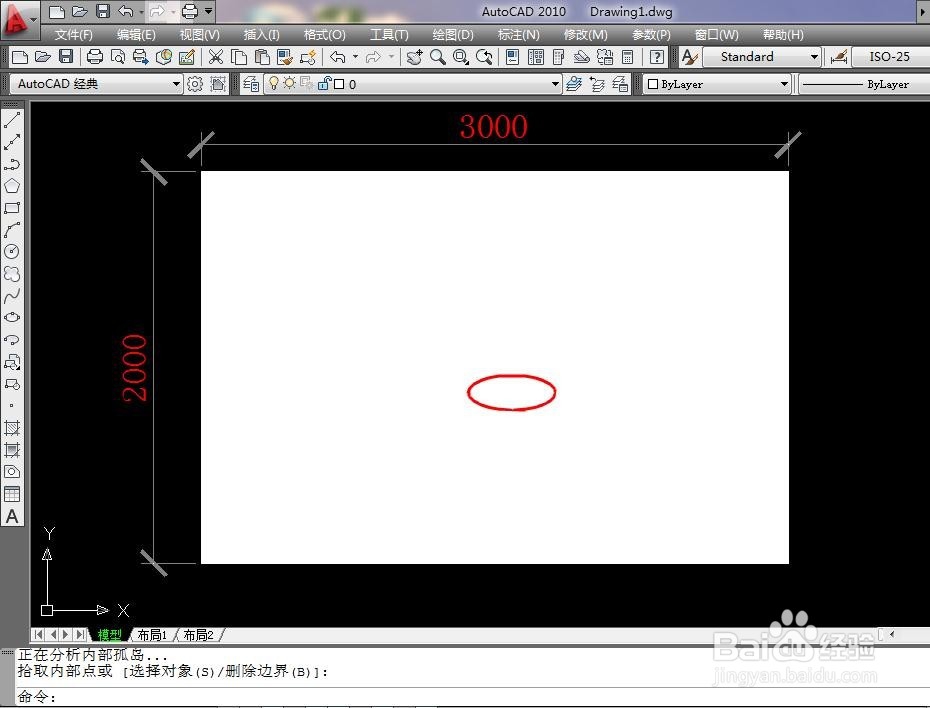
1、如图尺寸画一个矩形彩凤。

装修设计--CAD中如何用填充快速布局正贴地砖

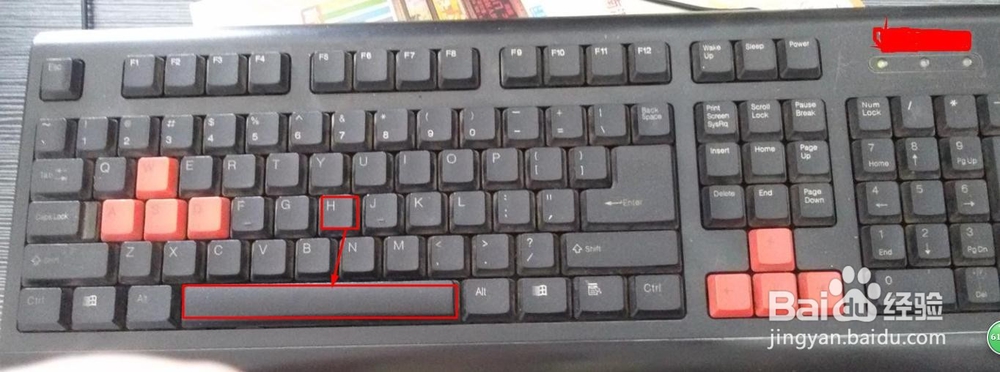
2、按H后按空格键,执行填充命令。

装修设计--CAD中如何用填充快速布局正贴地砖

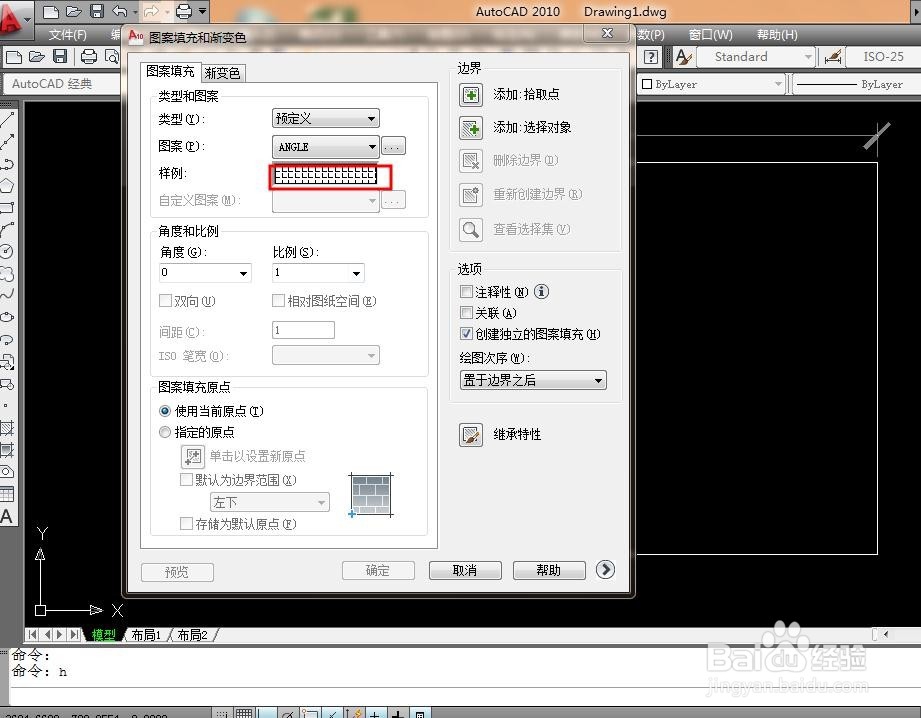
3、在弹出的对话框中,如图左键单击图例。

装修设计--CAD中如何用填充快速布局正贴地砖

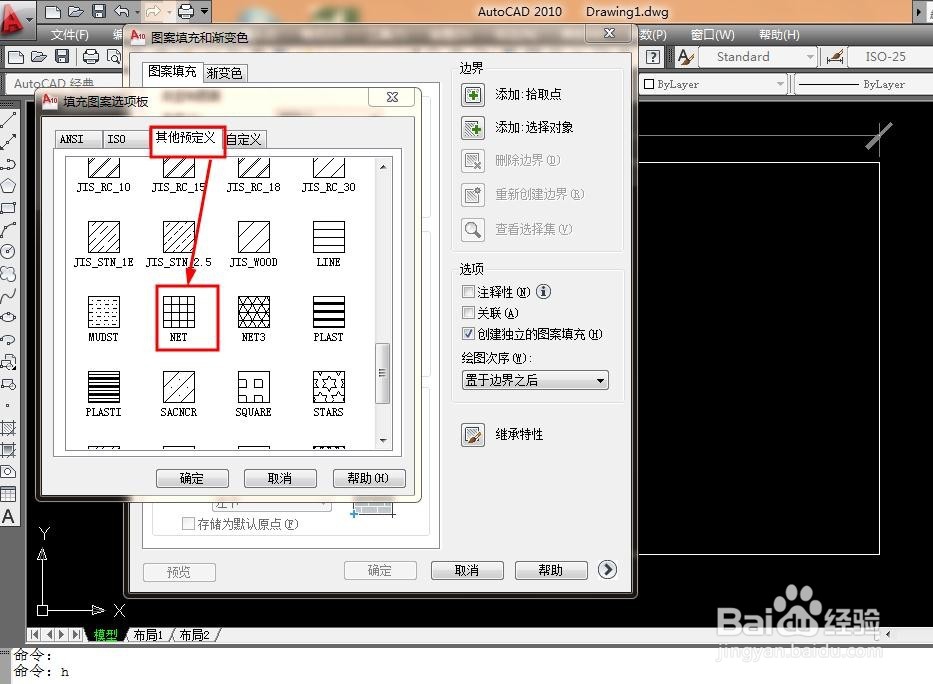
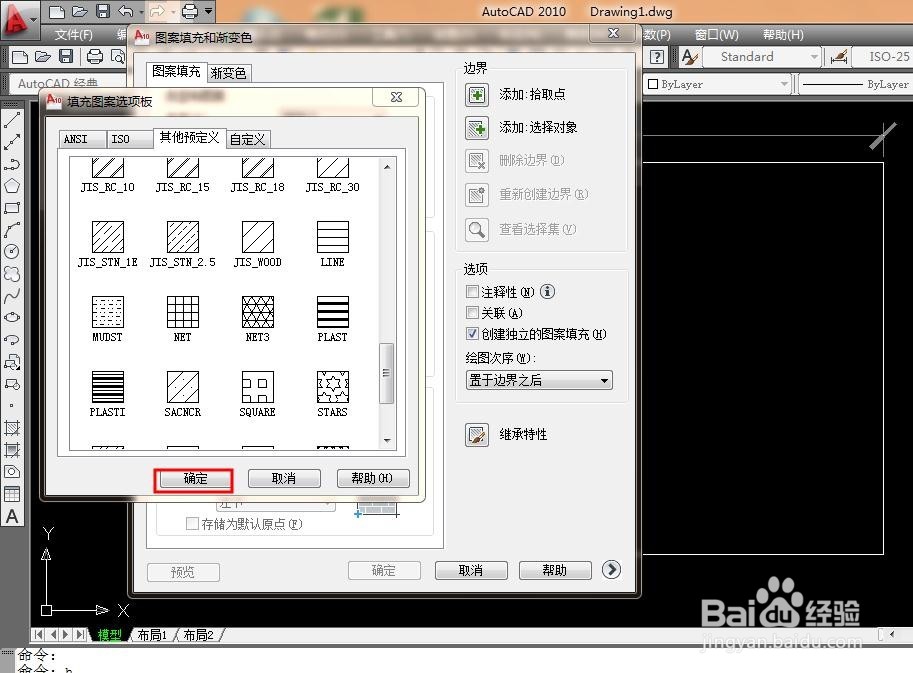
4、如图选择陕改季四方格图例。

装修设计--CAD中如何用填充快速布局正贴地砖

5、选择好了确认

装修设计--CAD中如何用填充快速布局正贴地砖

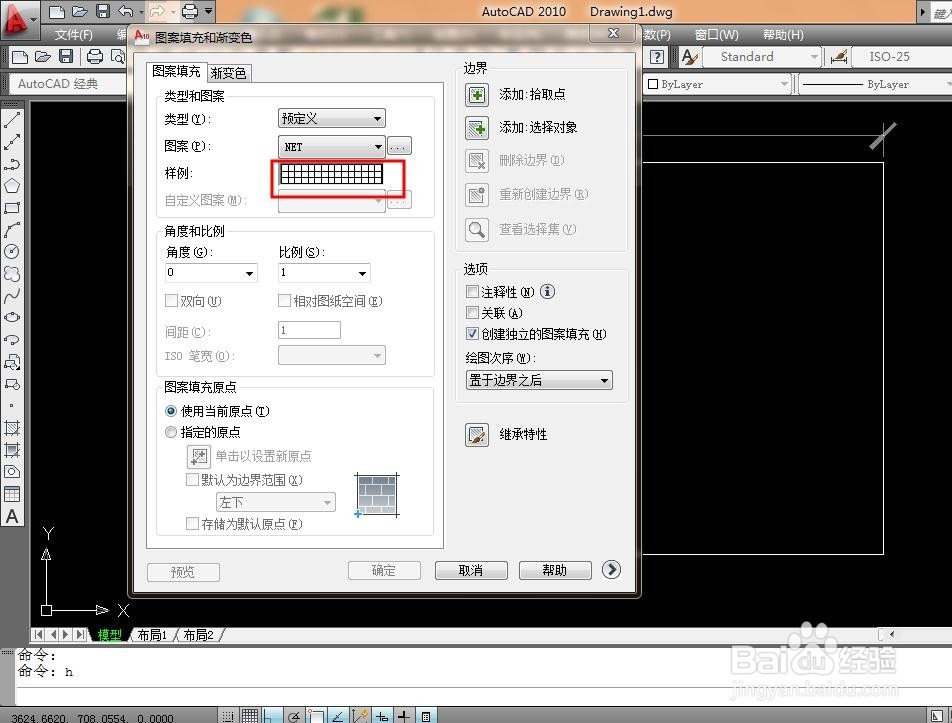
6、如图所示,选择好陵截了图例

装修设计--CAD中如何用填充快速布局正贴地砖

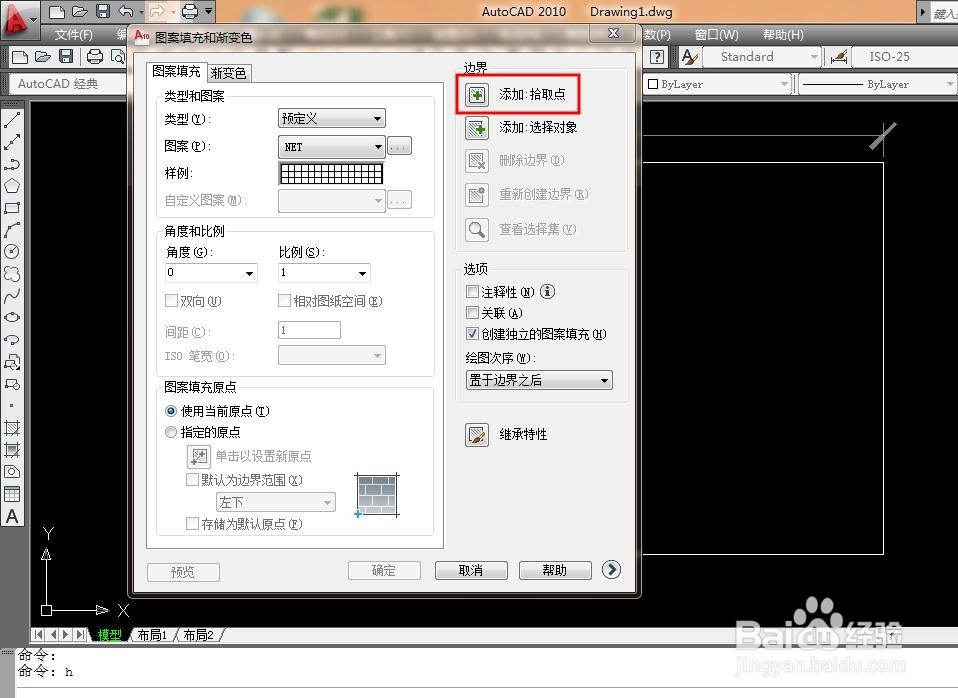
7、左键打击拾取点

装修设计--CAD中如何用填充快速布局正贴地砖

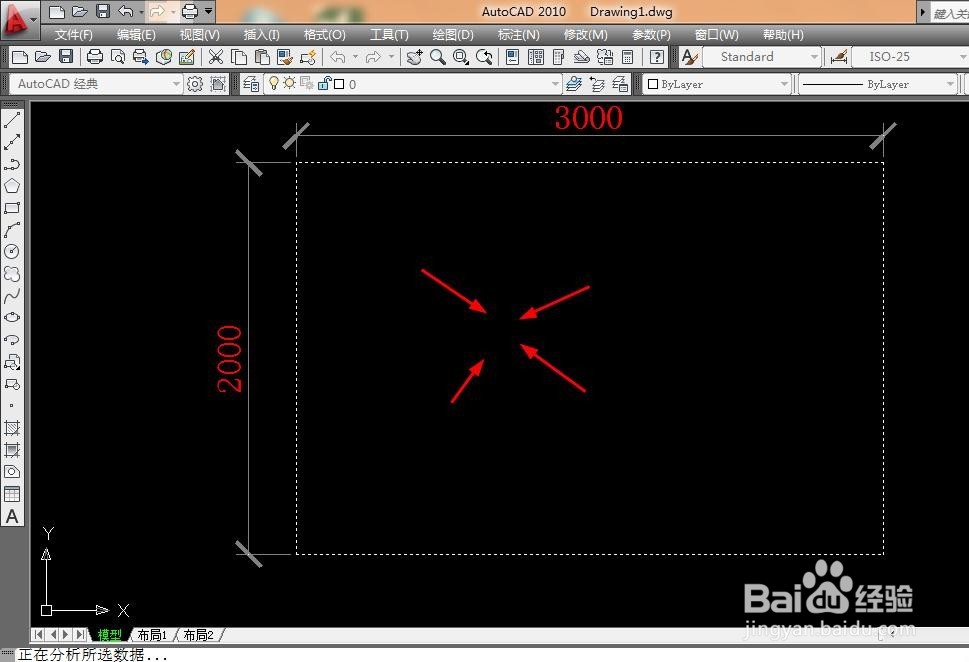
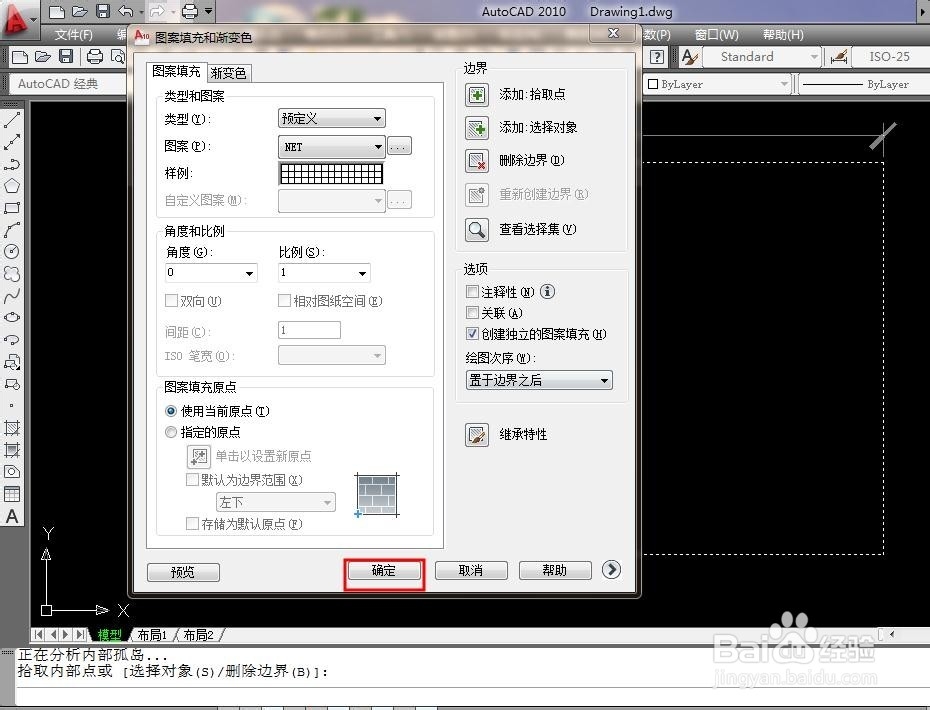
8、在矩形框内任意点击一下。会再次弹出刚才对话框。如图:

装修设计--CAD中如何用填充快速布局正贴地砖

9、直接再次按确认。

装修设计--CAD中如何用填充快速布局正贴地砖

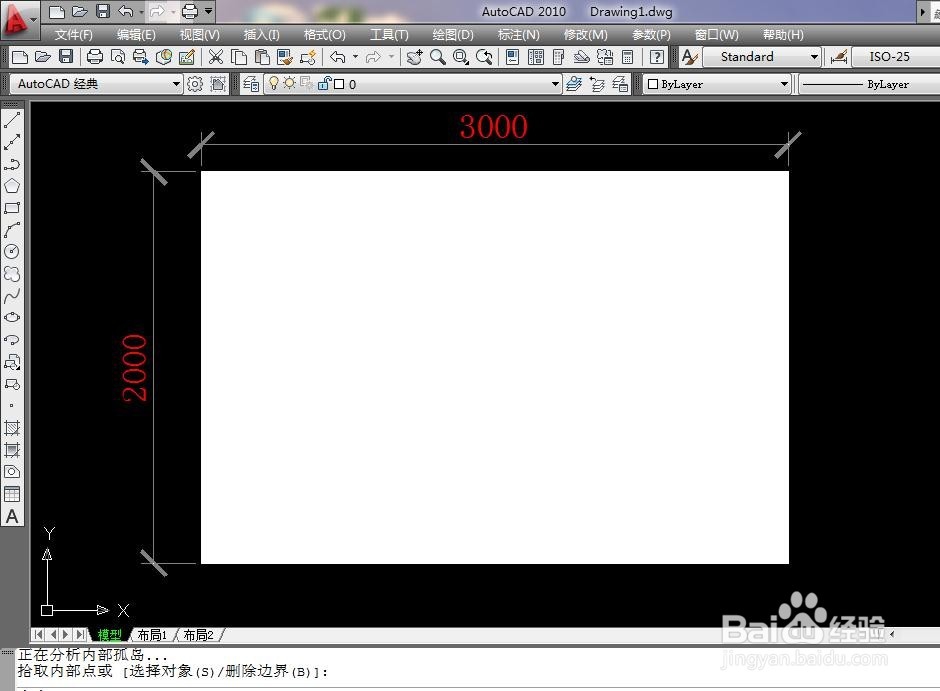
10、如图所示为填充好的图例

装修设计--CAD中如何用填充快速布局正贴地砖

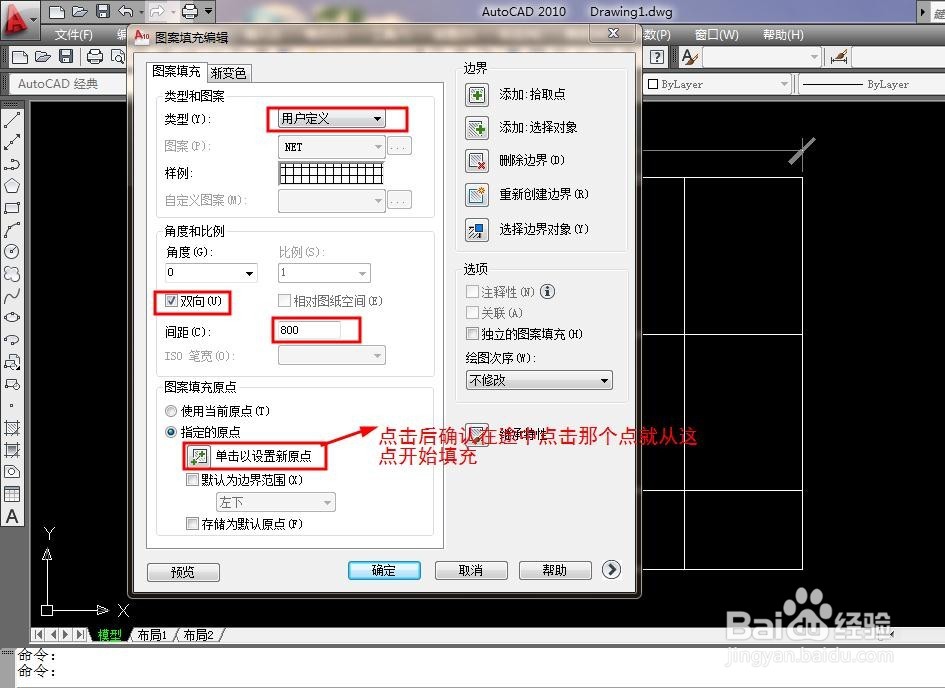
11、双击填充图案

装修设计--CAD中如何用填充快速布局正贴地砖

12、如图设置这几个地方的参数后确认。

装修设计--CAD中如何用填充快速布局正贴地砖

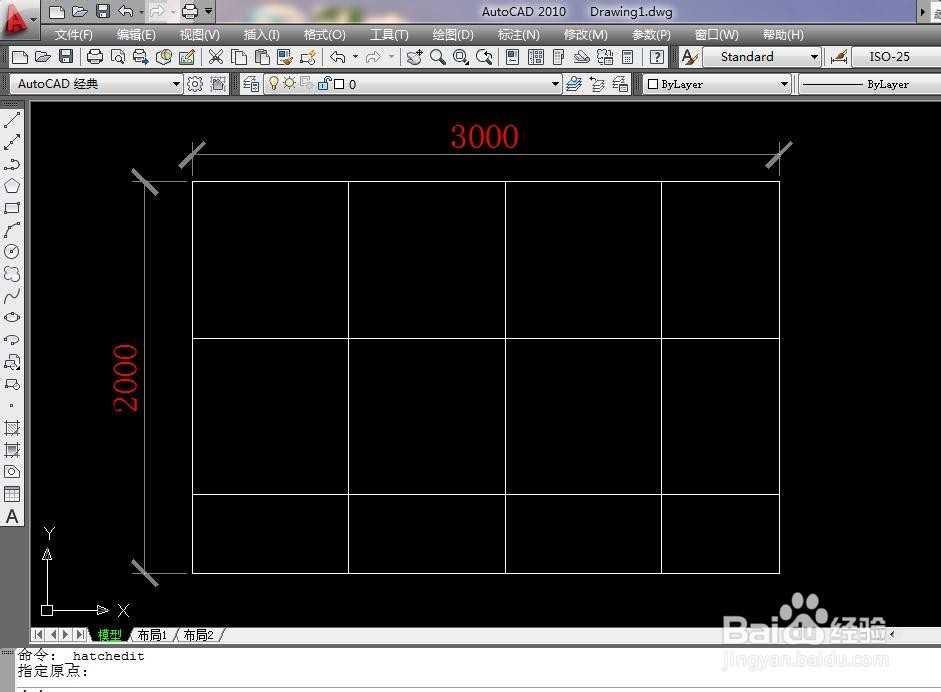
13、结果如图所示:

装修设计--CAD中如何用填充快速布局正贴地砖

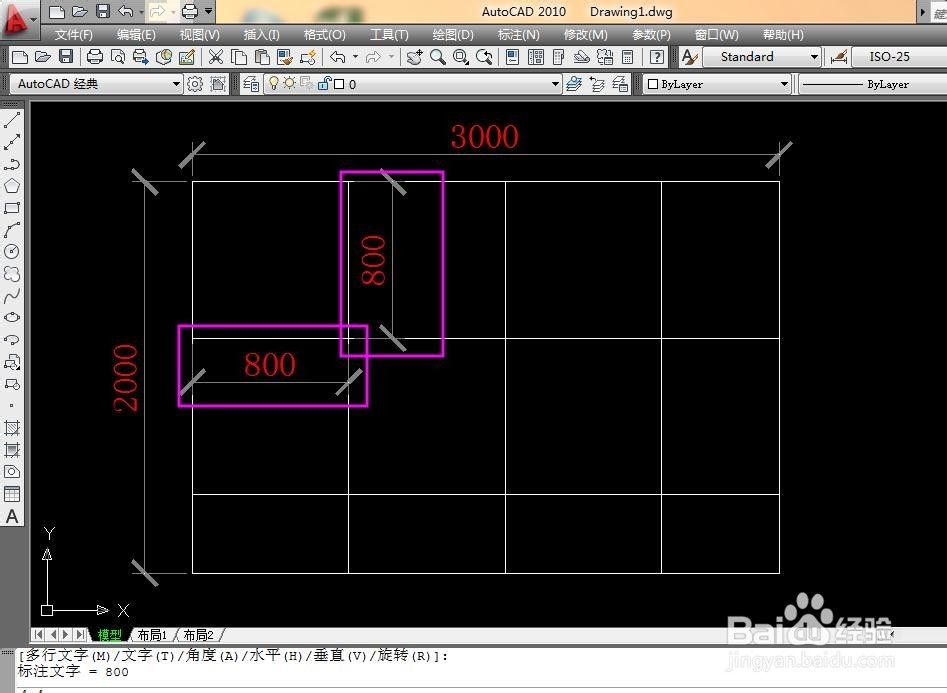
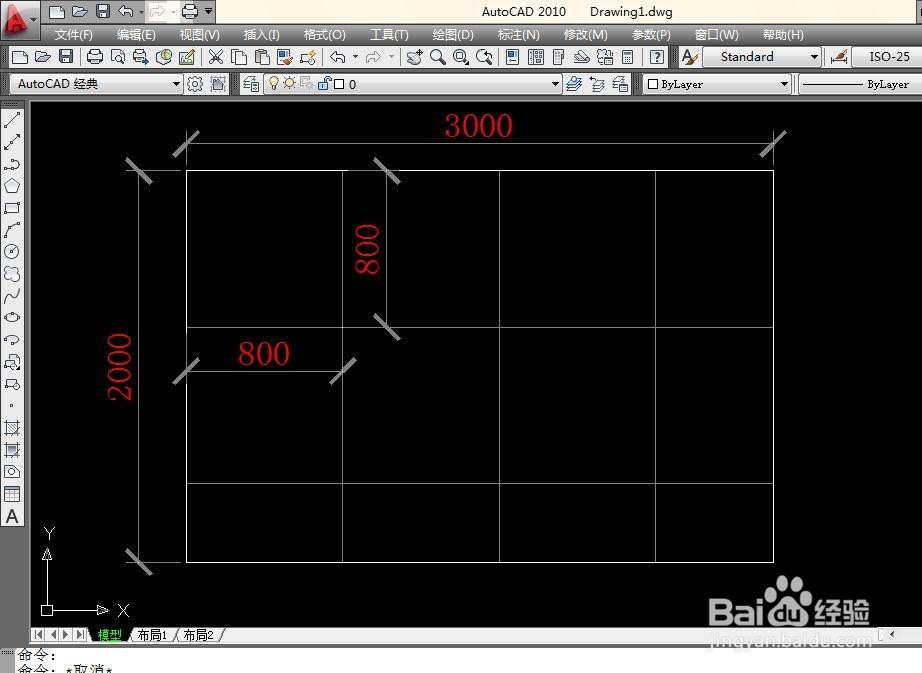
14、我们量一下尺寸,就是800*800的砖铺贴的。

装修设计--CAD中如何用填充快速布局正贴地砖

15、左键单击选中填充图案,然后修改颜色。

装修设计--CAD中如何用填充快速布局正贴地砖

猜你喜欢