illustrator绘制手提袋(二)参考线辅助绘制图形
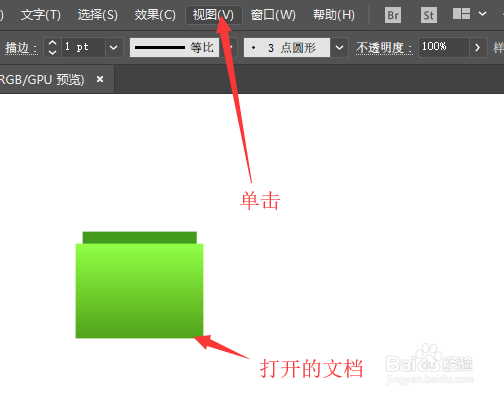
1、打开文档‘illustrator绘制手提袋(一)绘制矩形图案’,鼠标单击【视图】按钮。
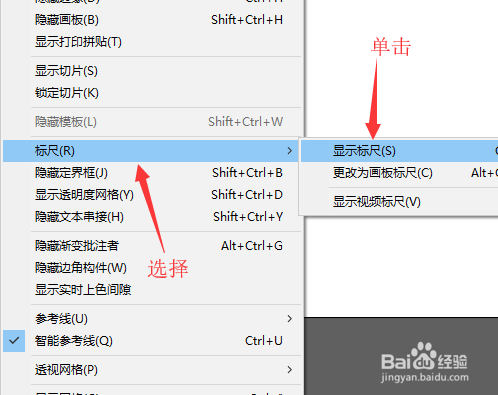
2、在弹出的下拉菜单中选择【标尺】,在列表中单击【显示标尺】。
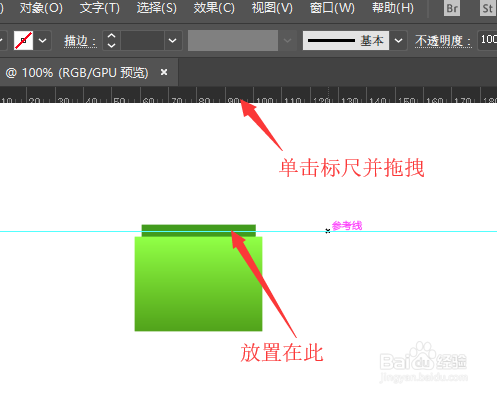
3、单击窗口上部的标尺,按住鼠标左键拖向下拽出一条参考线,放置在图像中,如下图位置。
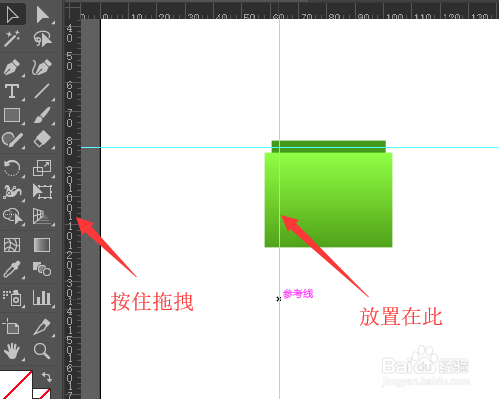
4、单击窗口左边的标尺,按住鼠标左键拖向右拽出一条参考线,放置在图像中,如下图位置。
5、鼠标单击【矩形工具】,设置描边为'0.25pt',以图像的最左边和垂直参考线为基准,拖拽出矩形,如下图。
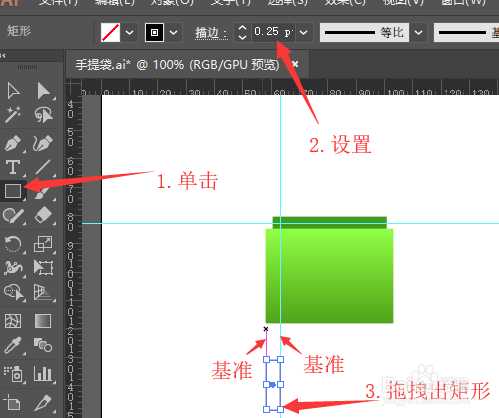
6、再以刚绘制出的矩形中心点为基准,拖着出到参考线的矩形,如下图。
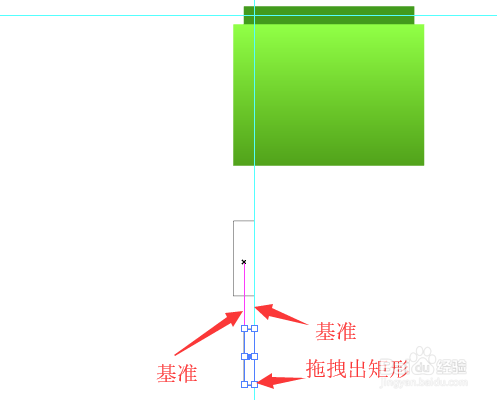
7、使用选择工具,拖拽刚绘制的图形到图像的等高位置,如下图。
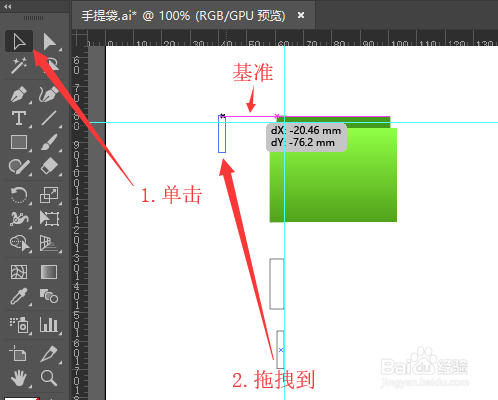
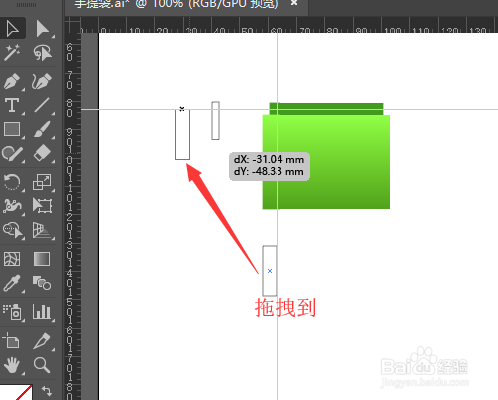
8、再单击选择另外一个图形,拖拽到水平参考线的位置,如下图。
9、鼠标单击【直接选择工具】,然后单击选中图形左上角的锚点。
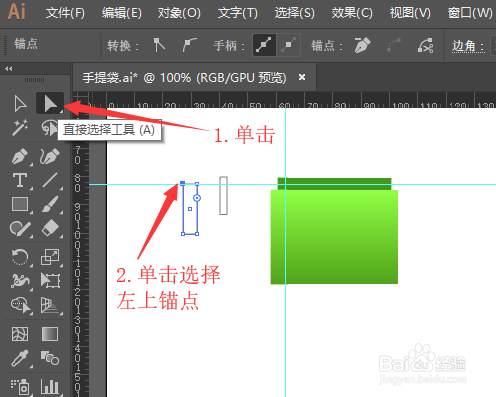
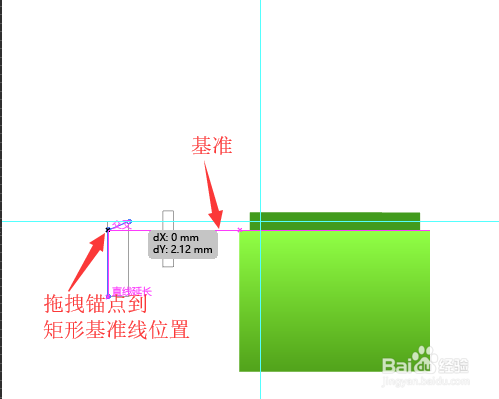
10、按住鼠标左键向下拖动锚点到,宽矩形上部基准线位置。
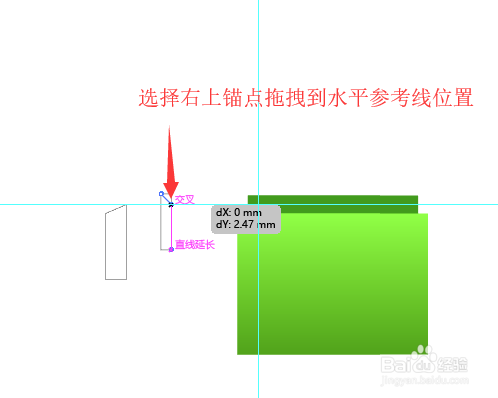
11、使用【直接选择工具】,单击选中另外一个图形的右上角锚点,拖拽到水平参考线位置。
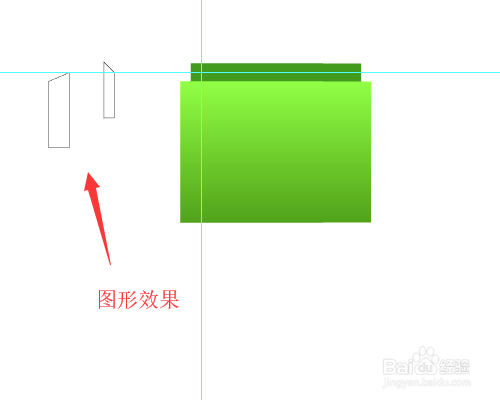
12、在绘图区域就可以看到,利用参考线绘制出的图形,完成本次操作,后续请看‘illustrator绘制手提袋(三)填充颜色排列图形’。
阅读量:72
阅读量:160
阅读量:37
阅读量:184
阅读量:69