怎么恢复丢失的CAD文件 CAD文件丢失怎么找回
1、首先将CAD打开,如图所示。

2、然后点击【文件】选项,如图所示。
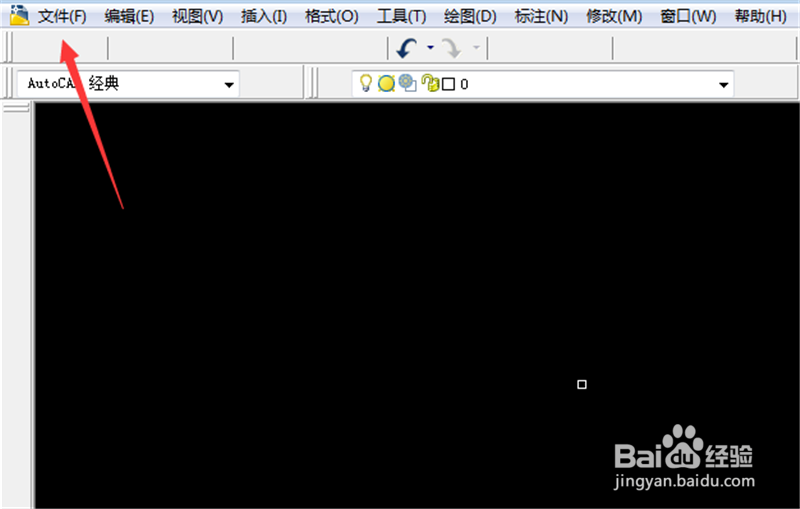
3、打开的选项卡,点击【绘图实用程序】,如图所示。

4、然后在里面点击【图形修复管理器】,如图所示。
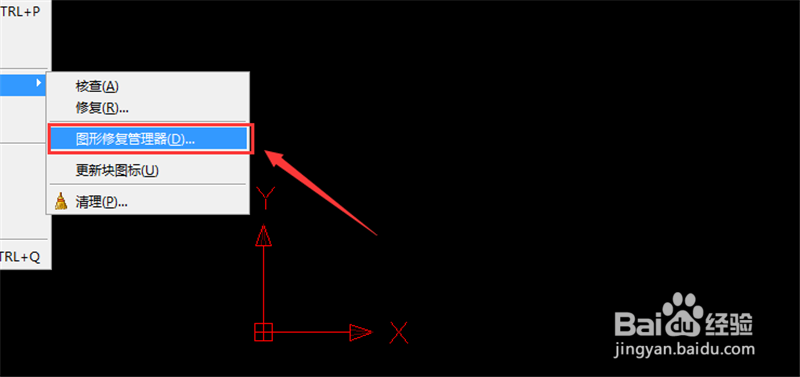
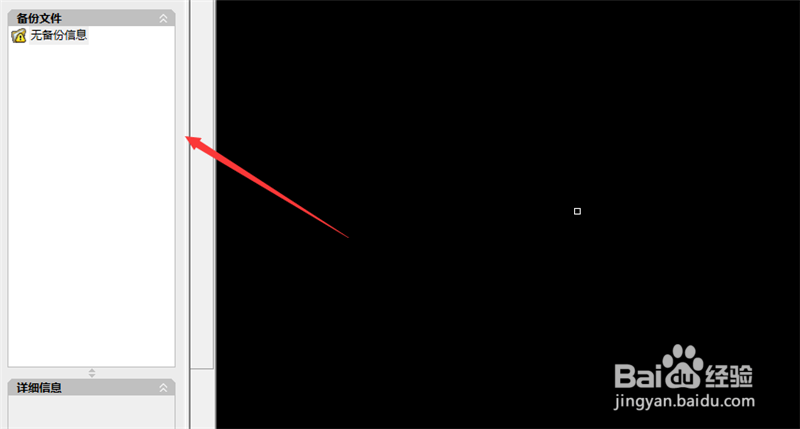
5、左侧如果有备份,可以通过备份来恢复CAD文件,如图所示。
6、另外我们在绘图实用程序中点击【修复】,如图所示。
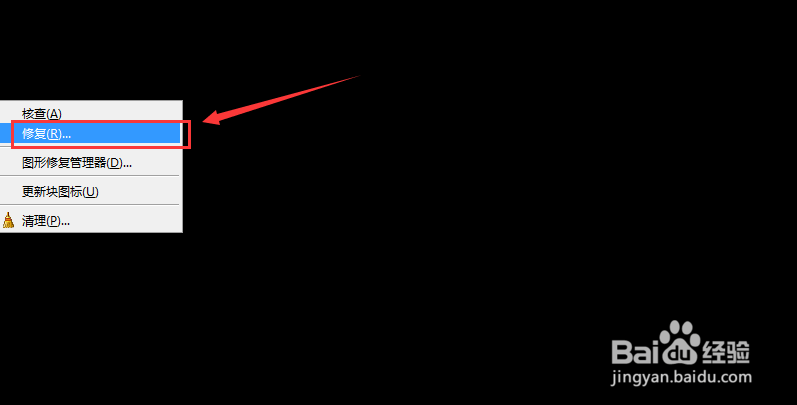
7、然后可以通过修复,找回丢失的文件,如图所示。

1、1、将CAD打开
2、点击【文件】选项
3、点击【绘图实用程序】
4、点击【图形修复管理器】
5、左侧如果有备份,可以通过备份来恢复CAD文件
6、在绘图实用程序中点击【修复】
7、通过修复,找回丢失的文件
阅读量:60
阅读量:49
阅读量:128
阅读量:163
阅读量:193