Excel怎么批量生成多个工作表?
1、以生成2019年上半年每一个工作日的工作表为例。
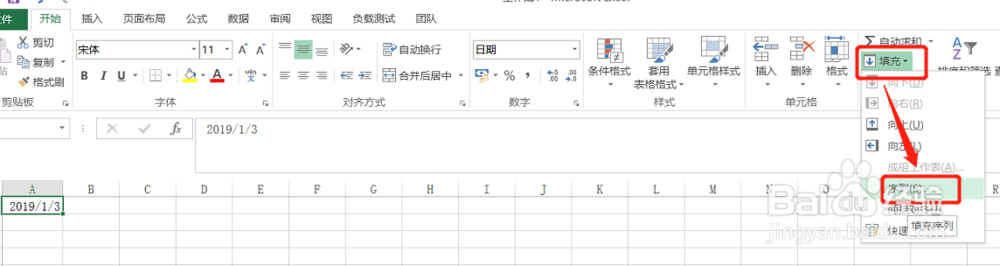
首先在第一个单元格中输入2019年的第一个工作日,然后选择“填充”→“序列”
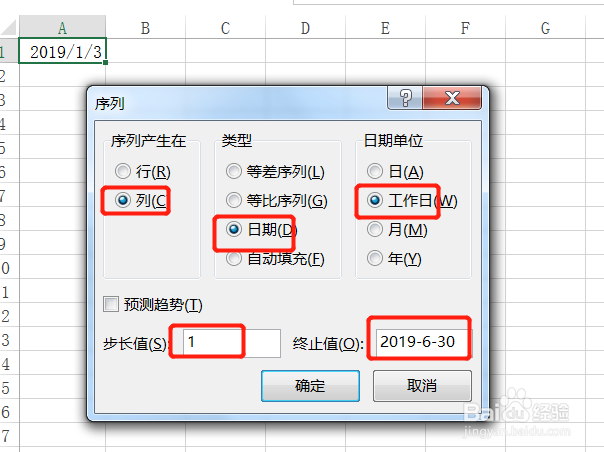
2、在“序列”对话框中设置值如图,点击确定
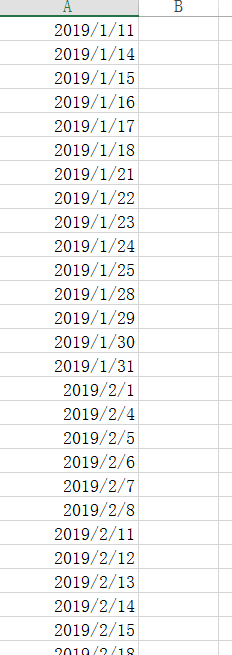
3、这样,2019年半年的工作日就填充完成了
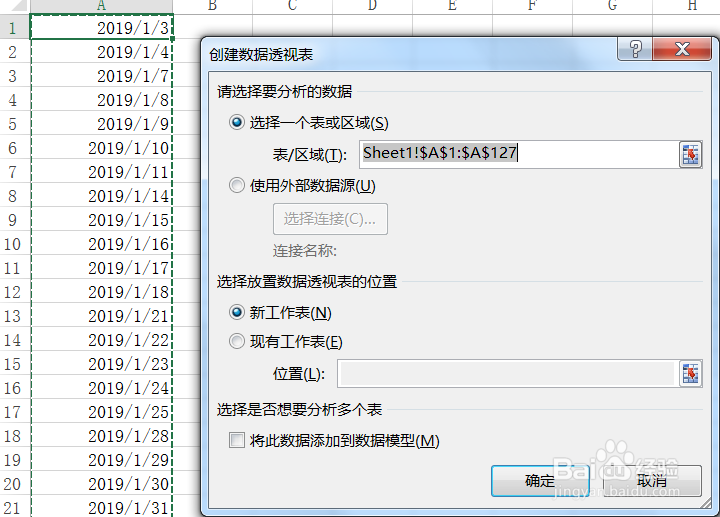
4、接着,选择“插入”→“数据透视表”
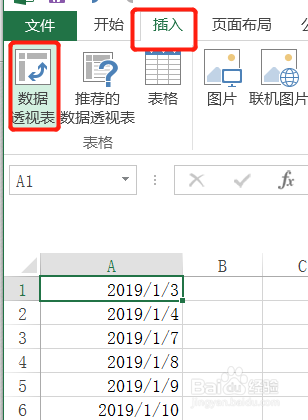
5、在这里不做任何改变,直接点击确定
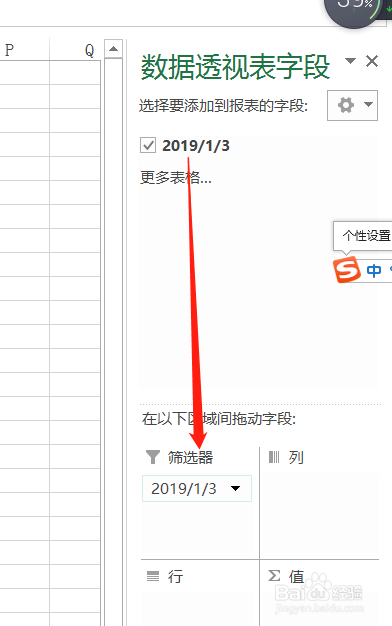
6、然后在右边的“数据透视表字段”中将“工作日”拉到“筛选器”中
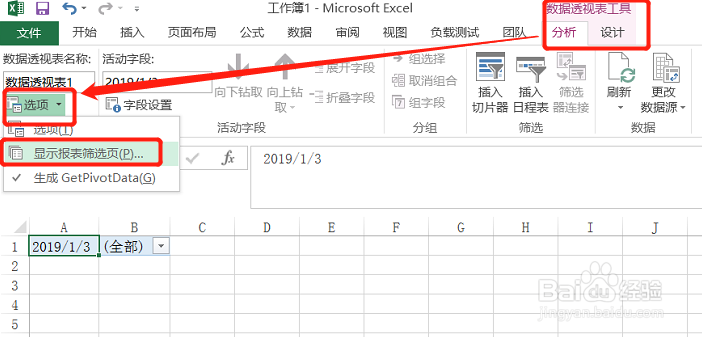
7、然后选择“数据透视表”→“选项”→“显示报表筛选页”
8、点击确定
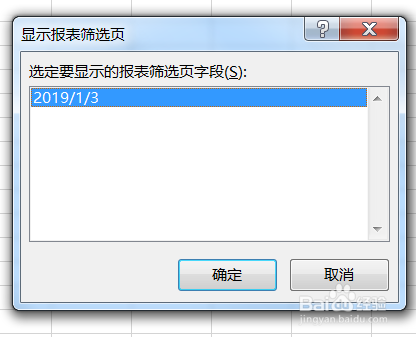
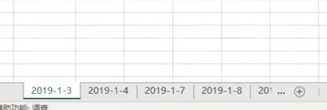
9、这样子,以半年工作日命名的工作表就建立好了
阅读量:118
阅读量:125
阅读量:26
阅读量:79
阅读量:120