PS如何更改画布大小突出照片主题
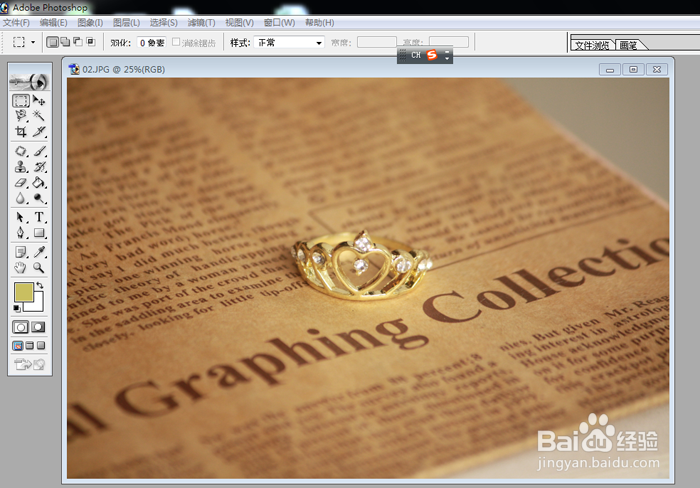
1、打开电脑,运行PS软件,打开电脑中保存的一张照片,如下图。我想要突出的是整张图中的戒指。
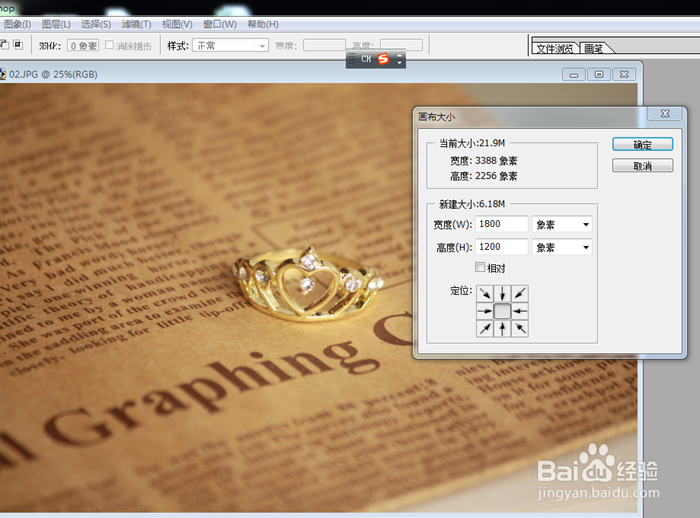
2、执行“图像”-“画布大小”命令,打开画布大小对话框,在“新建大小”栏里将“厘米”选择成“像素”单位,宽度和高度分别设置成1800和1200像素。整体像素变小,画布将变小,系统默认从图片四周向中部位置减少。然后点击“确定”按妞。
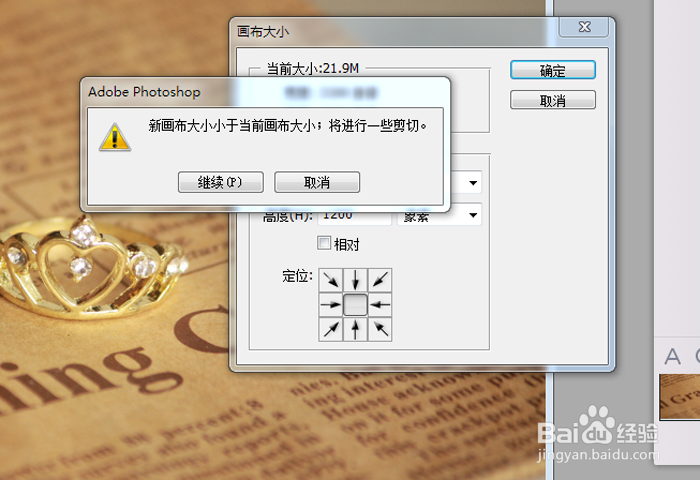
3、这时出现提示框,点击“继续”按钮即可。
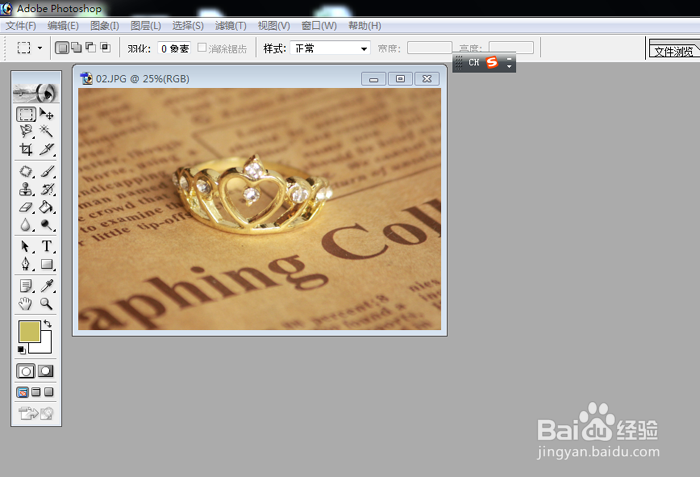
4、可以看到新裁剪的图画布大小了,这时戒指占整张图片比重也增大了。
5、按ctrl+j快捷键,复制背景图层,要想使光线更加柔和一点,将图层混合模式由“正常”改为“柔光”,设置“不透明度”为50%,使光线感觉更为自然。
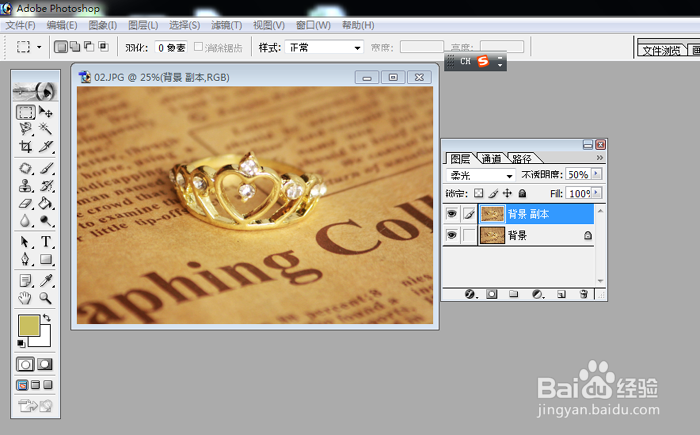
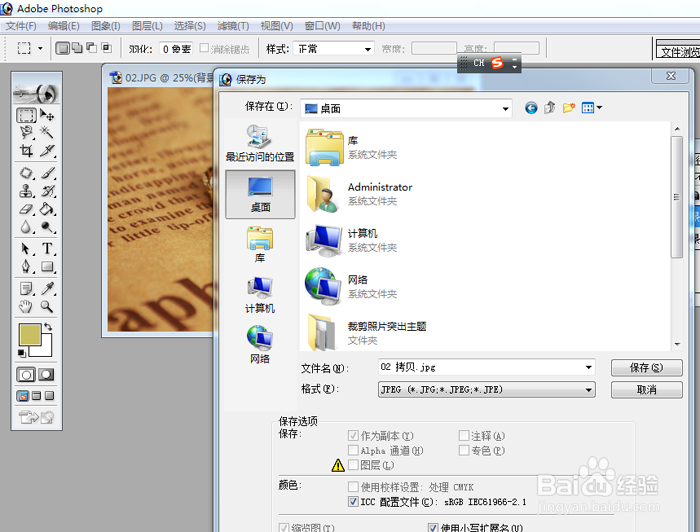
6、至此,工作已完成大半,但别忘记保存图片,按住CTRL+S快捷键,打开“另存为”对话框,将格式选择为JPEG格式,保存到适当的位置即可。
阅读量:117
阅读量:107
阅读量:112
阅读量:96
阅读量:41