怎么用WPS计算指定列的平均值
1、打开“WPS Office”软件。

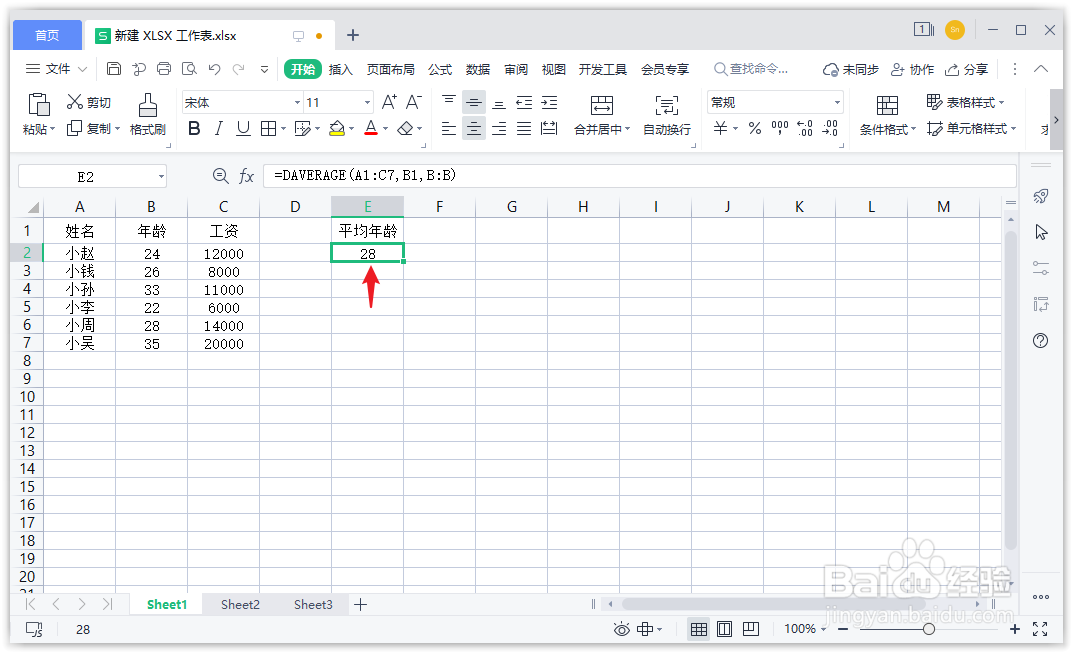
2、如图所示,计算指定“B”列的平均年龄,并在“E2”单元格输出结果。
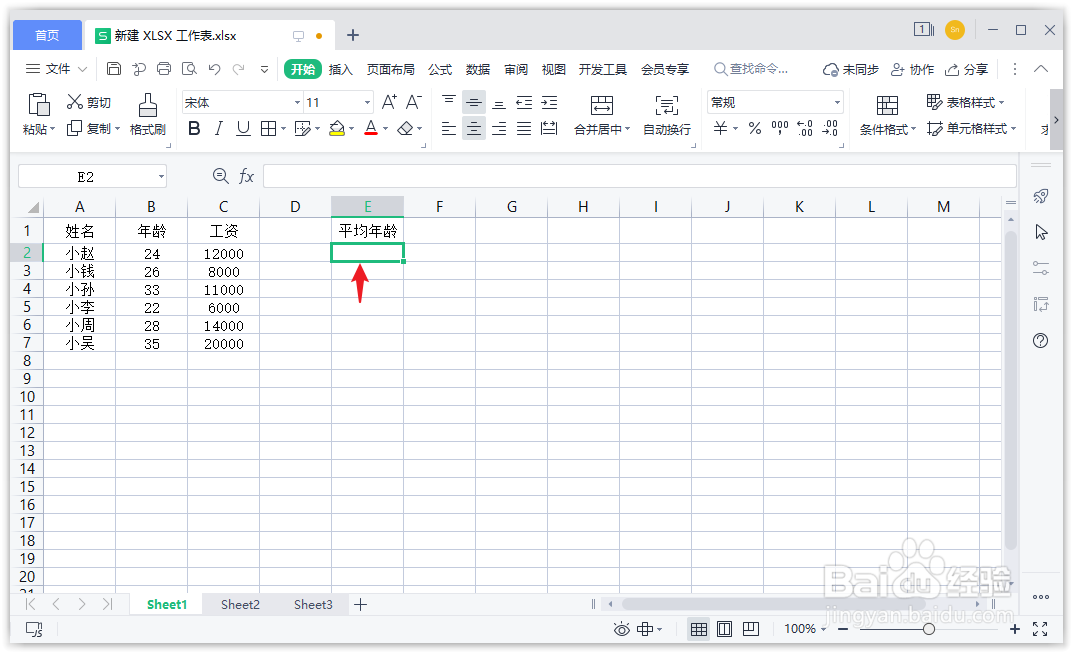
3、选中“E2”单元格,点击“插入函数按钮”。
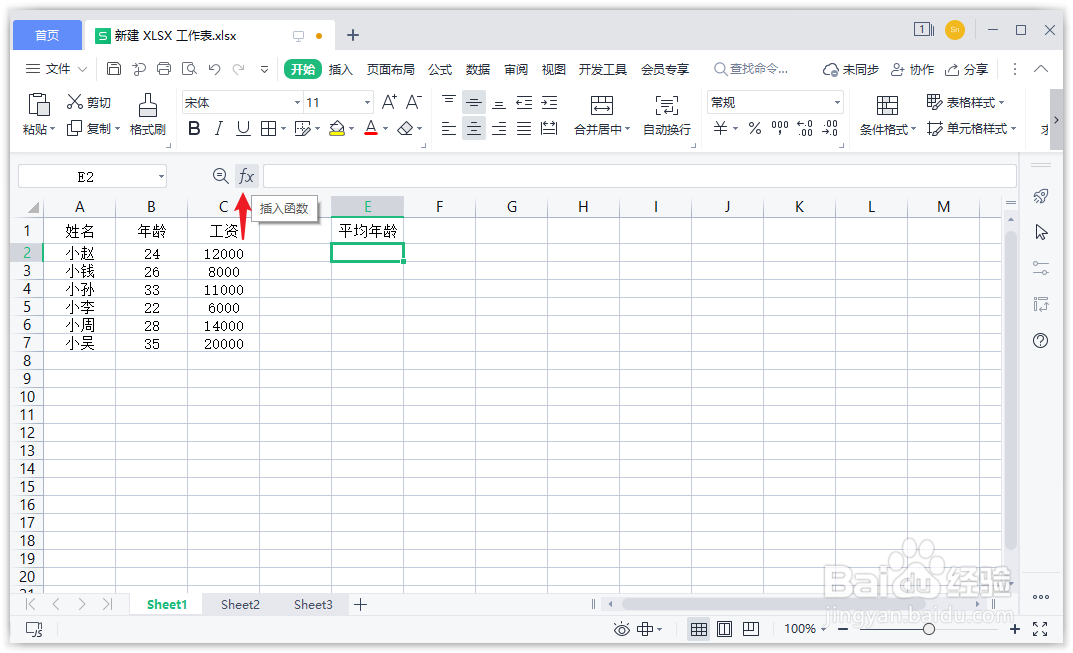
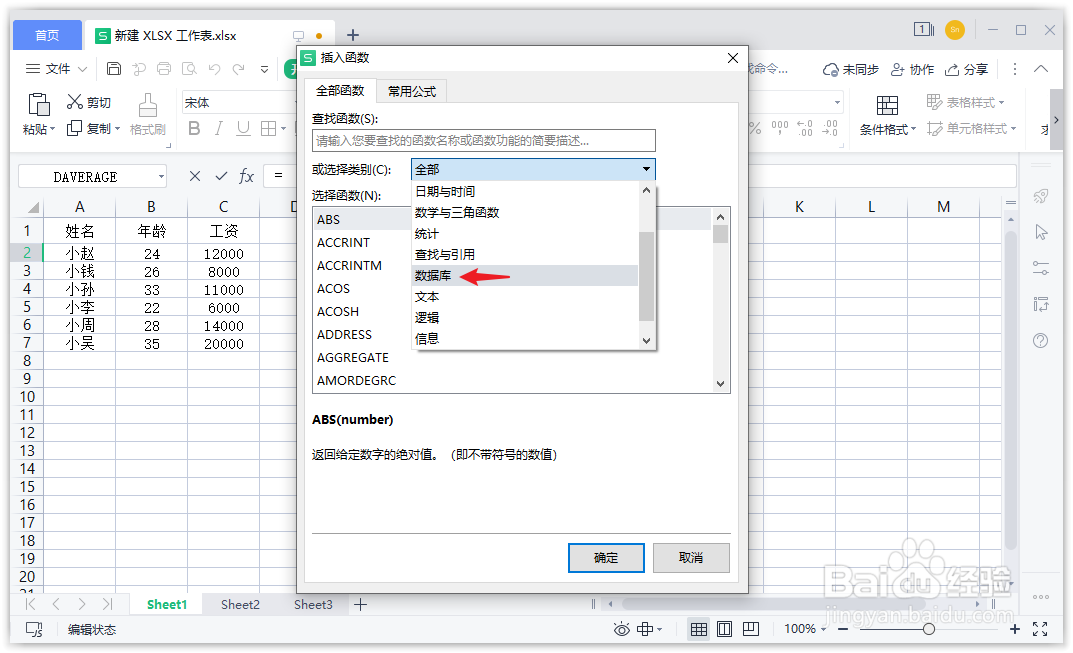
4、在函数类别中选择“数据库”。
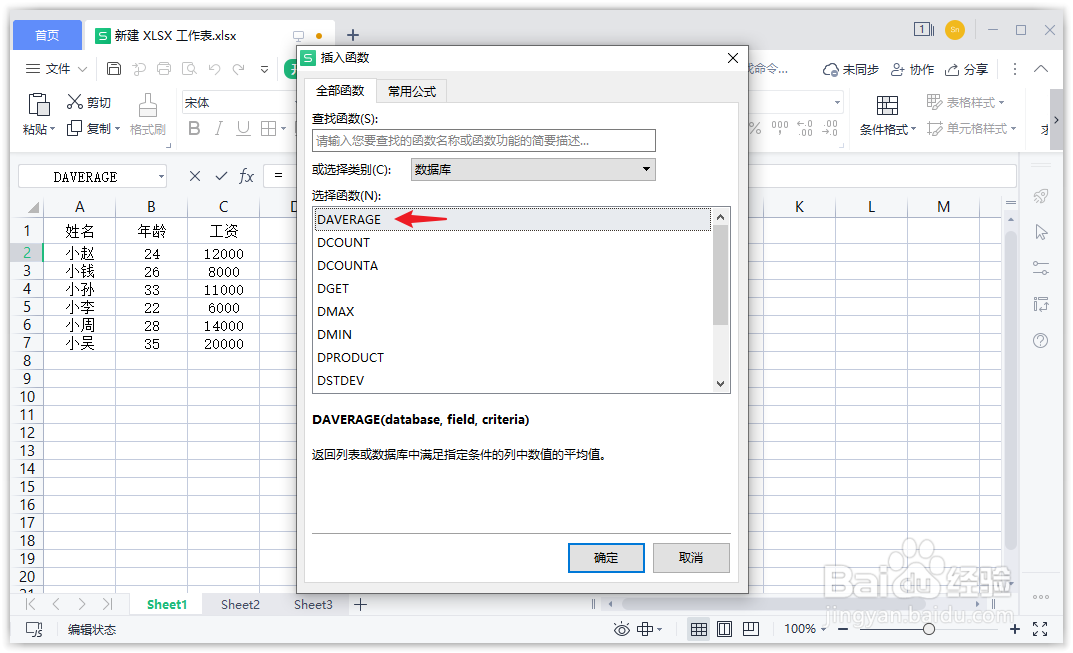
5、在“数据库”函数列表中选择“DAVERAGE”函数。
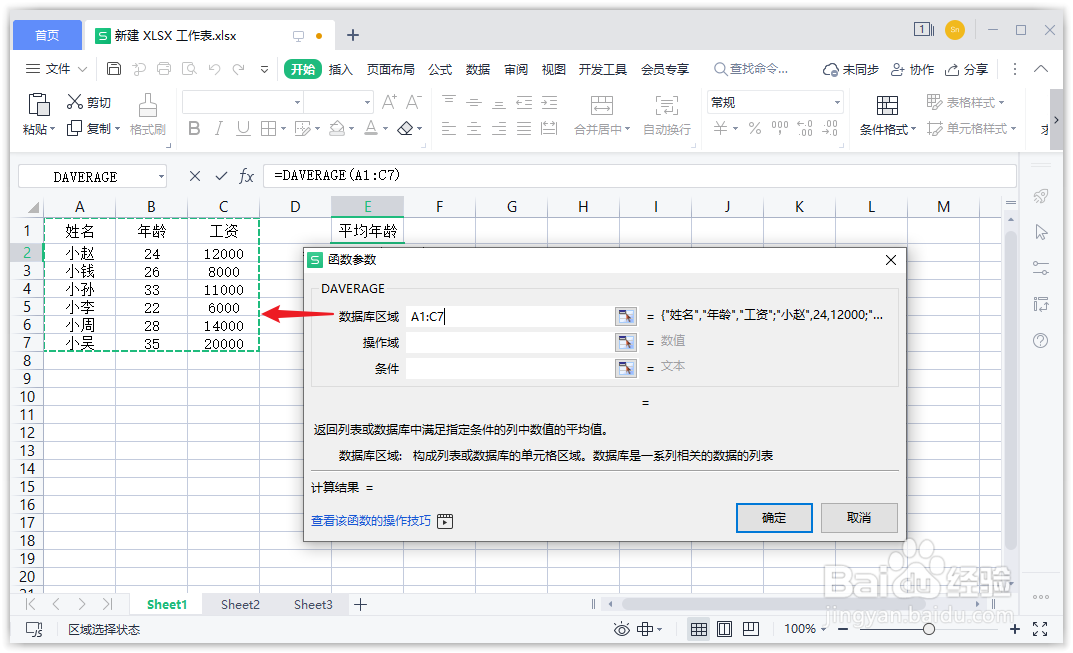
6、在“数据库区域”输入框中输入“A1:C7”区域。
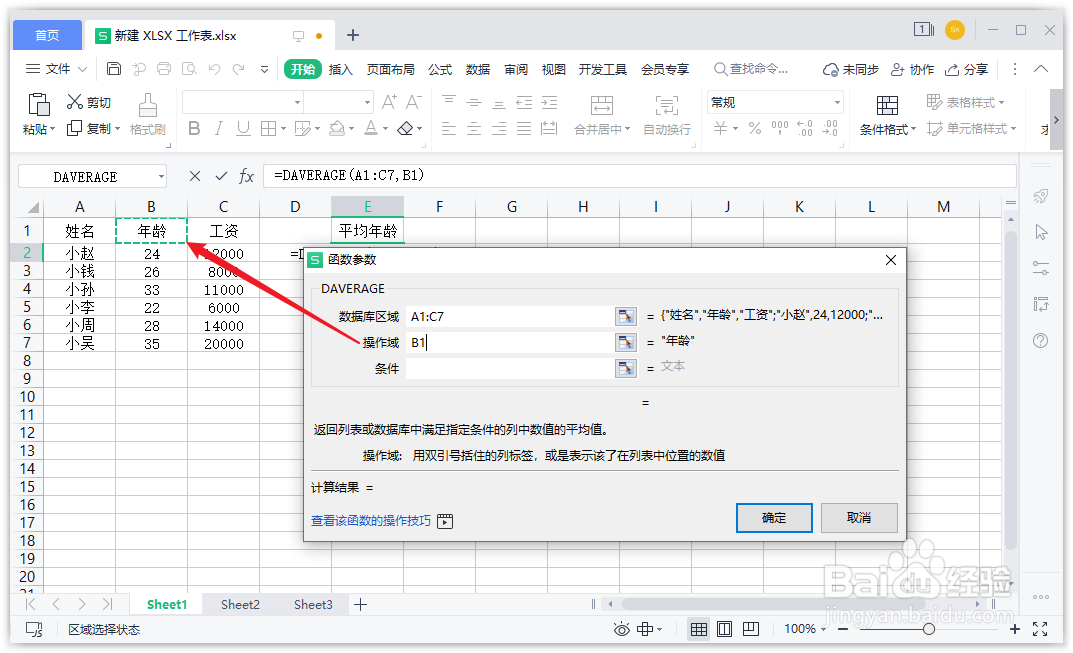
7、在“操作域”输入框中输入“B1”区域。
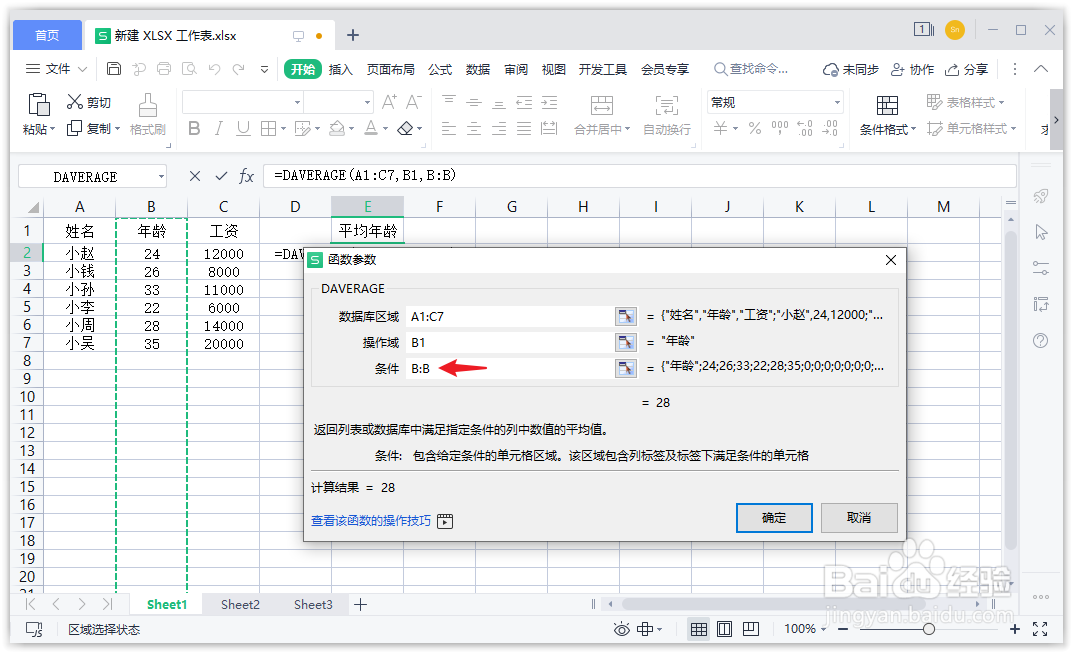
8、在“条件”输入框中输入“B:B”区域。
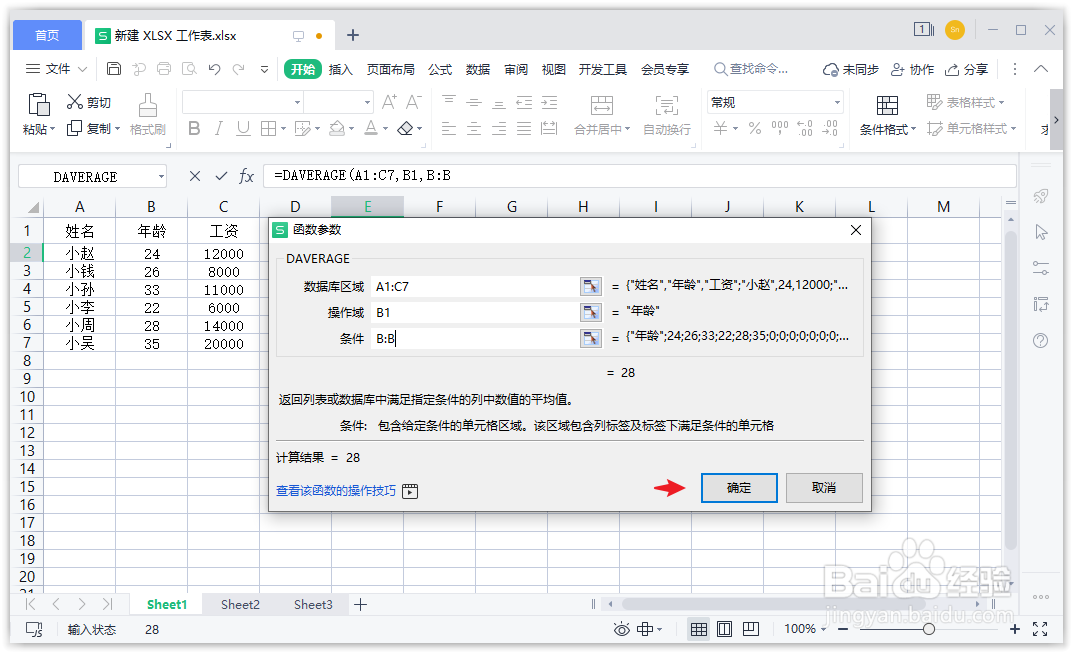
9、点击“确定”即可查看指定列“B”列的平均值。
阅读量:54
阅读量:61
阅读量:57
阅读量:160
阅读量:172