WPS2019中PPT如何制作线条字体?
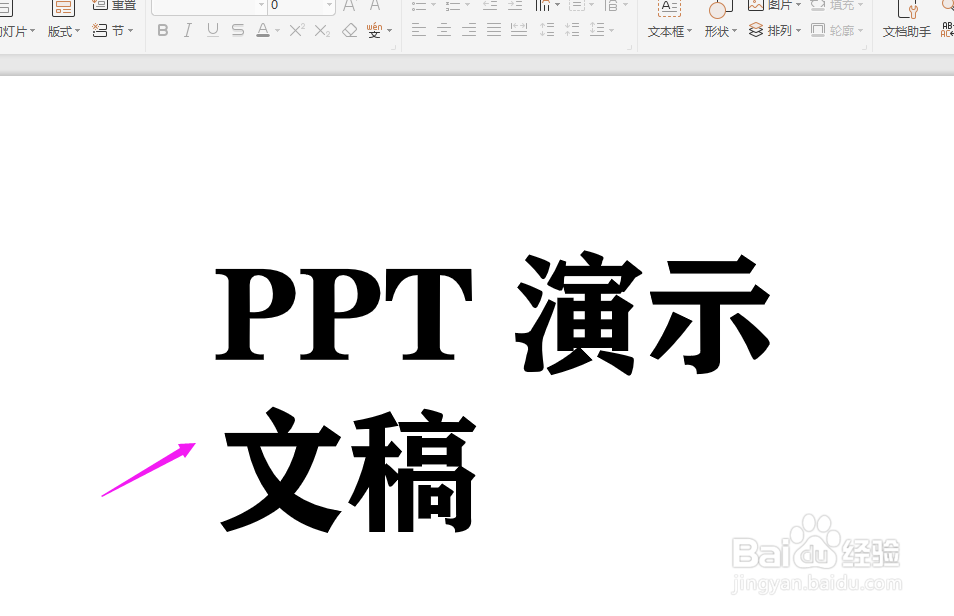
1、首先进入目标PPT文档,在空白的幻灯片中输入自己将要制作的文字,并将其选择粗体的字体放大合适的字号,如下图所示
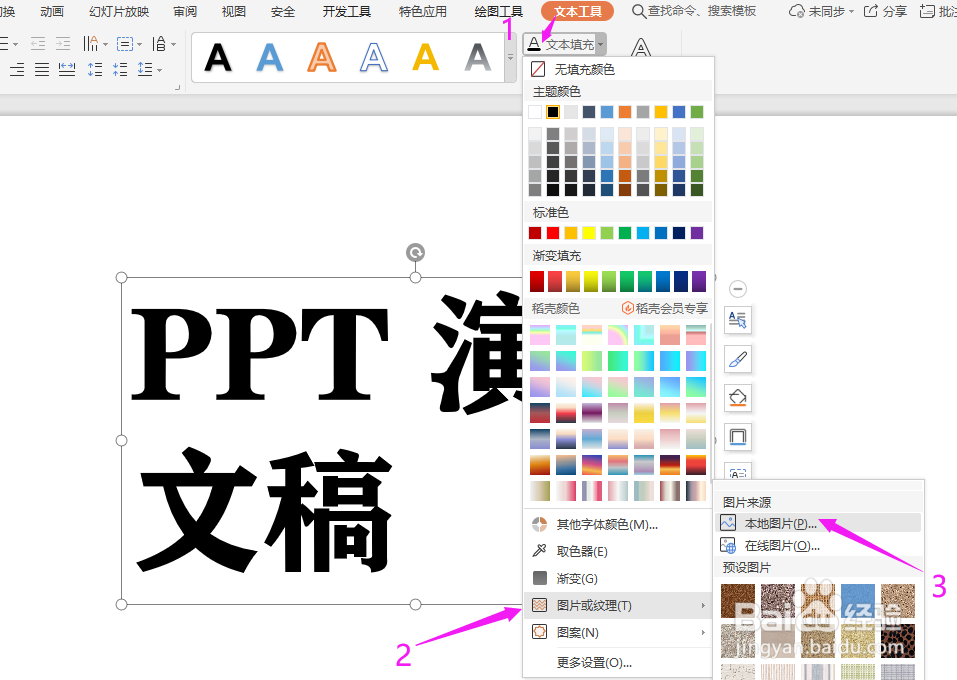
2、先选中文字的文本框,再点击导航栏上的“文本工具-文本填充”,选择“图片或纹理”,并从图片来源中,选择“本地图片(P)”
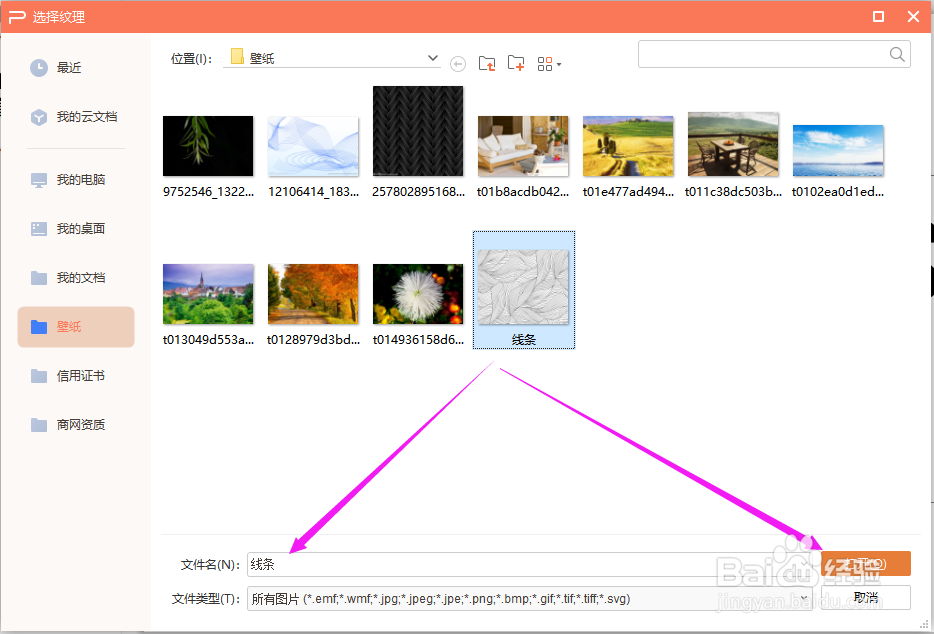
3、从本地选择将要设置的“线条”图片,点击“打开”
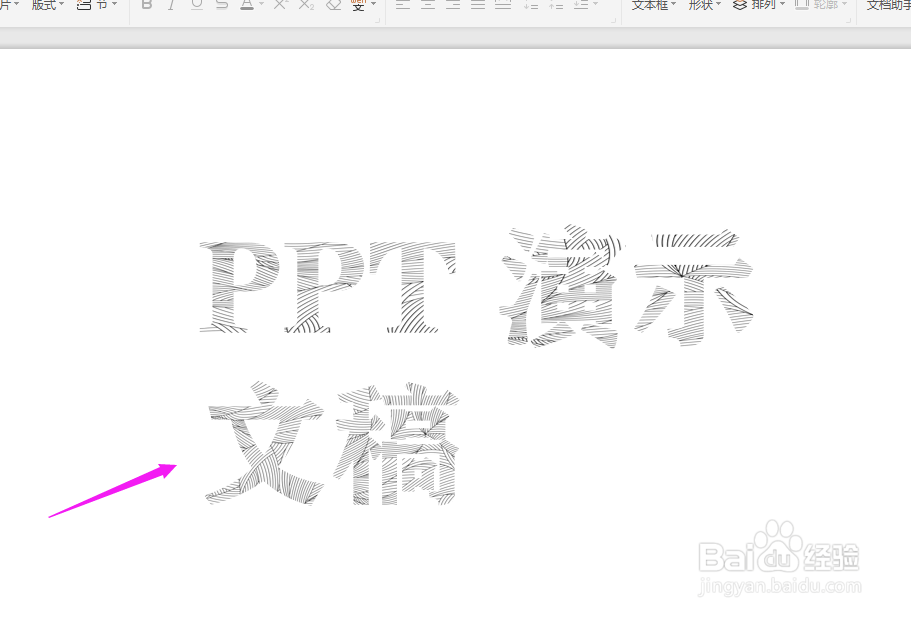
4、这个时候所输入的字体,已经被设置成线条字体了
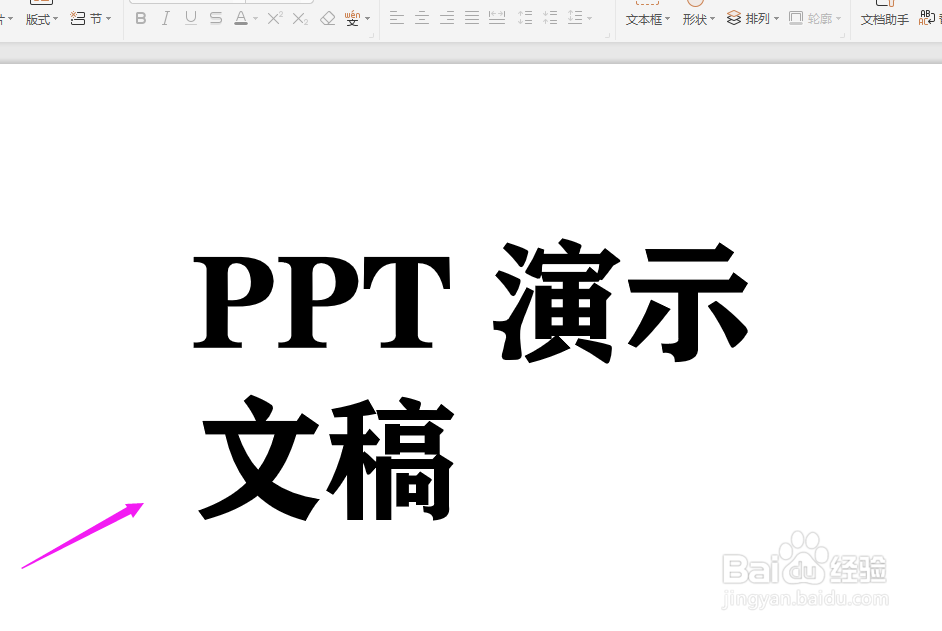
1、进入目标PPT文档,在空白的幻灯片中输入自己将要制作的文字,并将其选择粗体的字体放大合适的字号,如下图所示
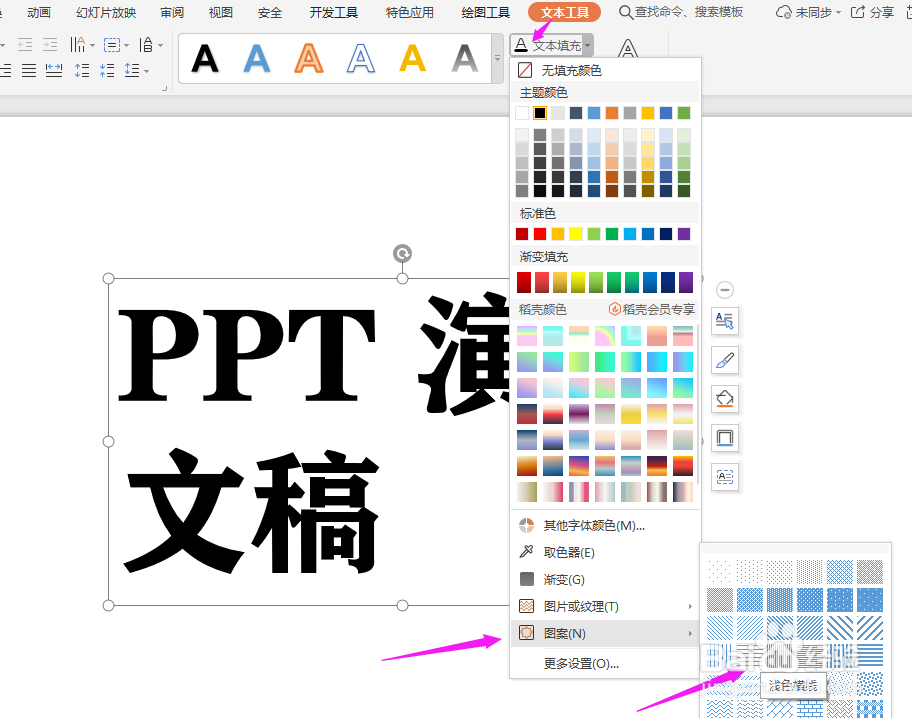
2、先选中字体,再点击导航栏上的“文本工具-文本填充”,选择“图案(N)”,从图案中选择你将要设置的线条,如下图所示
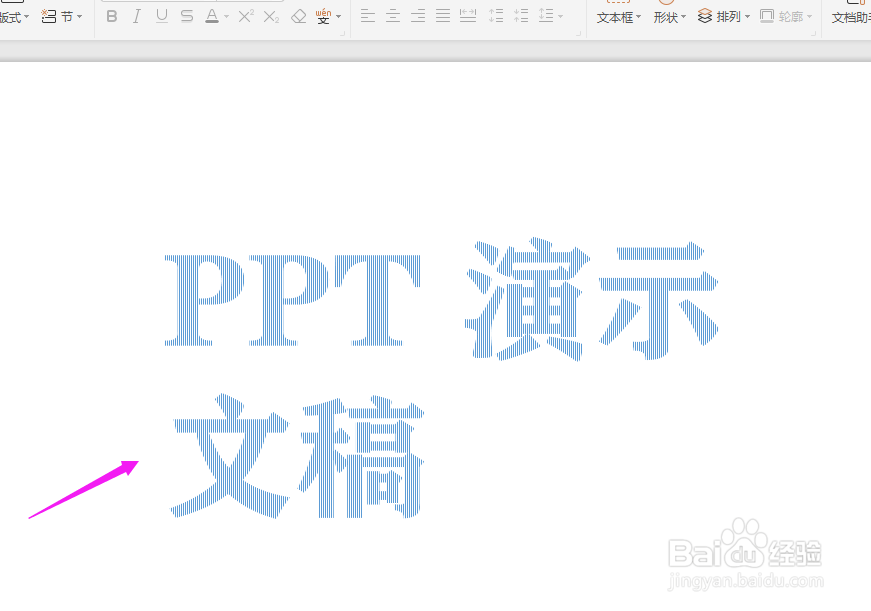
3、这个时候,文字已经变成了被选中的线条文字了
阅读量:28
阅读量:195
阅读量:178
阅读量:159
阅读量:193