QQ的注销功能在哪里 怎么强制注销账号
1、我们解锁后机屏幕后,在桌面上找到安装好的QQ图标。
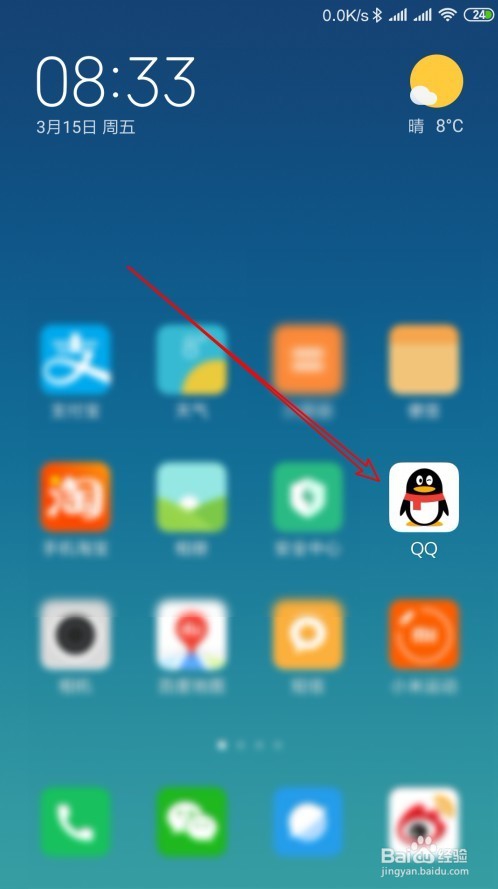
2、在打开的QQ应用主界面,点击左上角的“主菜单”按钮。

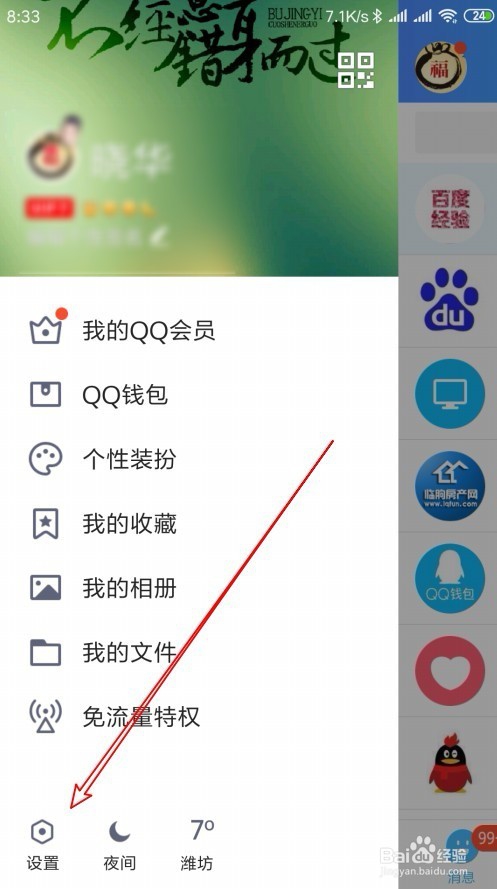
3、这是就会弹出QQ浏览器的主菜单,在弹出菜单中点击“设置”图标。
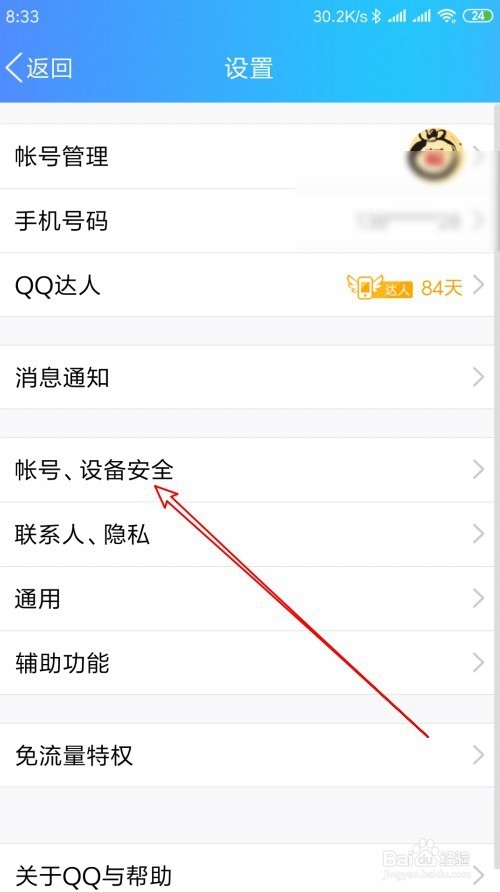
4、这时就会弹出QQ的设置页面 ,点击“账号、设备安全”菜单项。
5、然后在打开的“账号、设备安全”页面中找到并点击“注销账号”菜单项。

6、这时就会弹出申请注销账号的页面,点击“申请注销”按钮就可以了。

1、我们解锁后机屏幕后,在桌面上找到安装好的QQ图标。
2、在打开的QQ应用主界面,点击左上角的“主菜单”按钮。
3、这是就会弹出QQ浏览器的主菜单,在弹出菜单中点击“设置”图标。
4、这时就会弹出QQ的设置页面 ,点击“账号、设备安全”菜单项。
5、然后在打开的“账号、设备安全”页面中找到并点击“注销账号”菜单项。
6、这时就会弹出申请注销账号的页面,点击“申请注销”按钮就可以了。