Excel不用删除功能快速删除行与列的方法
1、打开Excel文档,并查看数据,如图

2、选中需要删除的行,如图

3、如何删除呢?
正常情况是点击鼠标右键选中【删除】或者点击菜单【删除】。

4、现在不用这些,如何删除呢?
Ctrl+-(减号),即可直接删除掉,如图

5、同理,如果要删除列,也是要先选中要删除的列,如图
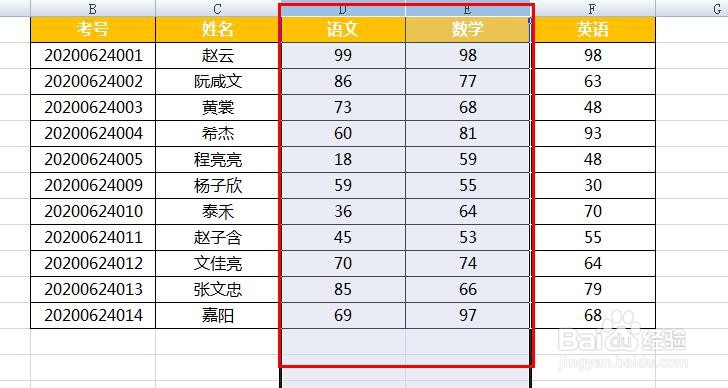
6、Ctrl+-(减号),即可直接删除掉,如图
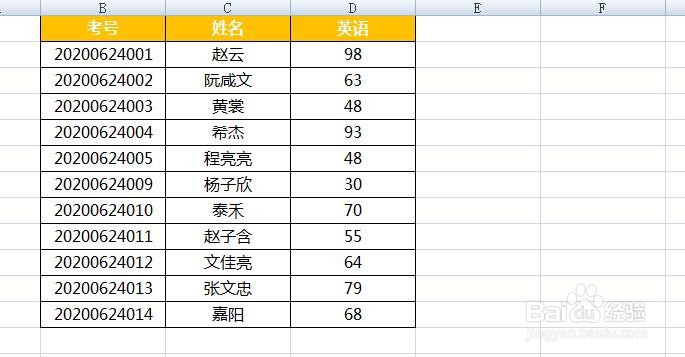
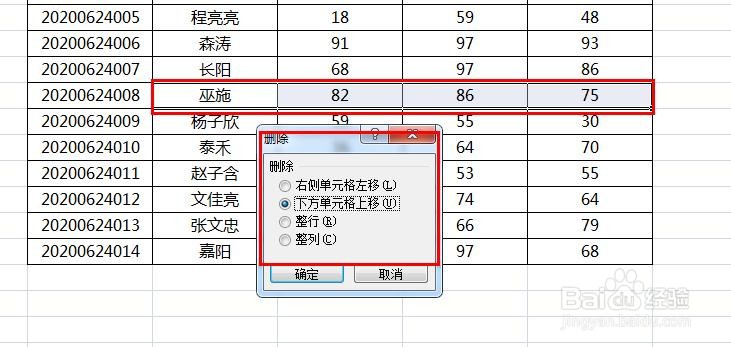
7、若没有选中整行/整列,使用Ctrl+-(减号)删除时,还需再手动选择删除方式,如图
8、总结,Excel中删除行与列的方法有多种方法,如
1 选中要删除的行与列,鼠标右键【删除】
2 选中要删除的行与列,点击【开始】【单元格】【删除】
3 选中要删除的行与列,按住Ctrl+-(减号)
当然,可能还有其他方法,欢迎补充哦
阅读量:109
阅读量:136
阅读量:62
阅读量:193
阅读量:37