怎样给电脑C盘空间扩容
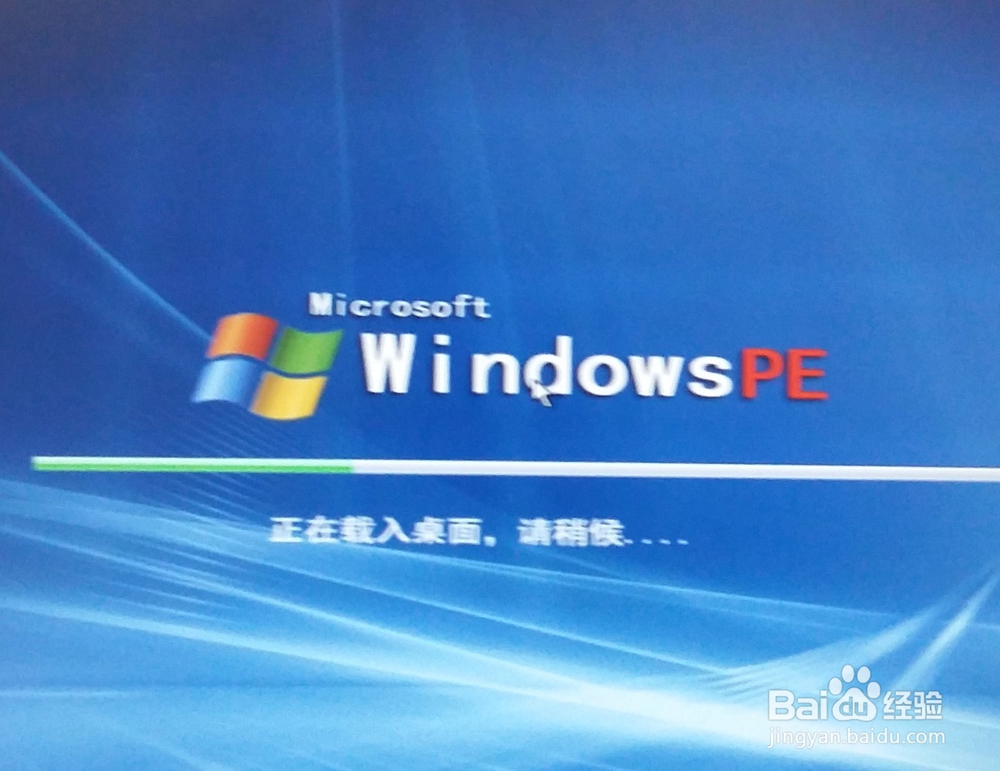
1、启动电脑放入光盘,按键盘上的数字2进入windowPE系统。

2、双击桌面上的“diskgenius分区管理”图标或“开始→程序”中的“diskgenius分区管理”进入分区管理软件,勾选已阅读协议后点“同意”按钮进入软件界面。


3、在扩展分区中选择D盘,点鼠标右键进入快捷菜单,选择“调整分区大小”。

4、由于要把C盘扩容,只能从D盘前面向后移动数据。把鼠标放图示D盘前方使鼠标呈“双箭头”状,再向后按住鼠标左键拉动,空出一定的空间。


5、空间准备完毕后,点击“开始”按钮,出现进度条、剩余时间等,等待一段时间后即告完成。

6、同样方法,选择C盘,点鼠标右键进入快捷菜单,选择“调整分区大小”后,把鼠标放图示C盘后方使鼠标呈“双箭头”状,再向后按住鼠标左键拉动,覆盖D盘所空出的空间,点击“开始”按钮,等待完成。

7、C盘空间调整后,重启电脑,按F1把电脑重设回硬盘启动,按F10保存退出。拿出光盘,再次重启电脑进入window系统看看成果,发现C盘预警消失,C盘增容了。

阅读量:64
阅读量:104
阅读量:55
阅读量:124
阅读量:178