IntelliJ IDEA怎么开启插入符号闪烁
1、进入到了的IntelliJ IDEA的界面中
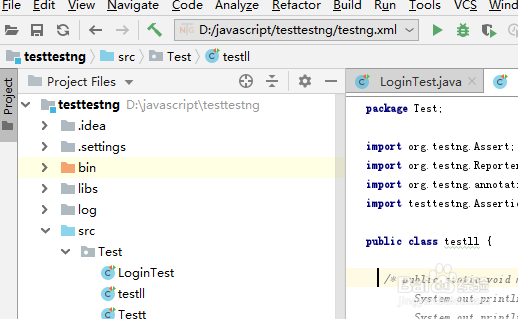
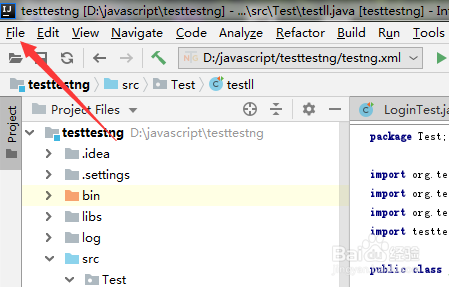
2、点击IntelliJ IDEA的左上角中的 file 菜单选项
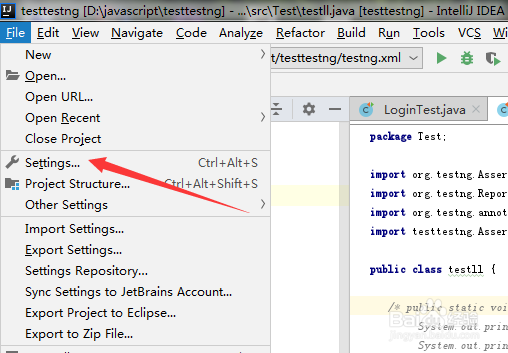
3、点击了file菜单之后,弹出了下拉菜单选中为 settings 选项
4、进入到了settings界面中,选中左侧中的 appearance 选项
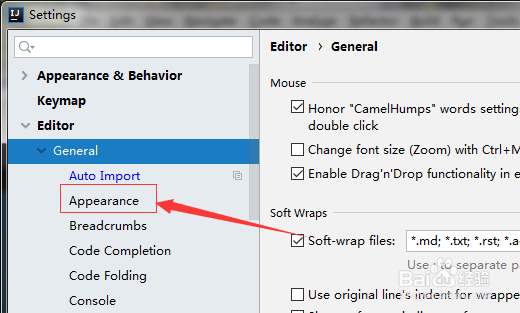
5、选中左侧中的 appearance 选项之后,勾选上 caret blinking 选项
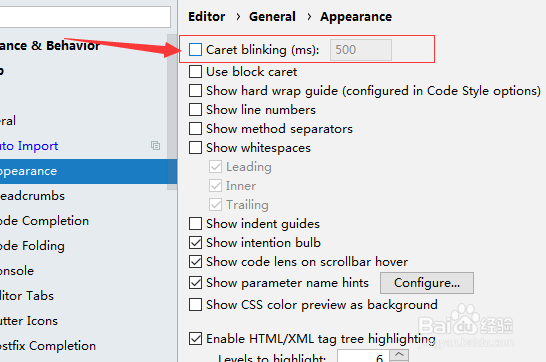
6、勾选上 caret blinking 选项之后,点击 ok 来保存设置。
1、点击IntelliJ IDEA的左上角中的 file 菜单选项
2、选中为 settings 选项
3、选中左侧中的 appearance 选项
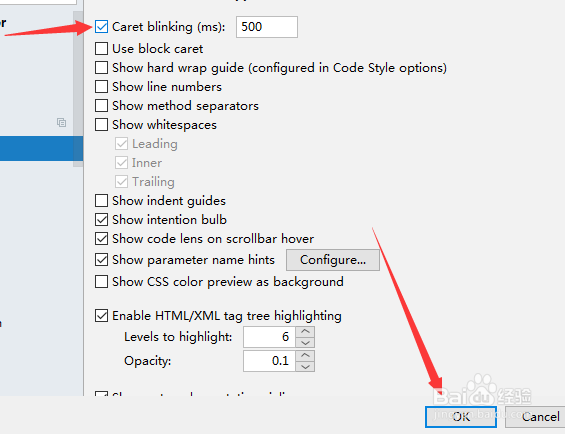
4、勾选上 caret blinking 选项
5、点击 ok 来保存设置。
阅读量:122
阅读量:136
阅读量:69
阅读量:103
阅读量:72