怎么去除Word文档里面的空格
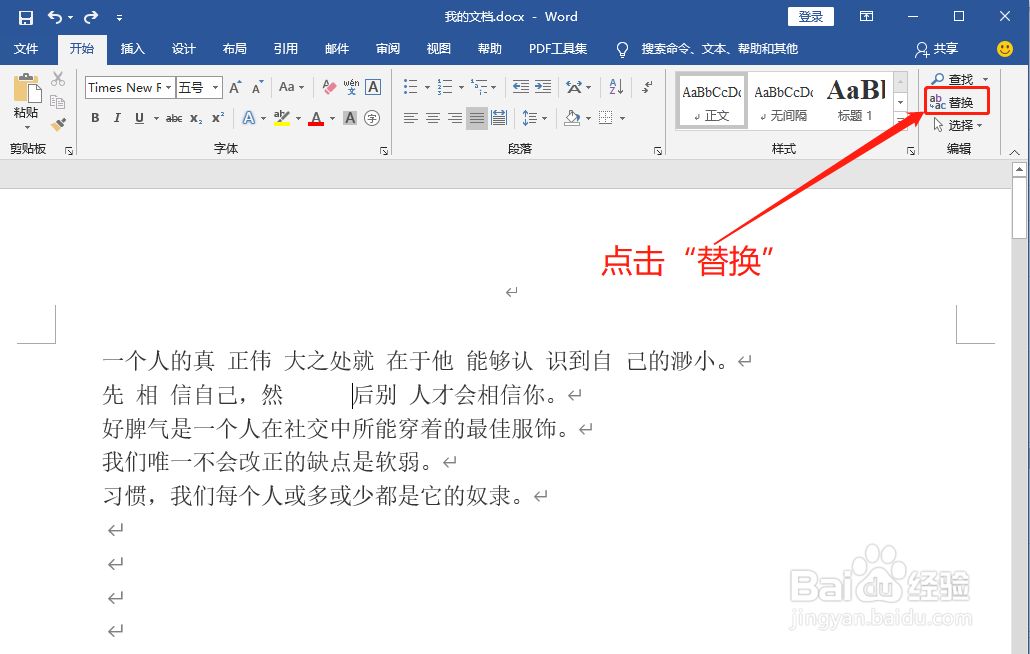
1、打开Word文档,点击“替换”
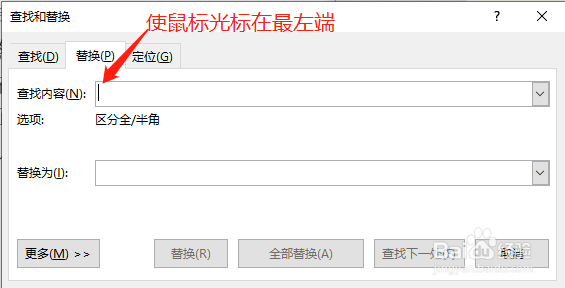
2、进入“查找和替换”界面,使“查找内容”的鼠标光标在最左端
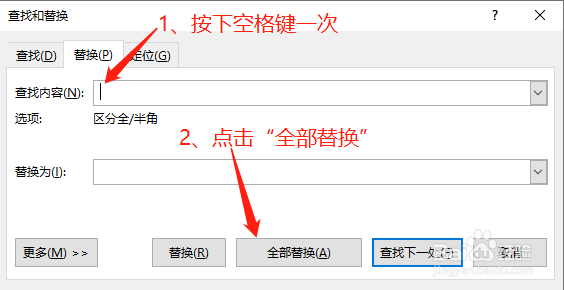
3、按下空格键一次,再点击“全部替换”
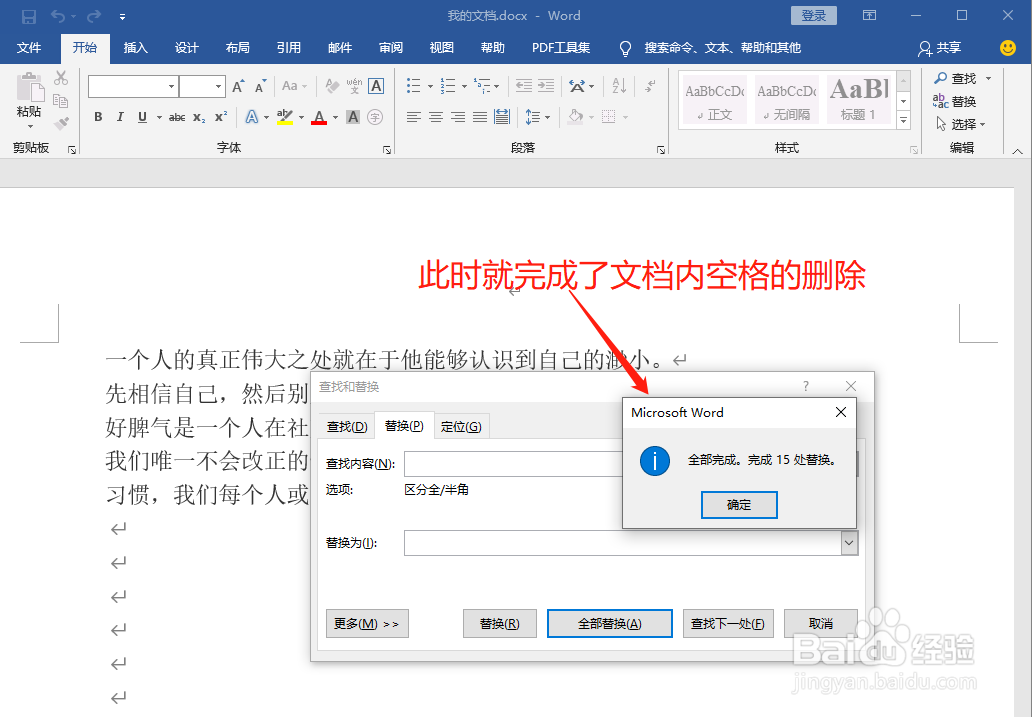
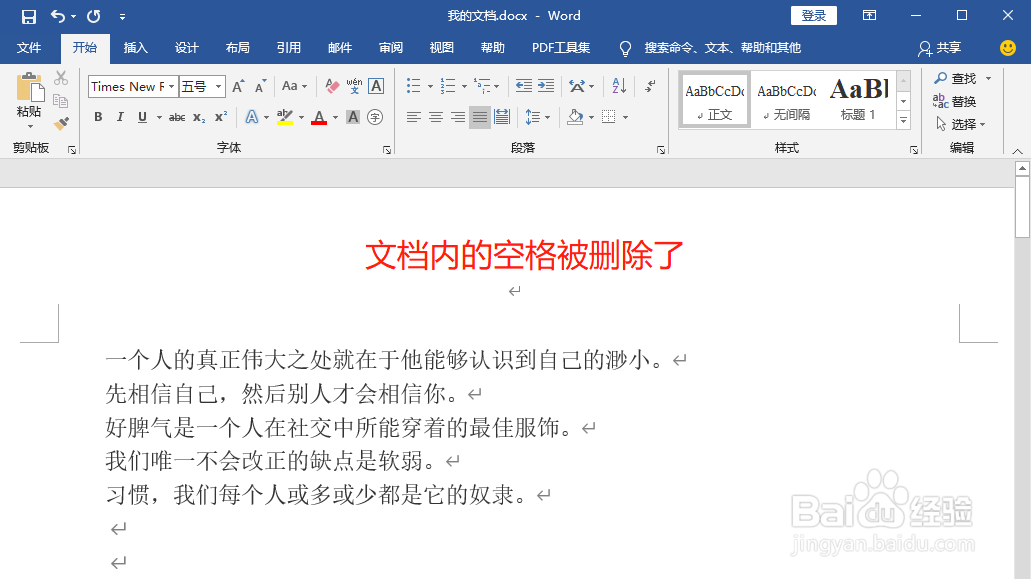
4、此时就完成了文档内空格的删除
1、打开Word文档,点击“替换”
2、进入“查找和替换”界面,使“查找内容”的鼠标光标在最左端
3、按下空格键一次,再点击“全部替换”
4、此时就完成了文档内空格的删除
阅读量:143
阅读量:67
阅读量:81
阅读量:66
阅读量:123
1、打开Word文档,点击“替换”
2、进入“查找和替换”界面,使“查找内容”的鼠标光标在最左端
3、按下空格键一次,再点击“全部替换”
4、此时就完成了文档内空格的删除
1、打开Word文档,点击“替换”
2、进入“查找和替换”界面,使“查找内容”的鼠标光标在最左端
3、按下空格键一次,再点击“全部替换”
4、此时就完成了文档内空格的删除