SHARP夏普MX-M3558NV打印机驱动安装

2026-04-10 15:47:07

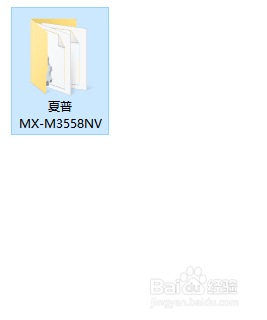
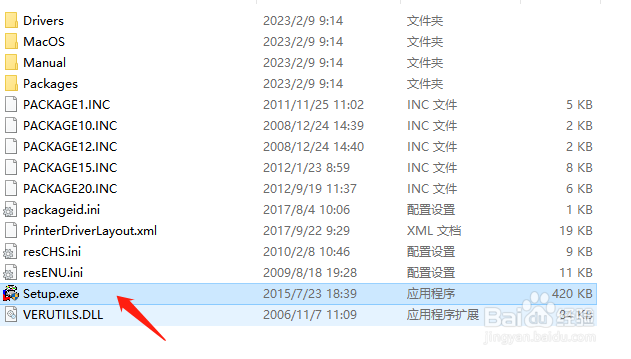
1、打开驱动包,双击Setup.exe开始安装。

SHARP夏普MX-M3558NV打印机驱动安装

SHARP夏普MX-M3558NV打印机驱动安装

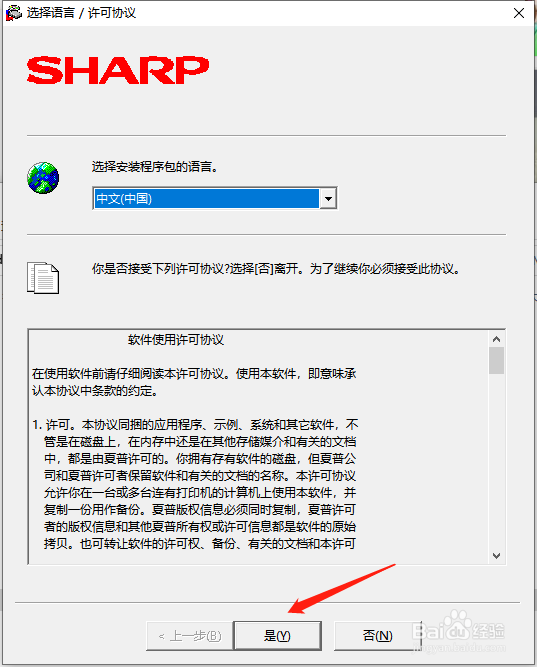
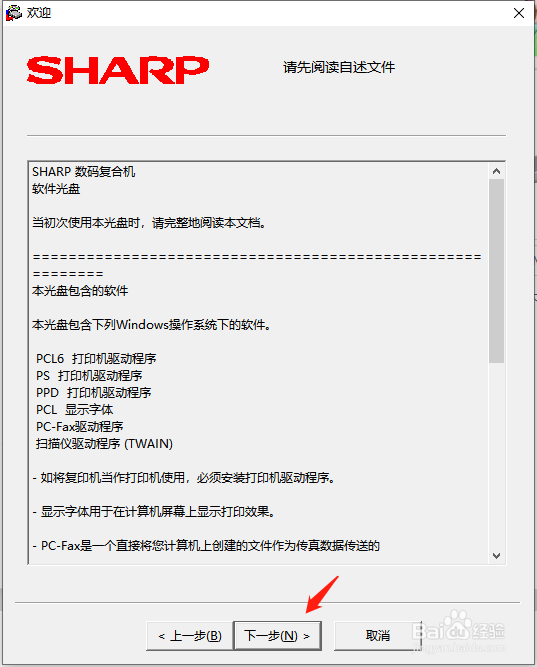
2、语言许可协议选择“是”,并选择“下一步”。

SHARP夏普MX-M3558NV打印机驱动安装

SHARP夏普MX-M3558NV打印机驱动安装

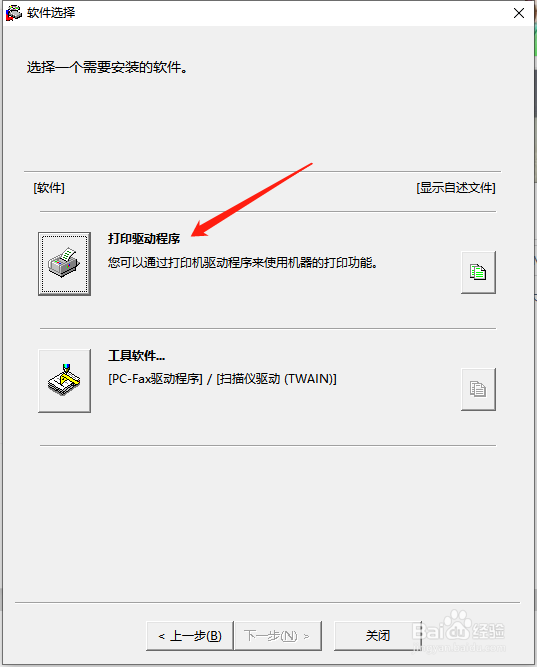
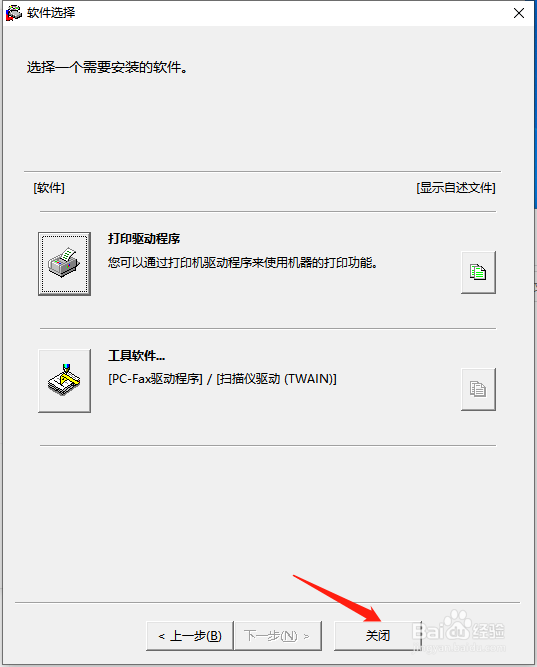
3、在安装软件列表中选择“打印驱动程序”。

SHARP夏普MX-M3558NV打印机驱动安装

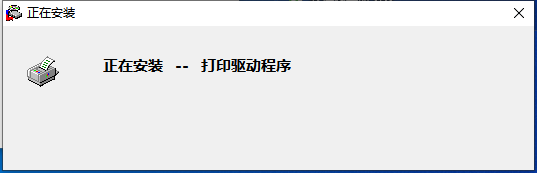
4、右下角会出现“正在安装”的提示框,忽略就好

SHARP夏普MX-M3558NV打印机驱动安装

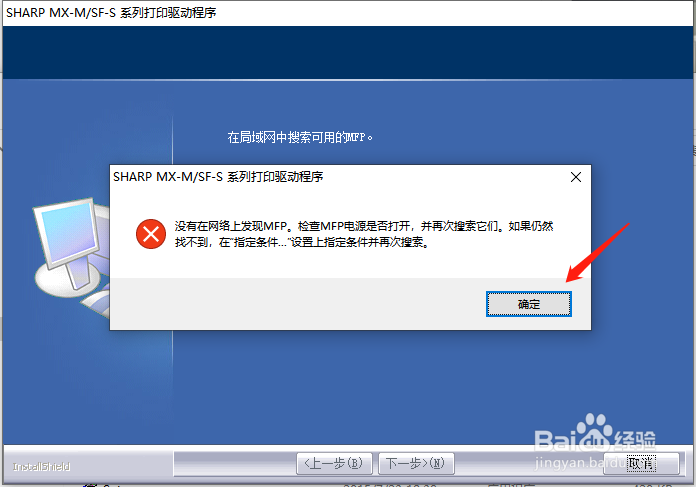
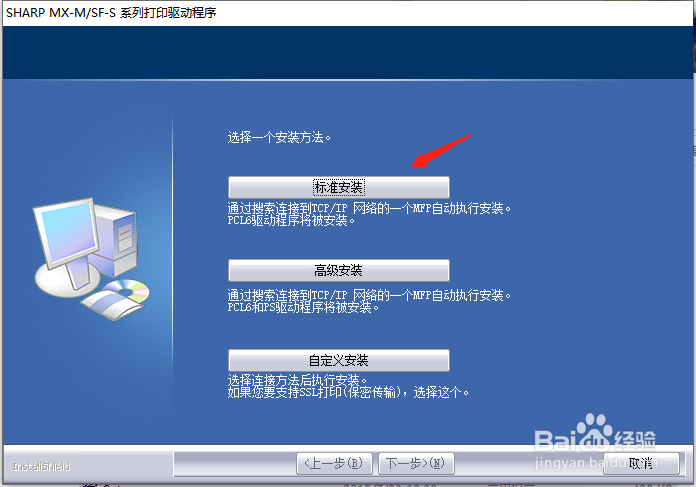
5、首选选择“标准安装”,然后根据提示“没有在网络上发现MFF等信息”,点“确定”关闭这个提示。
SHARP夏普MX-M3558NV打印机驱动安装

SHARP夏普MX-M3558NV打印机驱动安装

SHARP夏普MX-M3558NV打印机驱动安装

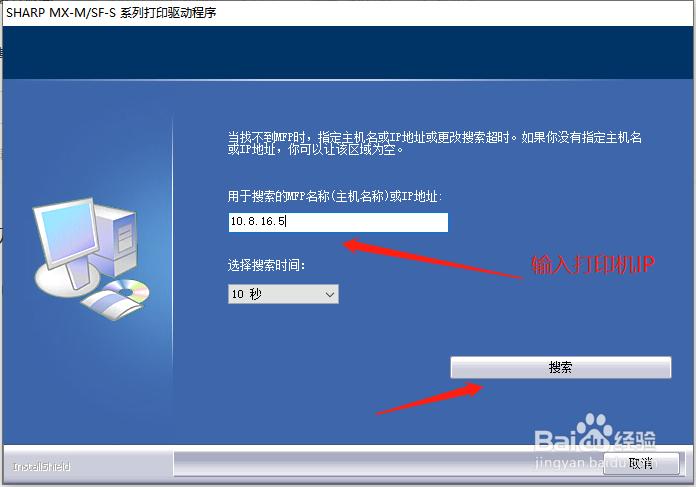
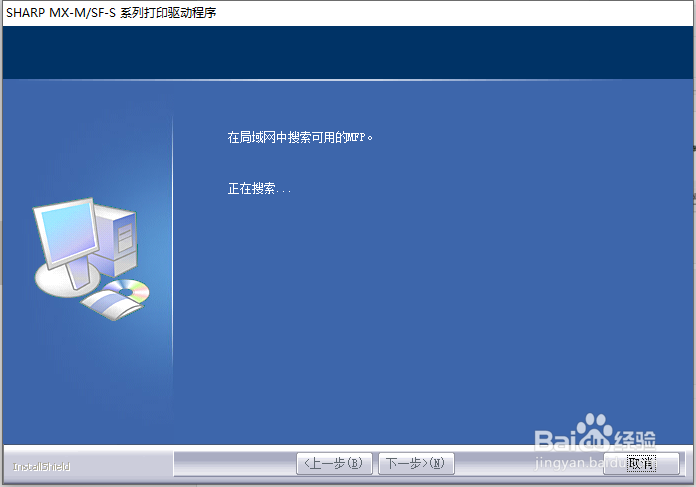
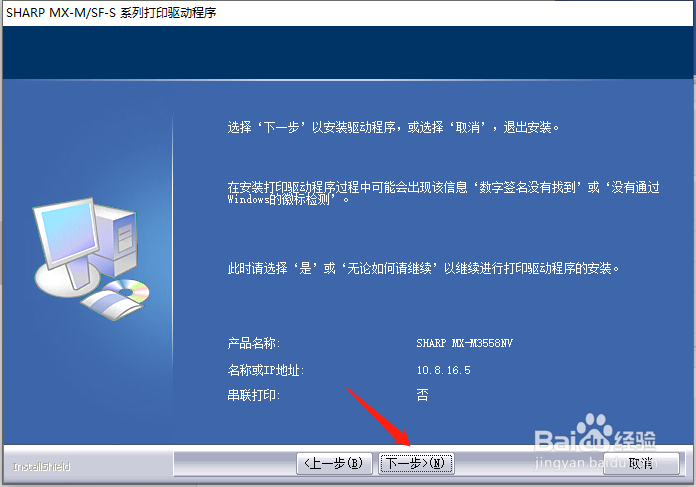
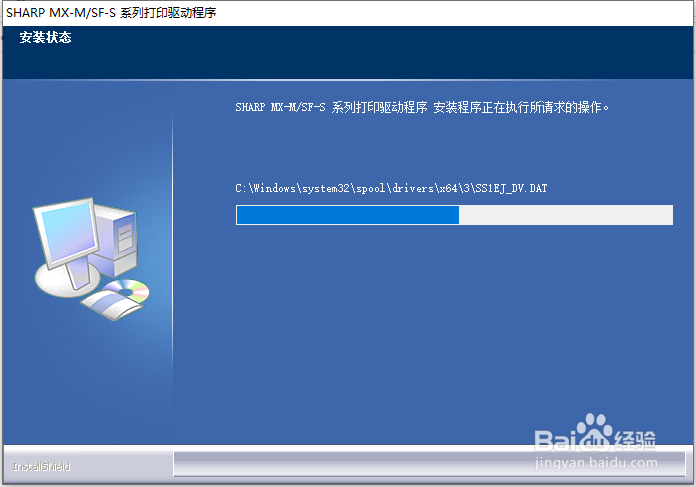
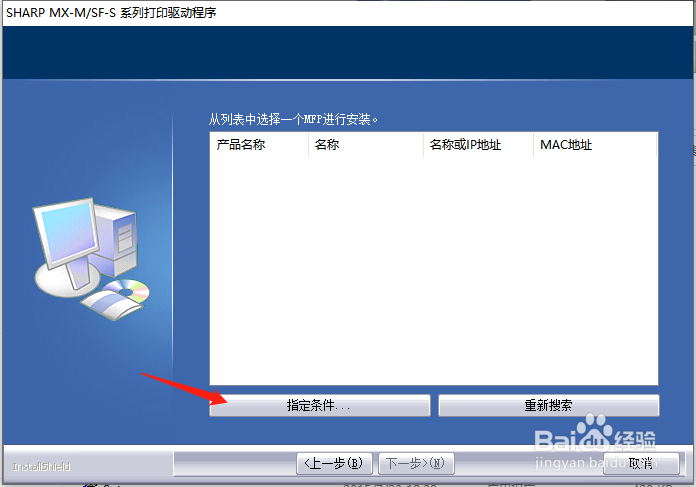
6、选择“指定条件”,在“用于搜索的MFP名称(主机名称)或IP地址:”对话框中输入打印机IP,并点击“搜索”,等待打印机搜索完成后点击“下一步安装”。
SHARP夏普MX-M3558NV打印机驱动安装

SHARP夏普MX-M3558NV打印机驱动安装

SHARP夏普MX-M3558NV打印机驱动安装

SHARP夏普MX-M3558NV打印机驱动安装

SHARP夏普MX-M3558NV打印机驱动安装

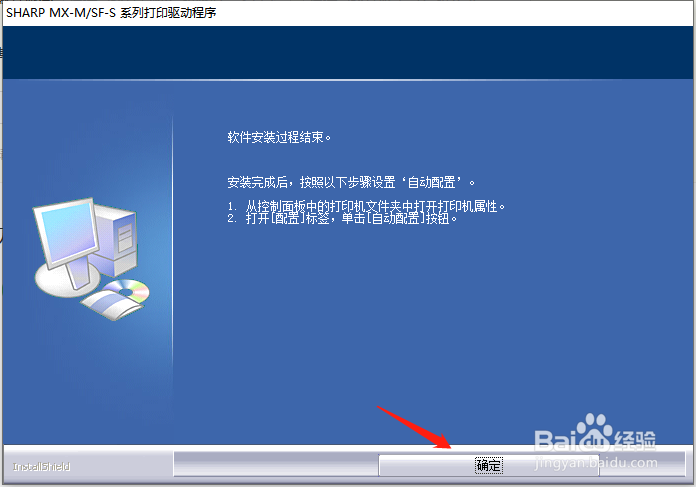
7、点击“确认”后安装完成。

SHARP夏普MX-M3558NV打印机驱动安装

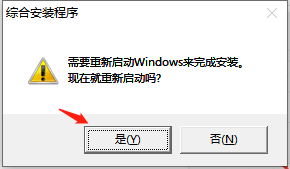
8、点击“关闭”退出软件选择,在弹出的对话框中选择“是”重启。

SHARP夏普MX-M3558NV打印机驱动安装

SHARP夏普MX-M3558NV打印机驱动安装

猜你喜欢