win10更新1709后半夜自动唤醒启动的解决方法
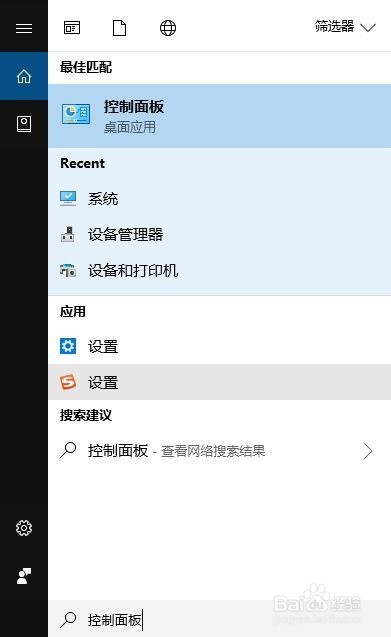
1、按下windows+S 打开小娜搜索:控制面板 并点击打开
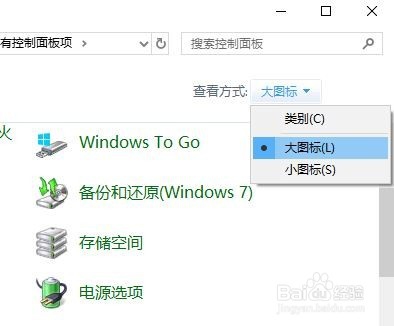
2、将控制面板的查看方式改成 大图标 ,在下面点击【电源选项】
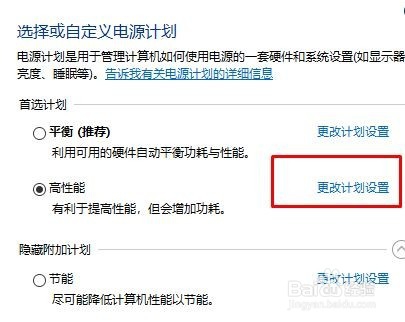
3、查看当前电源计划-平衡/节能/高性能,比如当前ta678中电脑选择了“高性能”,那么就点击高性能后面的更改计划设置
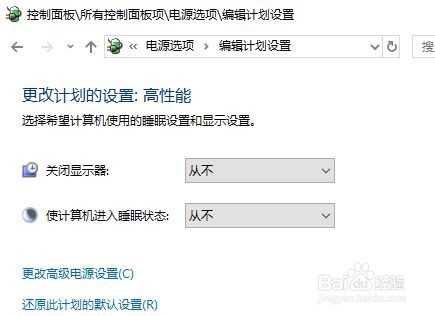
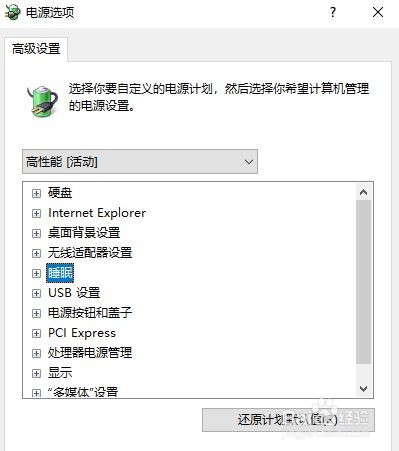
4、点击【更改高级电源设置】
5、睡眠-允许混合睡眠-更改为关闭,点击确定保存并退出。
6、右键点击屏幕左下角的微软徽标
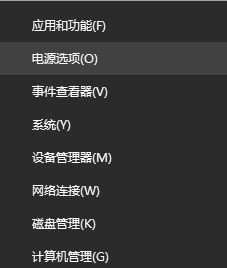
7、在右侧点击【其他电源设置】

8、点击“选择电源按钮的功能”,如图:
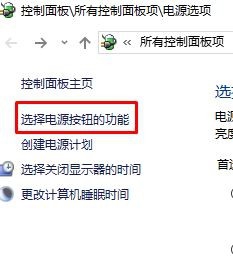
9、点击“选择电源按钮的功能”,如图

10、在出现的弹窗中点击“更改当前不可用的设置”将“启用快速启动”前面的勾去掉。点击确定保存即可。
11、操作完成后重启一次win10计算机就不会出现自动唤醒的现象了1
阅读量:23
阅读量:195
阅读量:159
阅读量:132
阅读量:188