怎么设置QQ撤回了一条消息,你猜猜撤回了什么
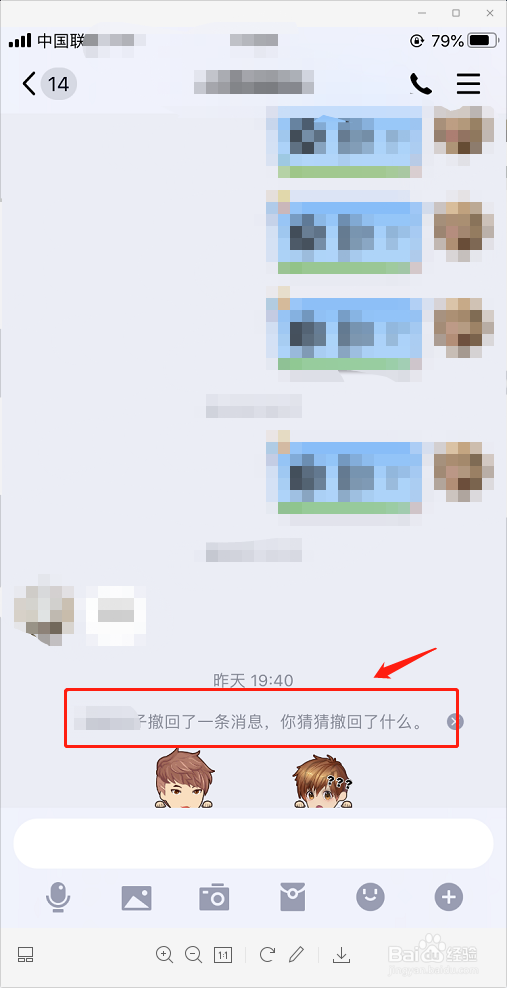
1、在和QQ好友聊天,好友撤回了消息显示“撤回了一条消息,你猜猜撤回了什么”,是进行了撤回消息设置,我们首先点击自己的个人头像,进入QQ界面。
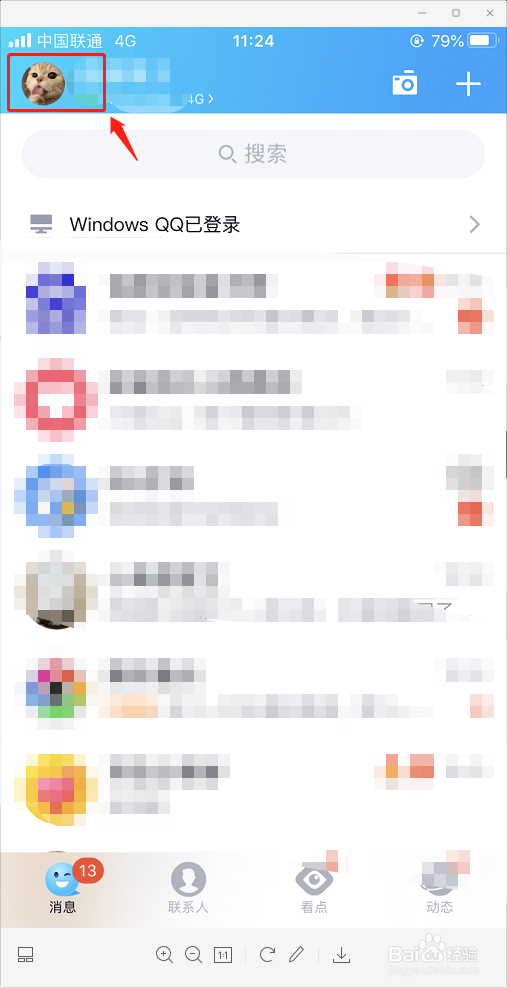
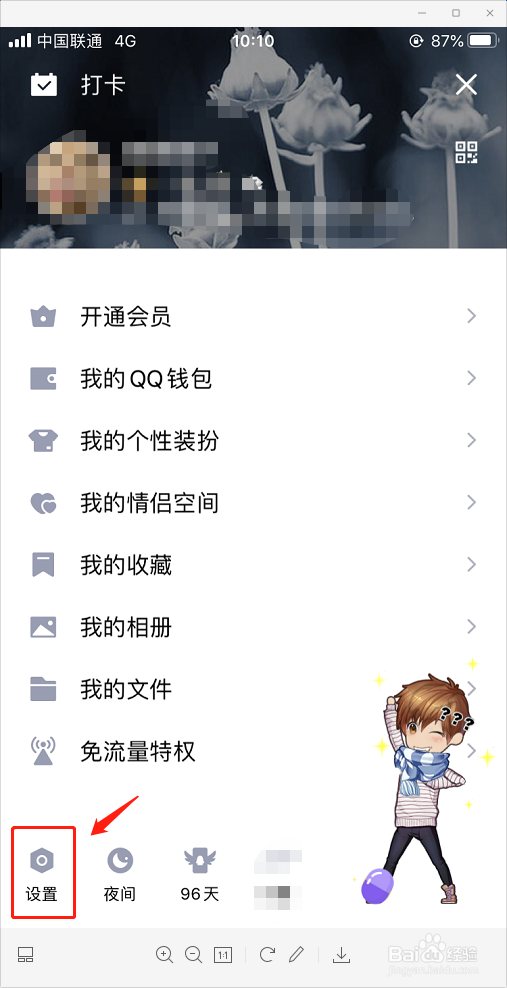
2、第二步,进入页面后,点击“设置”选项,进入设置页面。
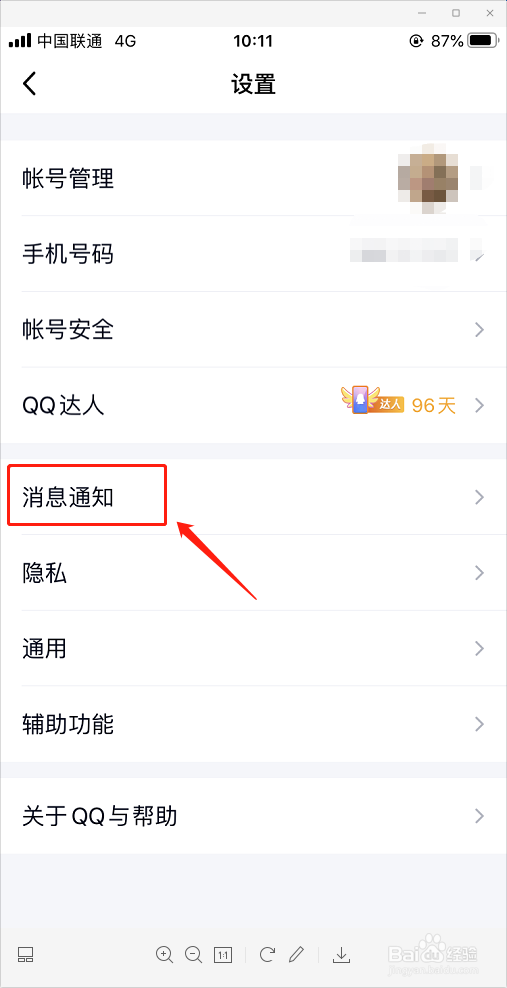
3、第三步,在设置页面中,找到并点击进入“消息通知”。
4、第四步,点击进入“撤回消息设置”。
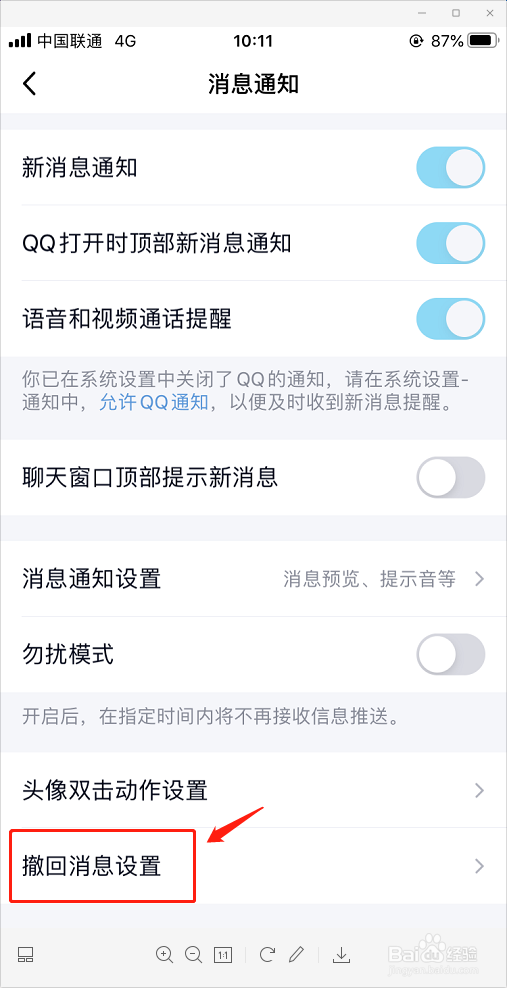
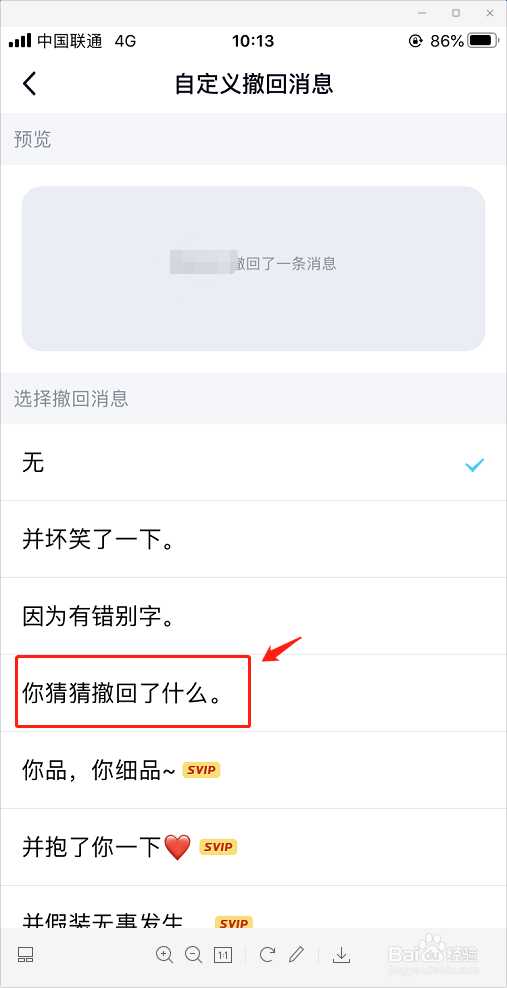
5、第五步,进入自定义撤回消息页面,原先的默认设置为“无”没有任何的提示,点击选择“你猜猜撤回了什么选项”。
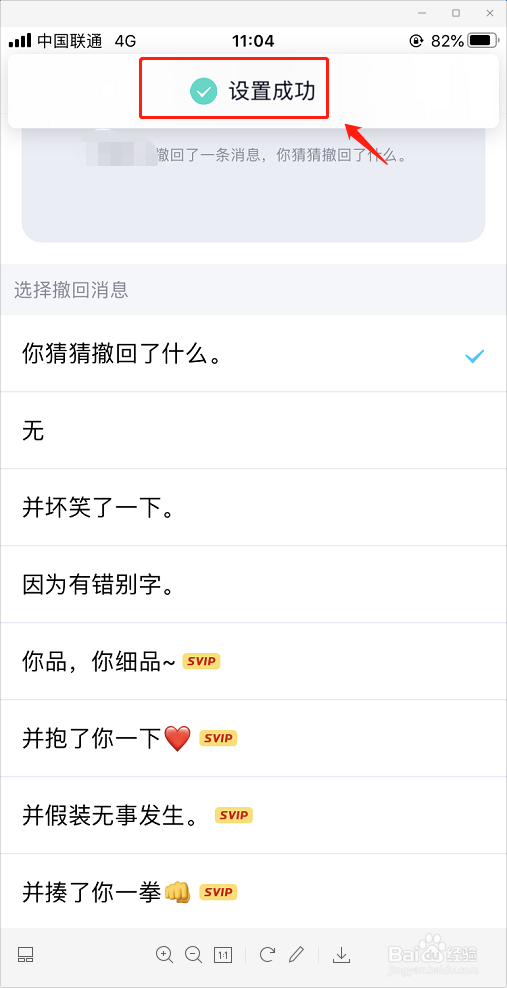
6、最后,选择成功后,将自定义撤回消息设置为你猜猜撤回了什么,即可设置成功。
1、首先点击自己的个人头像,进入界面
2、点击设置选项,进入设置页面
3、找到并点击进入消息通知
4、点击进入撤回消息设置
5、点击选择你猜猜撤回了什么选项,即可设置成功
阅读量:119
阅读量:154
阅读量:62
阅读量:45
阅读量:157