Excel工作表如何把表格中重复的订书机信息删掉
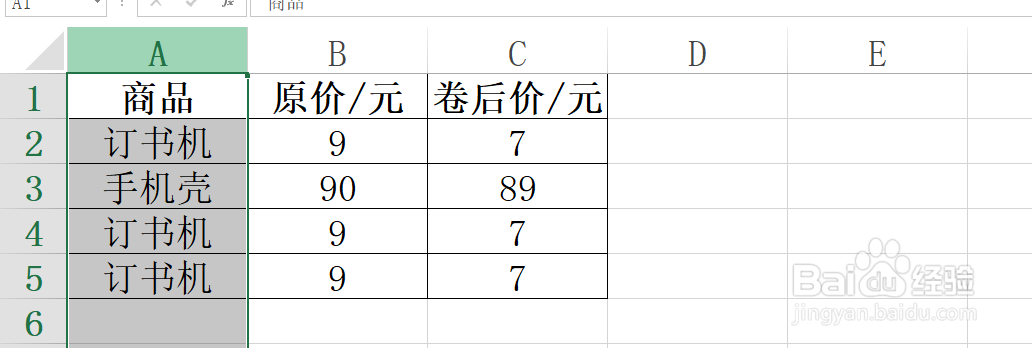
1、为了便于学习和教学,教程以下列数据为例。

2、选中A列。
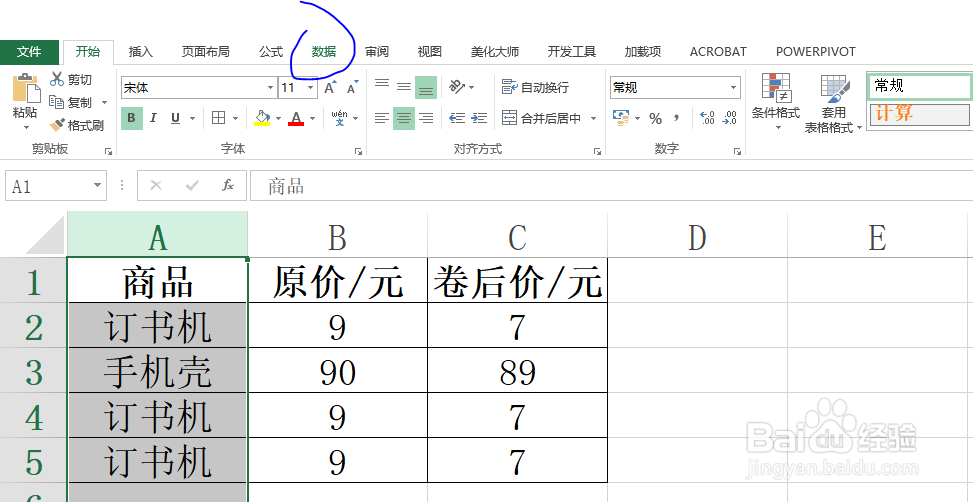
3、选中菜单栏中的数据。
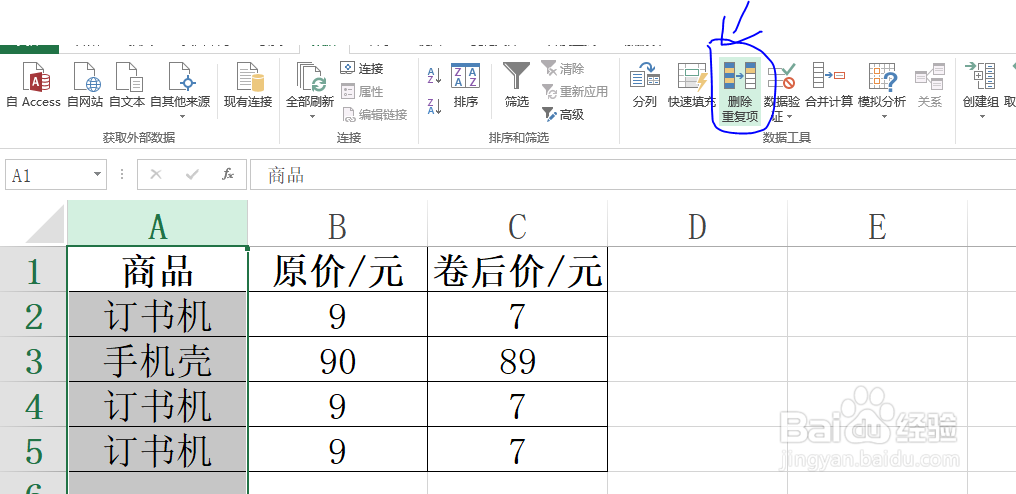
4、单击删除重复项命令。
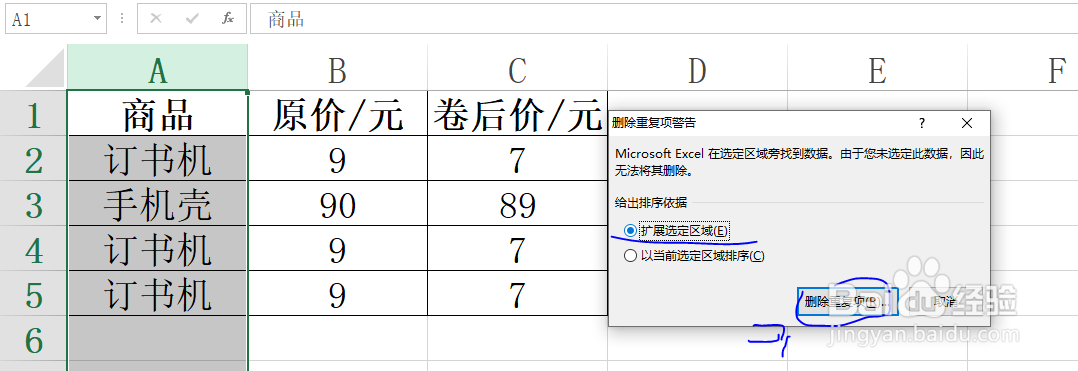
5、勾选扩展选区,然后单击确定;全部勾选,然后单击确定。
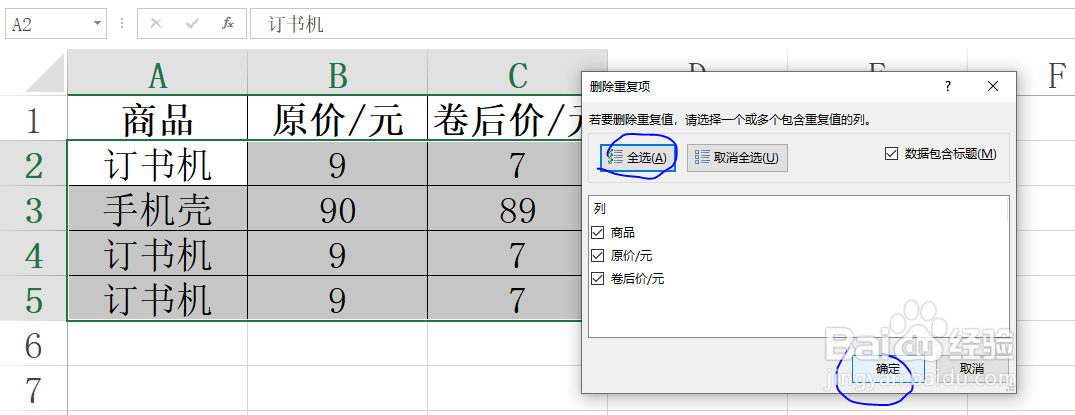
6、结果如图所示,即将Excel工作表表格中重复的订书机信息删掉了。

阅读量:25
阅读量:45
阅读量:56
阅读量:48
阅读量:76
1、为了便于学习和教学,教程以下列数据为例。
2、选中A列。
3、选中菜单栏中的数据。
4、单击删除重复项命令。
5、勾选扩展选区,然后单击确定;全部勾选,然后单击确定。
6、结果如图所示,即将Excel工作表表格中重复的订书机信息删掉了。