Photoshop制作绚烂马赛克
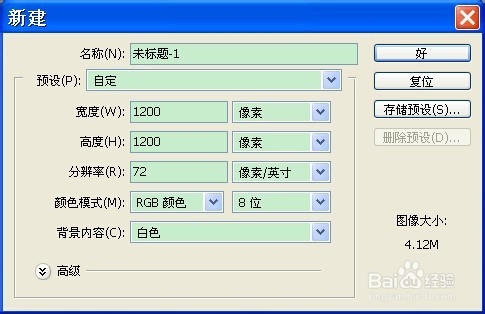
1、打开——新建,参数如下:
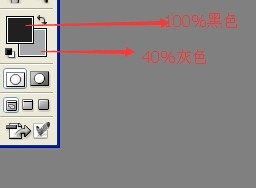
2、设置颜色,100%的黑和40%的灰!如下图:
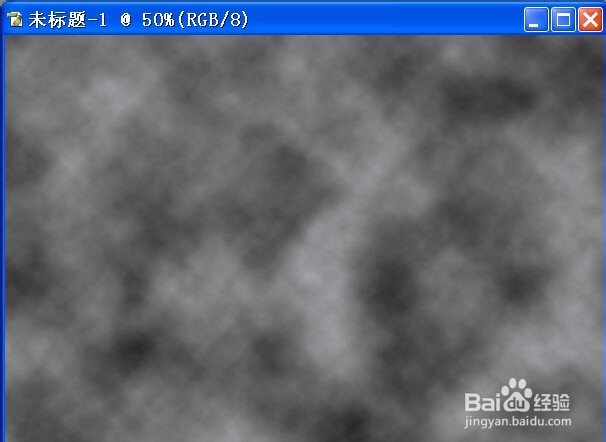
3、新建图层1,填充,然后滤镜——渲染——云彩,如下图:
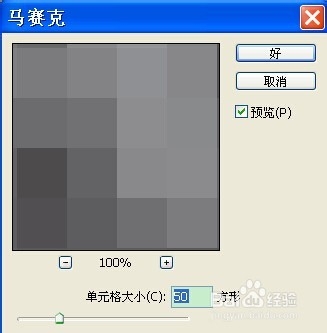
4、把图层1再复制一个位图层1副本,然后分别对两个图层做滤镜——像素化——马赛克,参数设置如下:
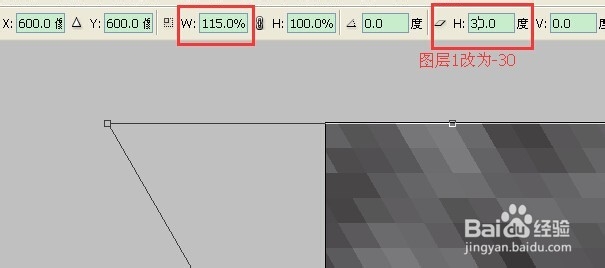
5、对图层1副本进行编辑——变换——旋转90度,然后继续编辑——变换——斜切,参数设置如下:对图层1也做此操作,但是H参数设置为-30.
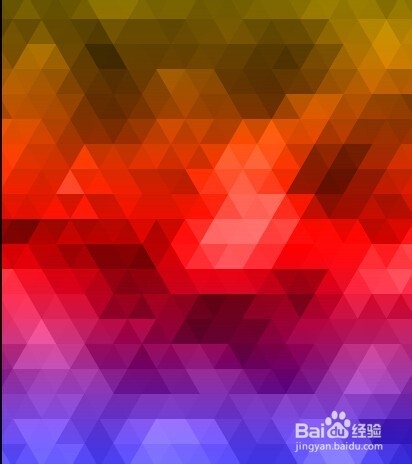
6、用裁剪工具,把边上不要的部分减掉。新建一个渐变填充图层,颜色自己选!把渐变填充图层的混合模式改为颜色,效果如下图!颜色可以自由发挥!
阅读量:139
阅读量:32
阅读量:22
阅读量:27
阅读量:103