Win10用备份和还原备份文件、系统映像图文教程
1、Win10使用备份和还原(Windows7)方法备份文件和系统映像文件图文教程
步骤:
右键点击系统桌面左下角的【开始】 ,在开始菜单中点击【设置】;
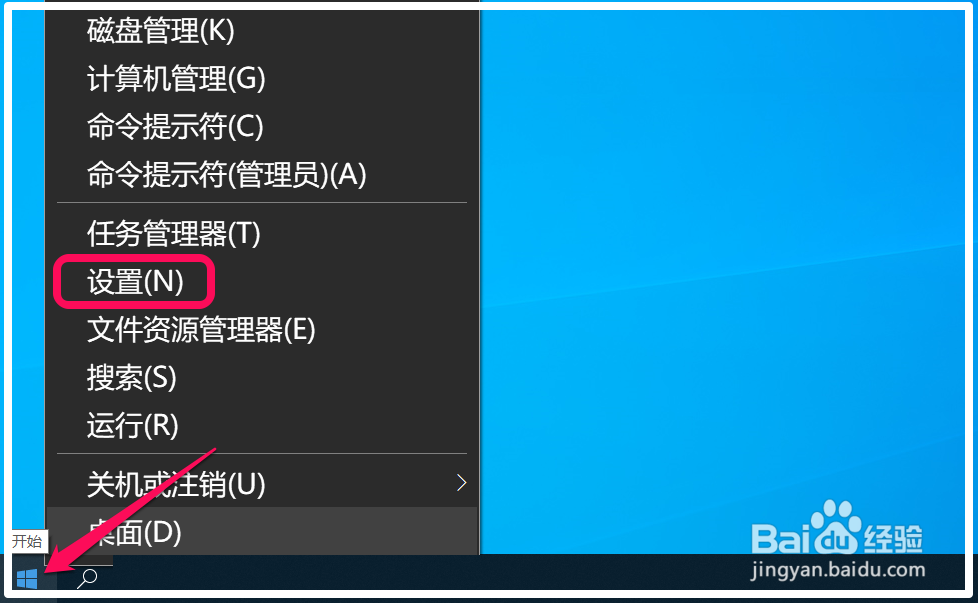
2、在打开的Windows 设置窗口中点击:更新和安全;

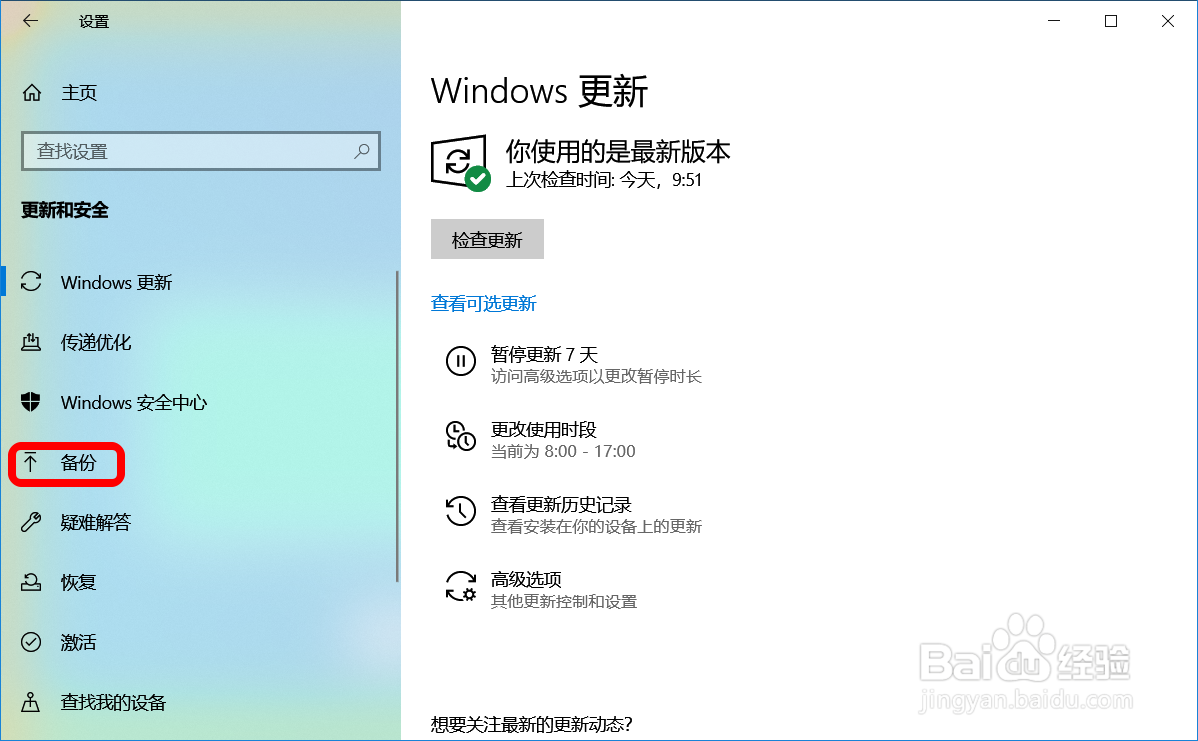
3、在更新和安全窗口中,我们点击窗口左侧的【备份】;
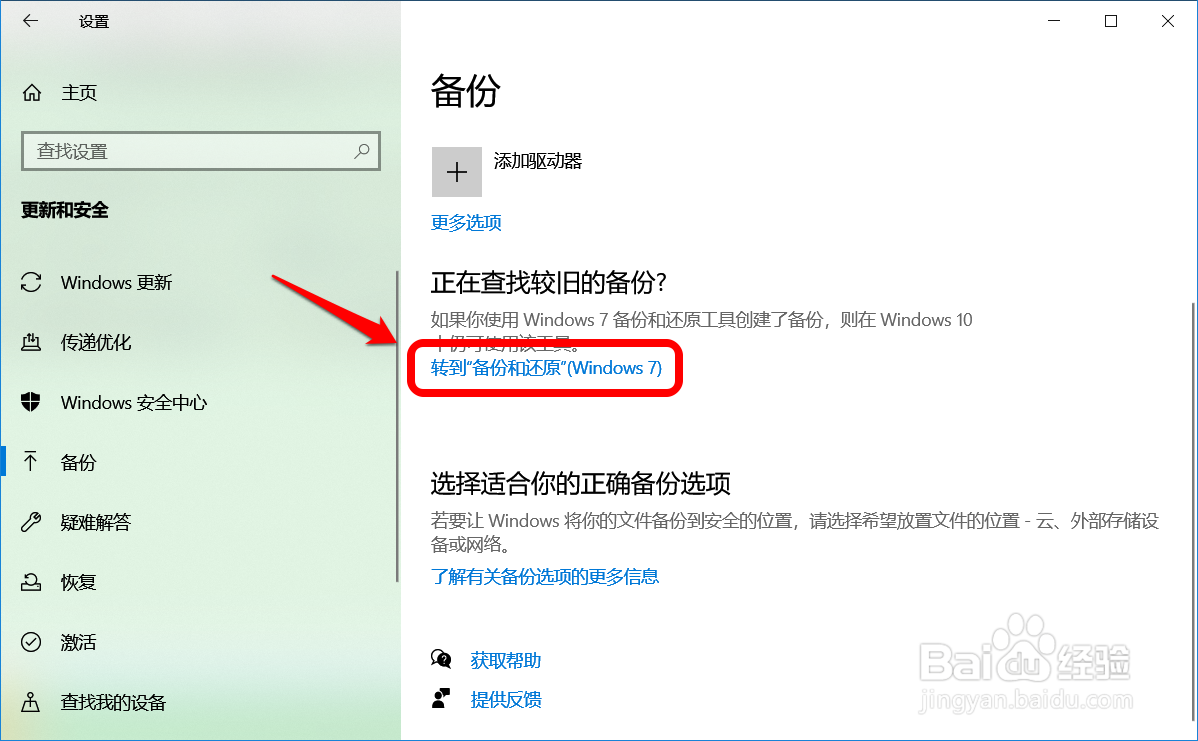
4、在备份对应的右侧窗口中,找到并点击:转到 备份和还原(Windows 7);
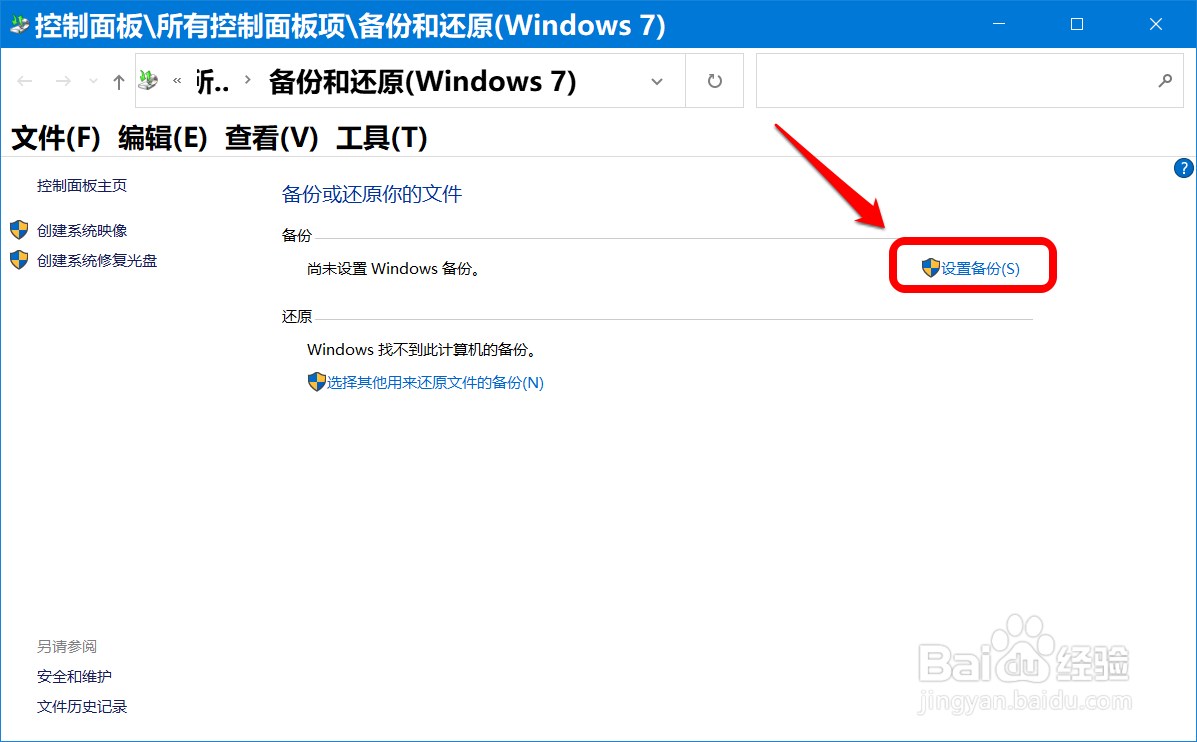
5、在 备份和还原(Windows 7) 窗口中,我们再点击:设置备份;
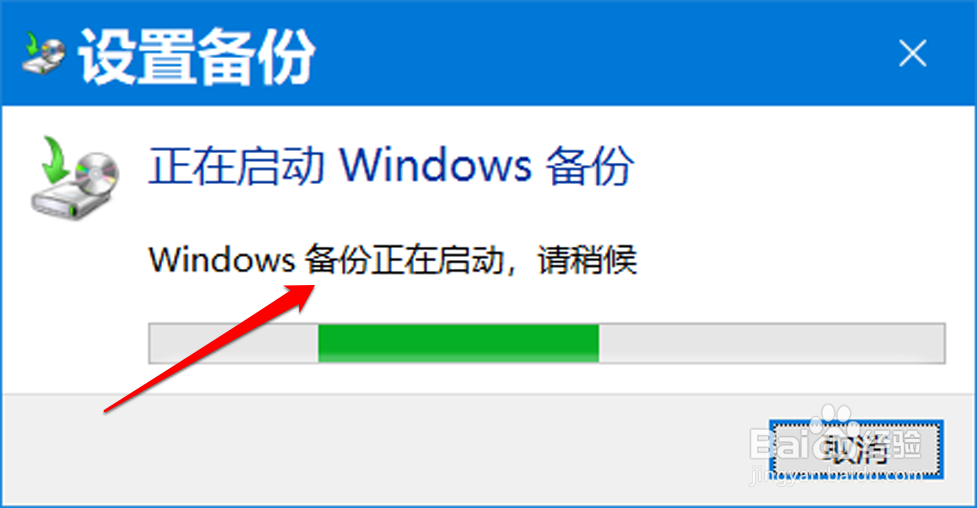
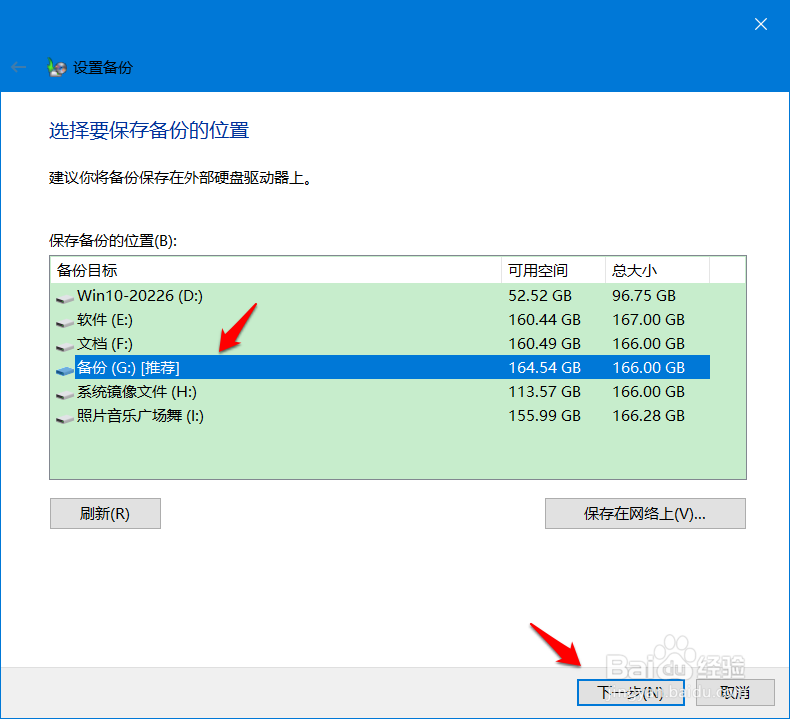
6、弹出一个 设置备份 对话框:正在启动Windows 备份,紧接着打开一个 设置备份 - 选择要保存备份的位置 窗口,我们将系统备份文件选择保存在【备份(G:)[推荐】,点击下一步;
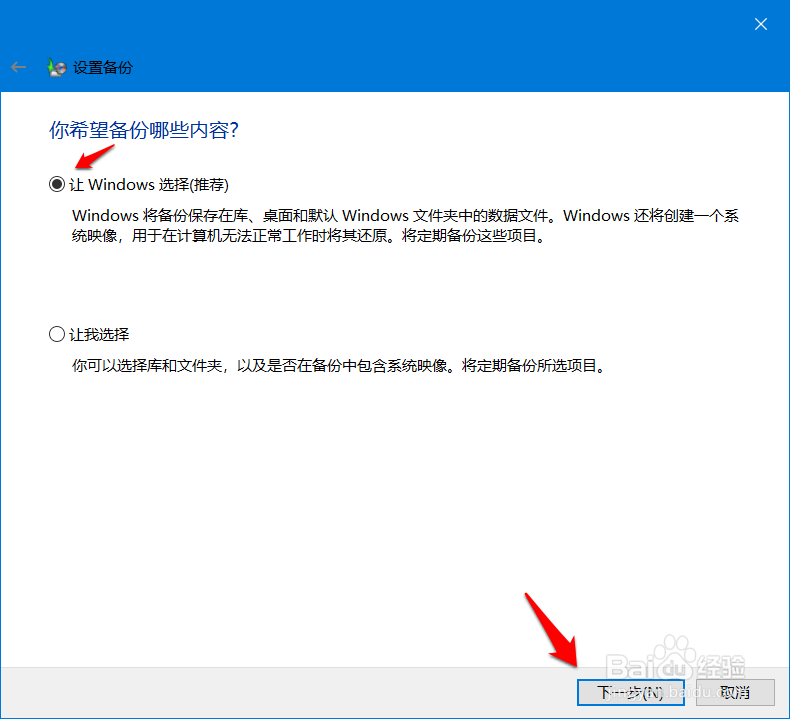
7、在 设置备份 - 你希望备份哪些内容?窗口中,选择:
让Windows 选择:
说明:Windows 将备份保存在库、桌面和默认Windows 文件夹中的数据文件。Windows 还将创建一个系统映像,用于在计算机无法正常工作时将其还原。将定期备份这些项目。
再点击:下一步;
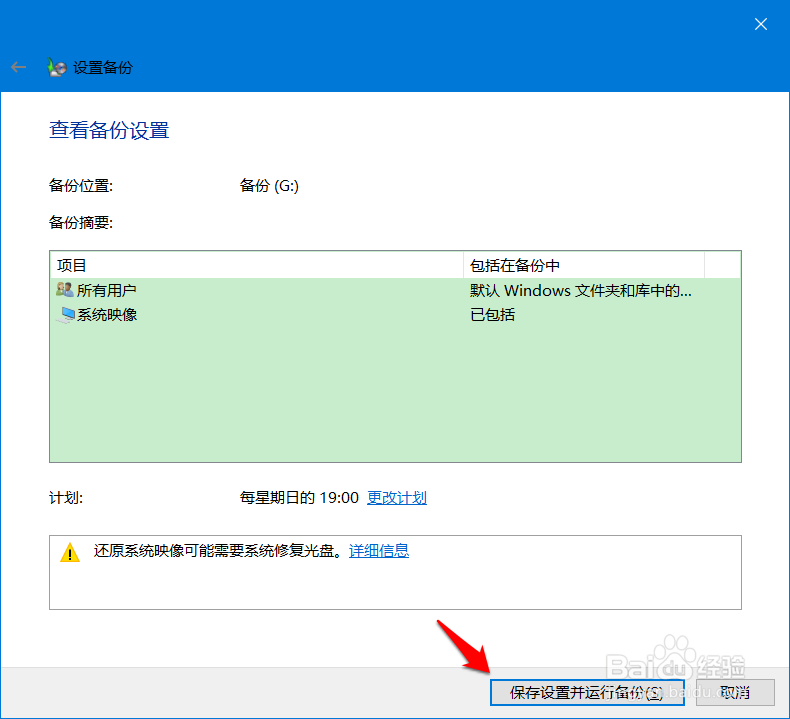
8、进入 设置备份 - 查看备份设置 窗口,我们点击:保存设置并运行备份;
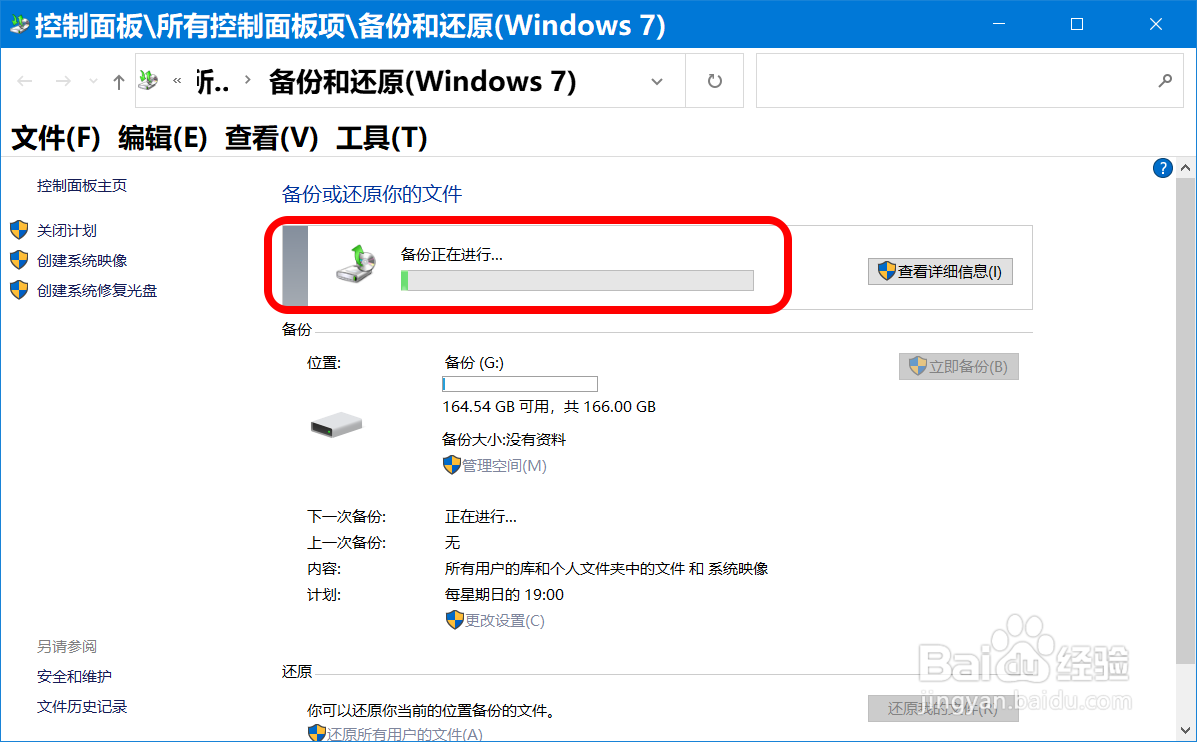
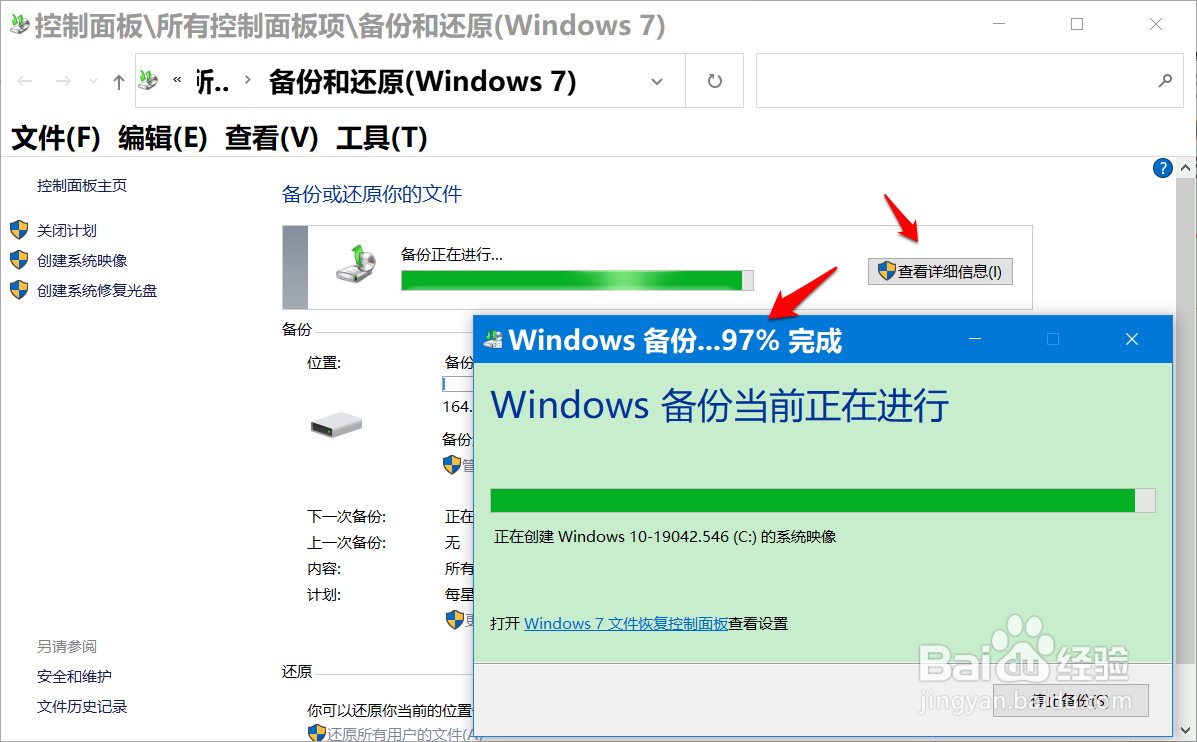
9、回到 备份和还原(Windows 7)窗口,可以看到 备份正在进行,点击:查看详细信息 ,可以看到:
Windows 备份的进度;
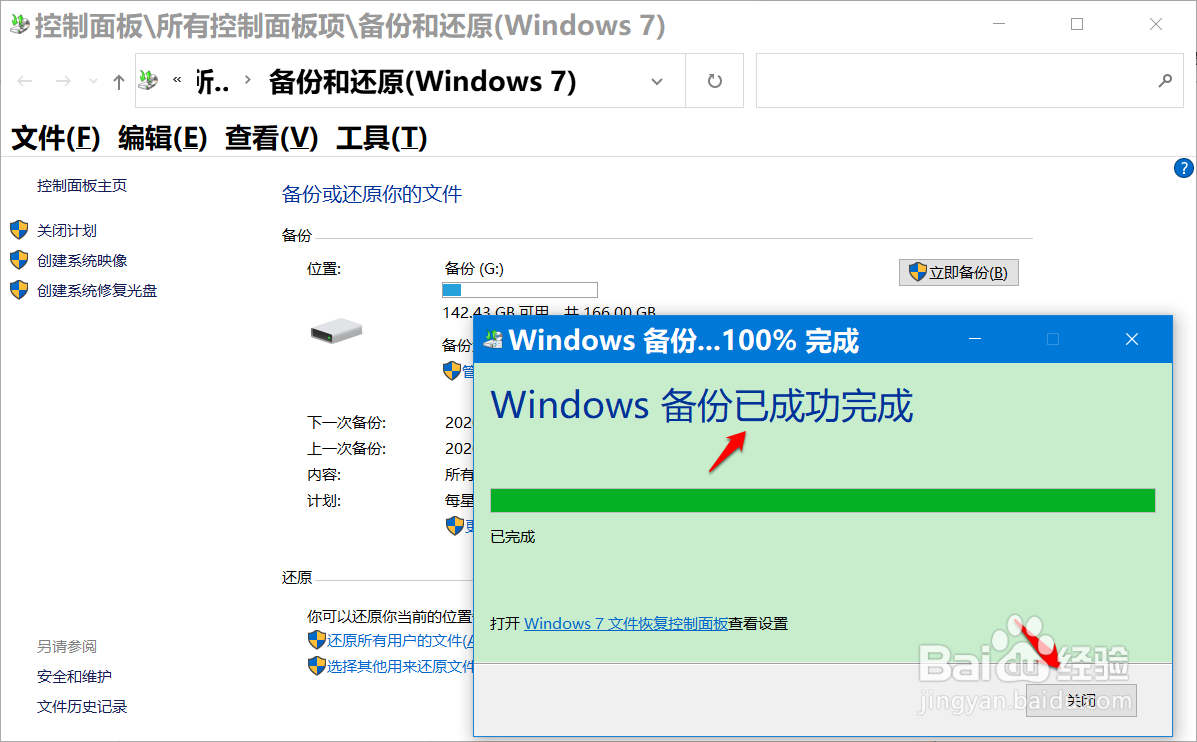
10、经过约7分钟左:(视电脑配置情况,时间的甩不同),Windows 备份完成,点击:关闭;
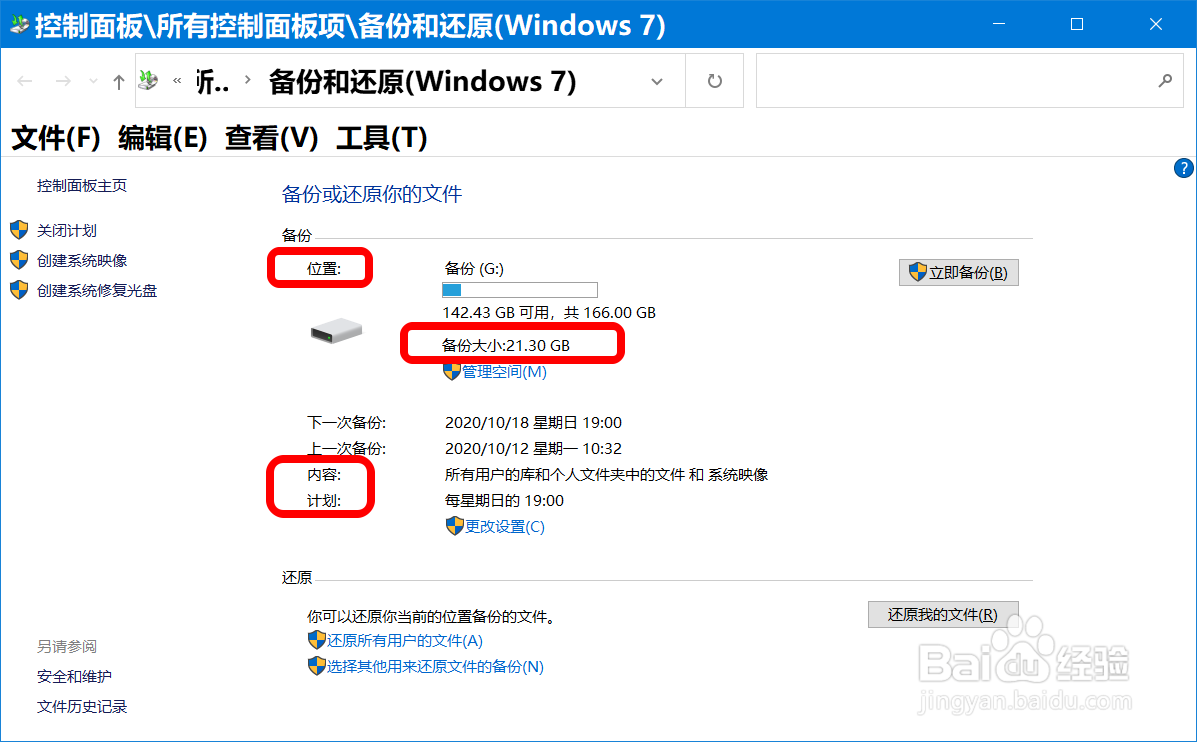
11、回到 备份和还原(Windows 7)窗口,可以看到:
备份
位置:备份(G:),备份大小 21.30GB
内容:所有用户的库的个人文件夹中的文件 和 系统映像
计划:每星期日的 19:00
通过此次备份设置后,以后的每周日 19:00 会自动进行备份。
12、 以上即:Win10使用备份和还原(Windows7)方法备份文件和系统映像文件图文教程,供朋友们参考和使用。