windows 11 DOCX怎样插入本地图片
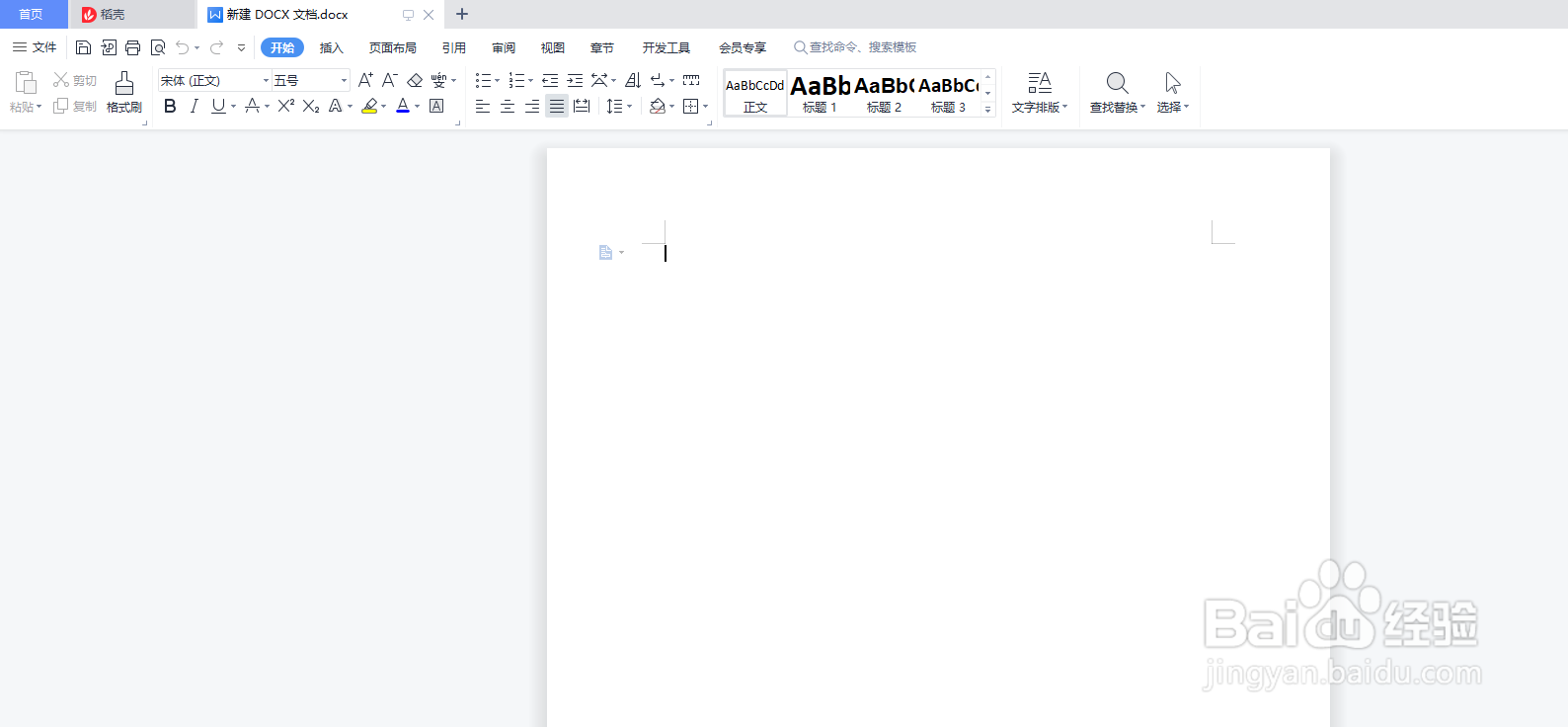
1、首先我们打开DOCX,进入到主页面,如图所示。
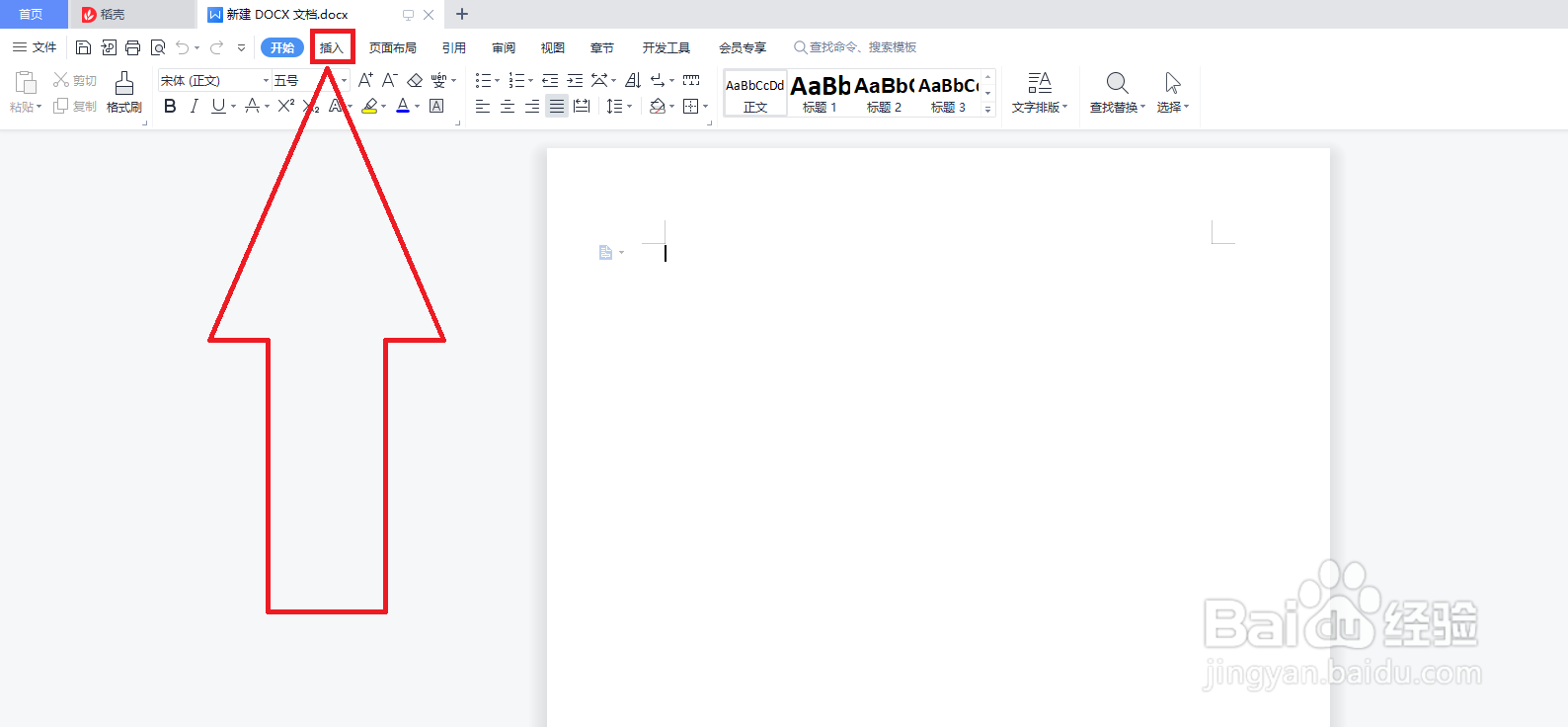
2、在主界面中我们点击左上角的插入选项,如图所示。
3、在插入选项中点击图标,如图所示。
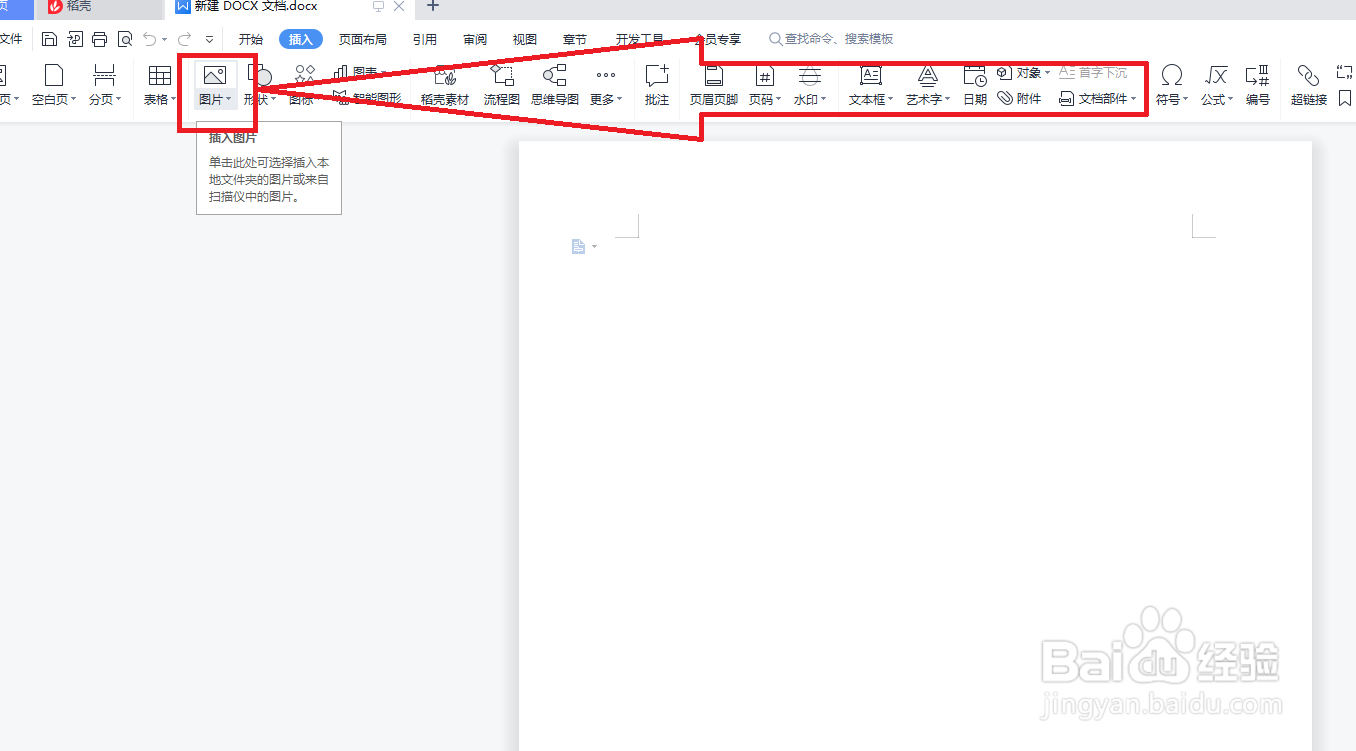
4、点击图片选项,出现下拉列表,我们点击本地图片,如图所示。

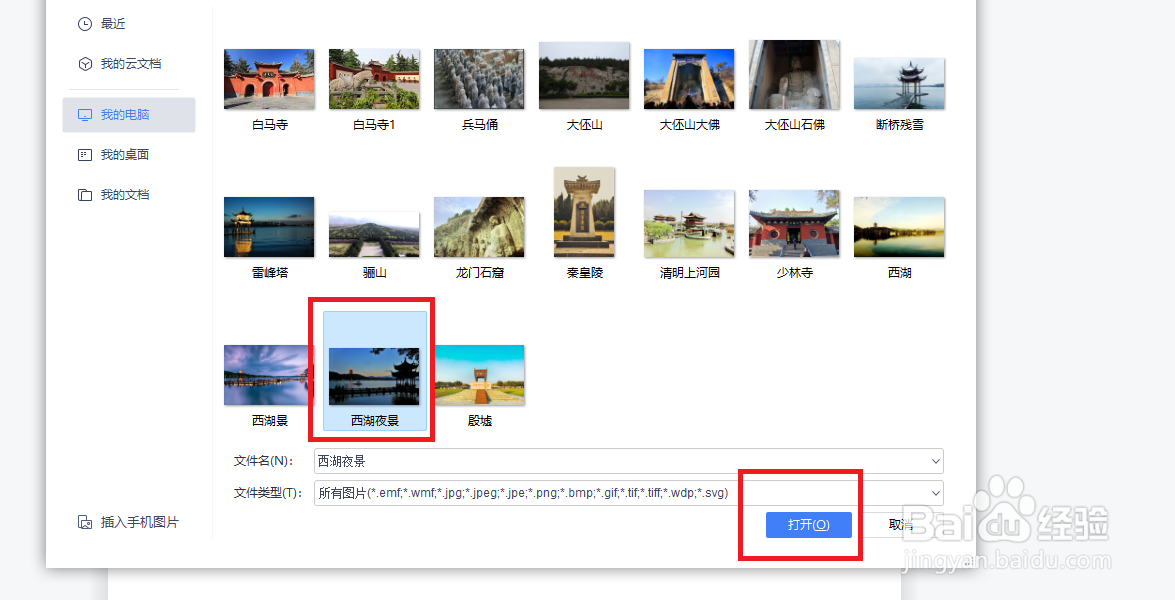
5、此时我们在文件夹中选择我们要插入的图片,点击打开,如图所示。
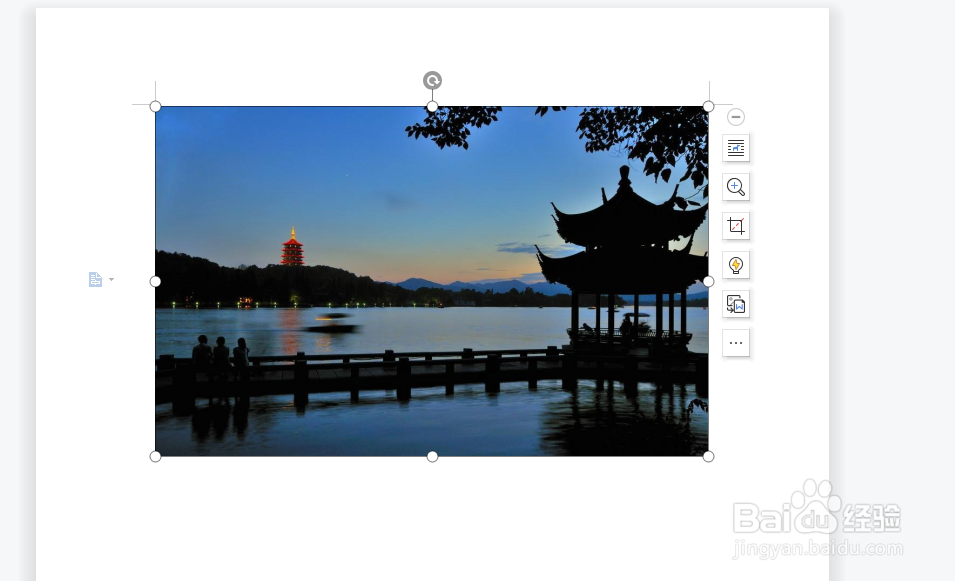
6、此时图片已经插入到DOCX的页面,我们可以进行一下后期排版处理,如图所示。
阅读量:130
阅读量:176
阅读量:116
阅读量:68
阅读量:71
1、首先我们打开DOCX,进入到主页面,如图所示。
2、在主界面中我们点击左上角的插入选项,如图所示。
3、在插入选项中点击图标,如图所示。
4、点击图片选项,出现下拉列表,我们点击本地图片,如图所示。
5、此时我们在文件夹中选择我们要插入的图片,点击打开,如图所示。
6、此时图片已经插入到DOCX的页面,我们可以进行一下后期排版处理,如图所示。