PS中如何快速减弱人物脸部阴影?
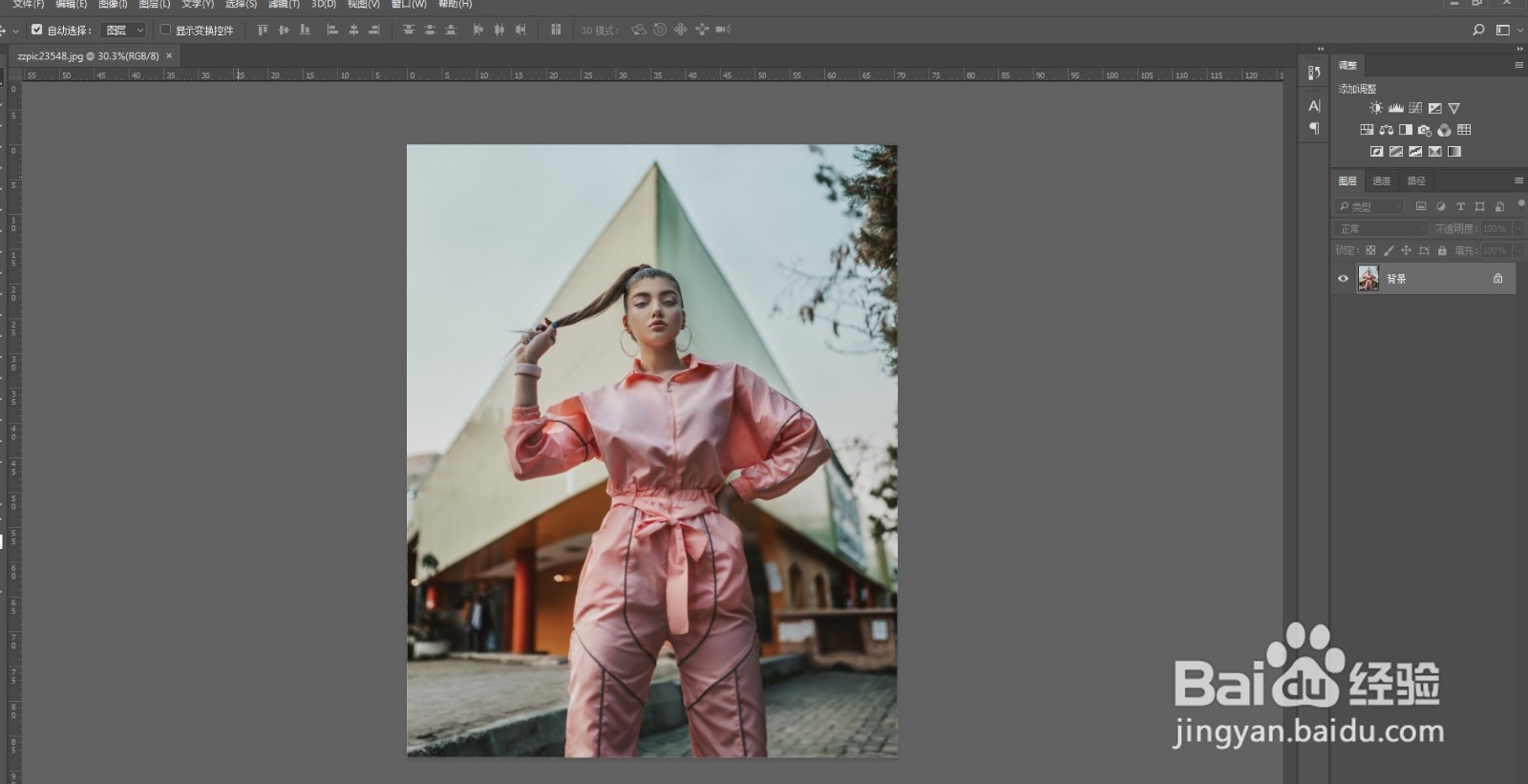
1、第一步,在PS中打开要处理的图片。
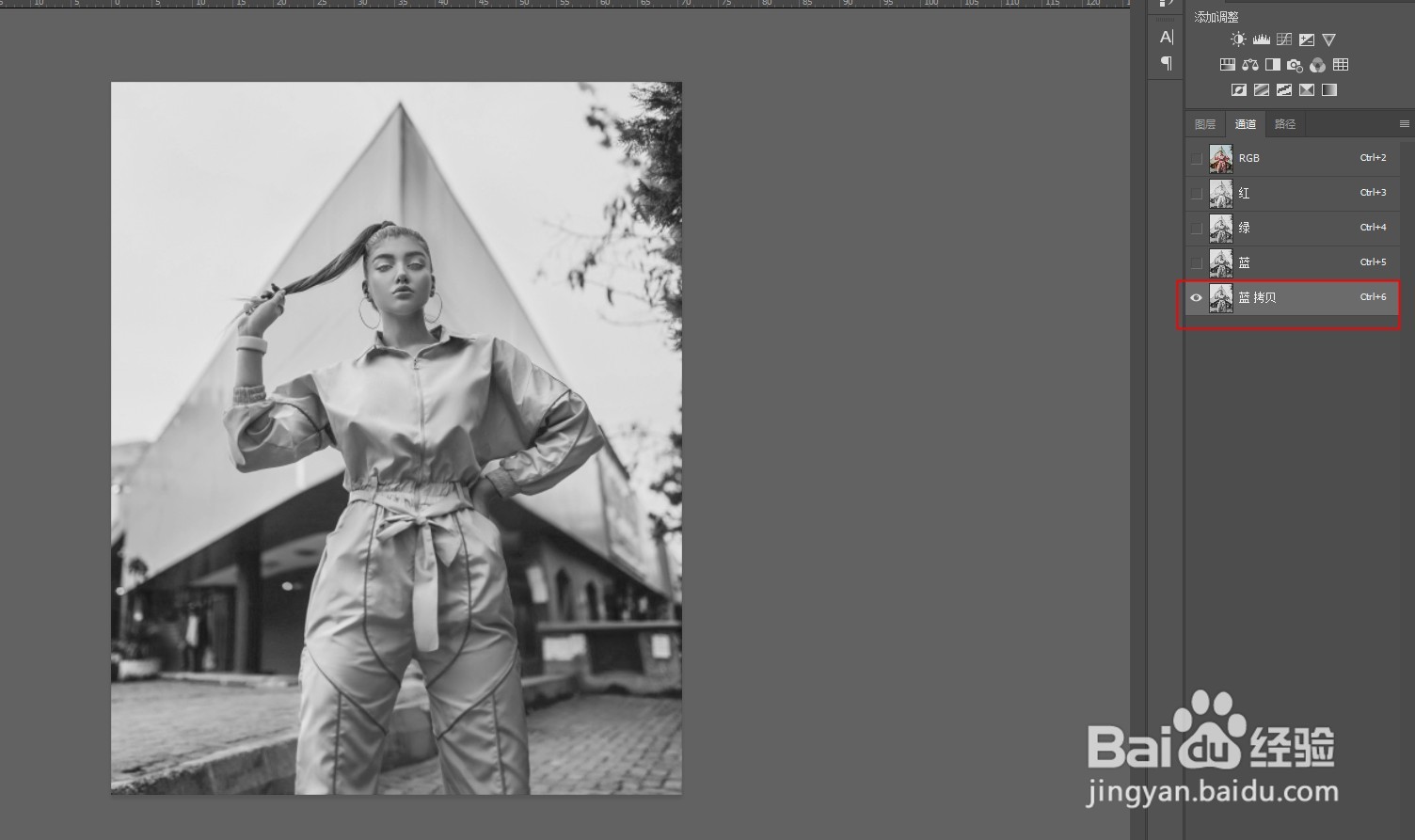
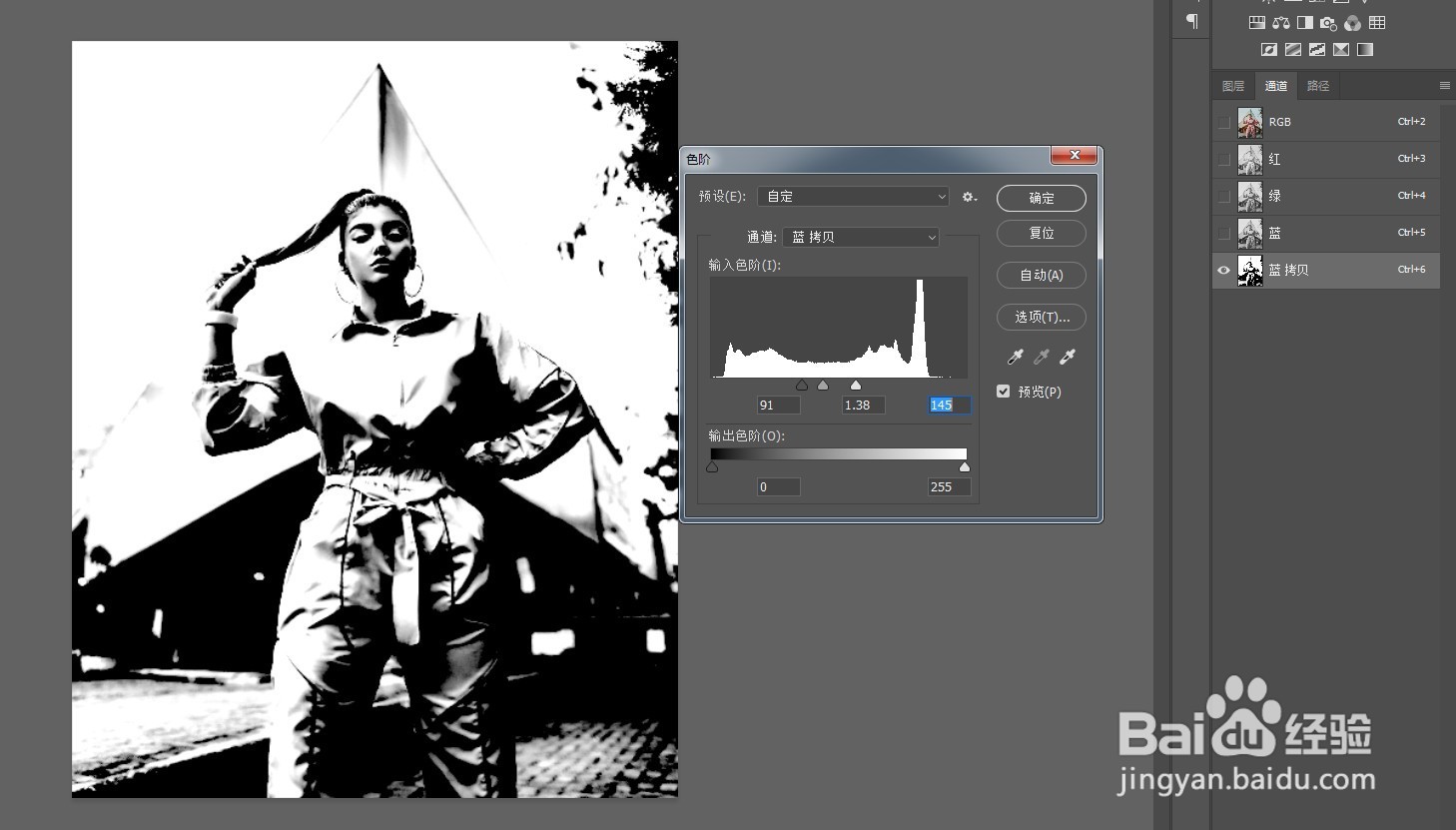
2、第二步,打开通道面板,在红绿蓝三个通道中选择明暗对比最明显的,复制一层。按住ctrl+L调出色阶面板,调整滑块提高对比度,调好点击确定。
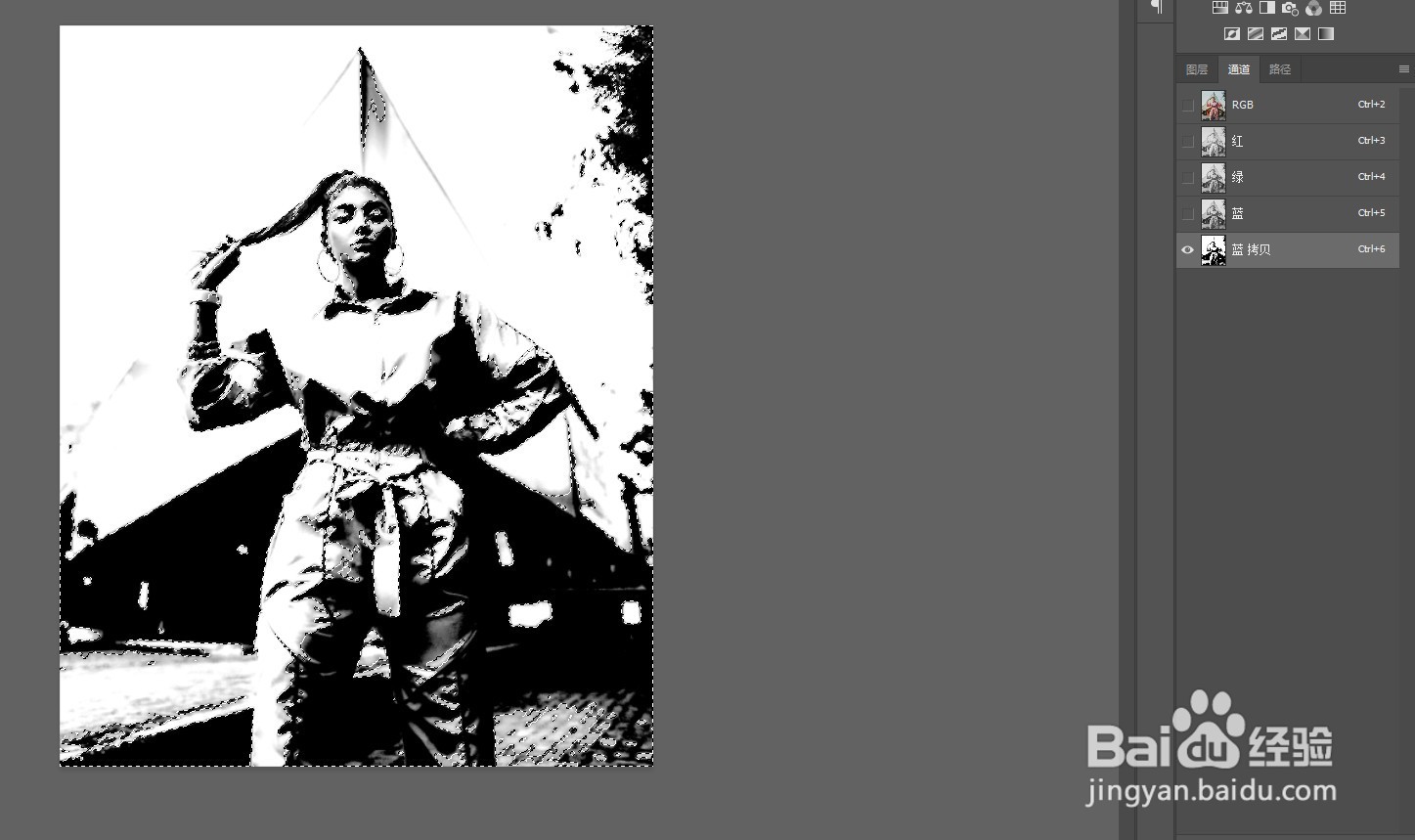
3、第三步,按住ctrl+鼠标左键单击蓝通道副本,得到高光选区,按ctrl+shift+i反向选择,得到暗部区域。点击RGB通道,回到图层面板,按ctrl+j拷贝阴影区域为新的图层。
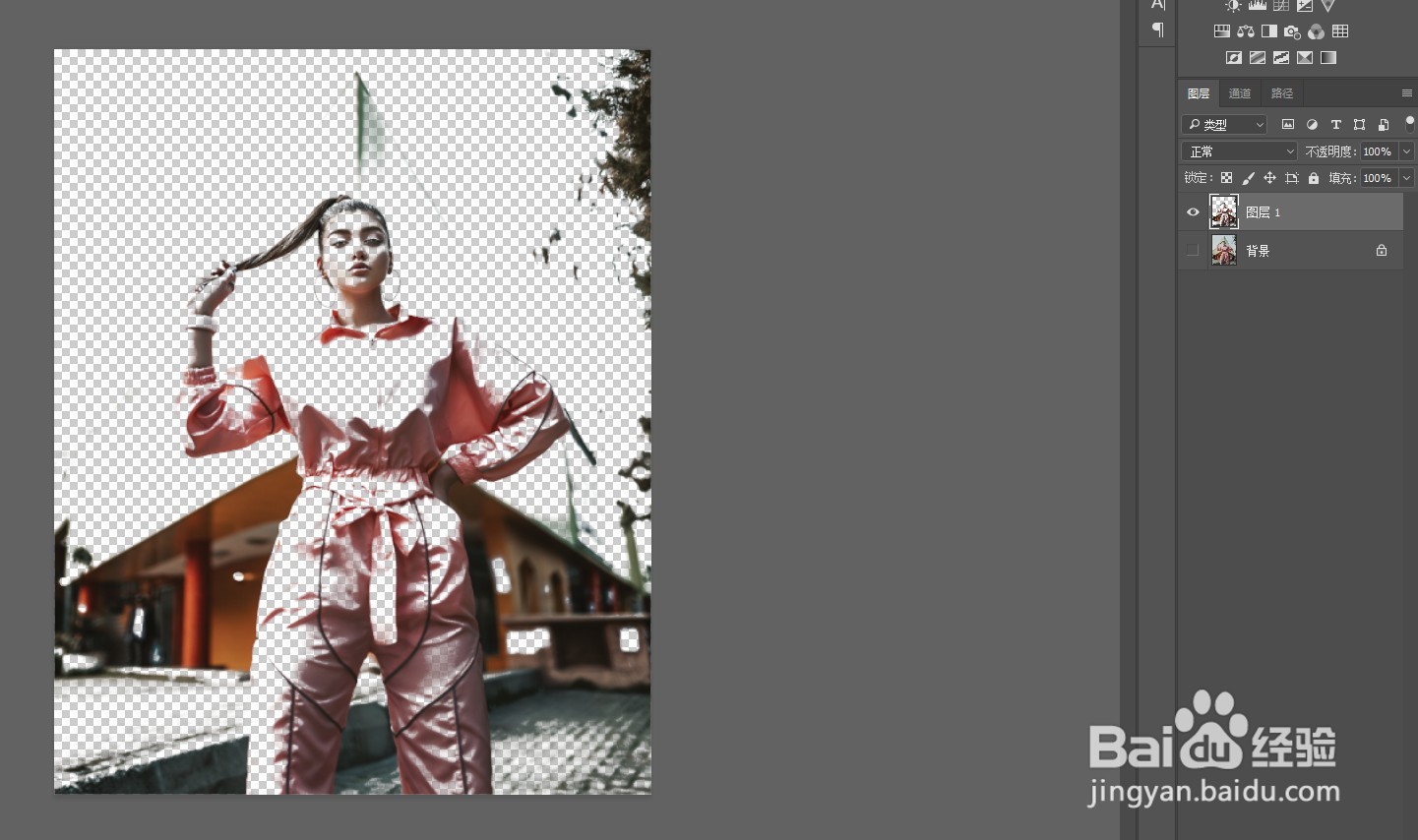
4、第四步,添加曲线调整层,提高图片亮度。
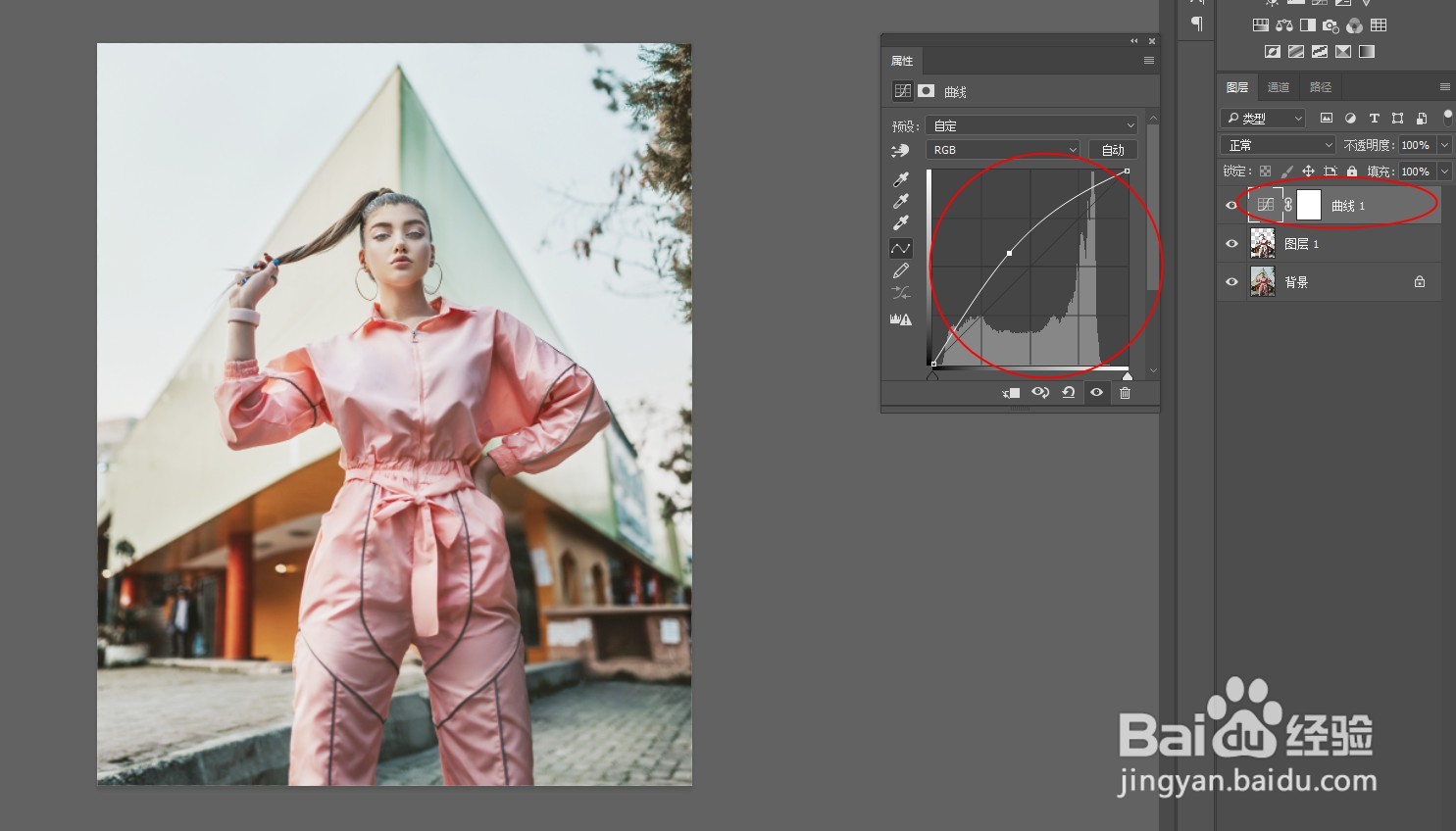
5、第五步,选中曲线层的蒙版,按ctrl+i反相,用白色柔边画笔在蒙版上将脸部阴影区还原提亮效果。可以降低图层不透明度,让提亮效果更自然。
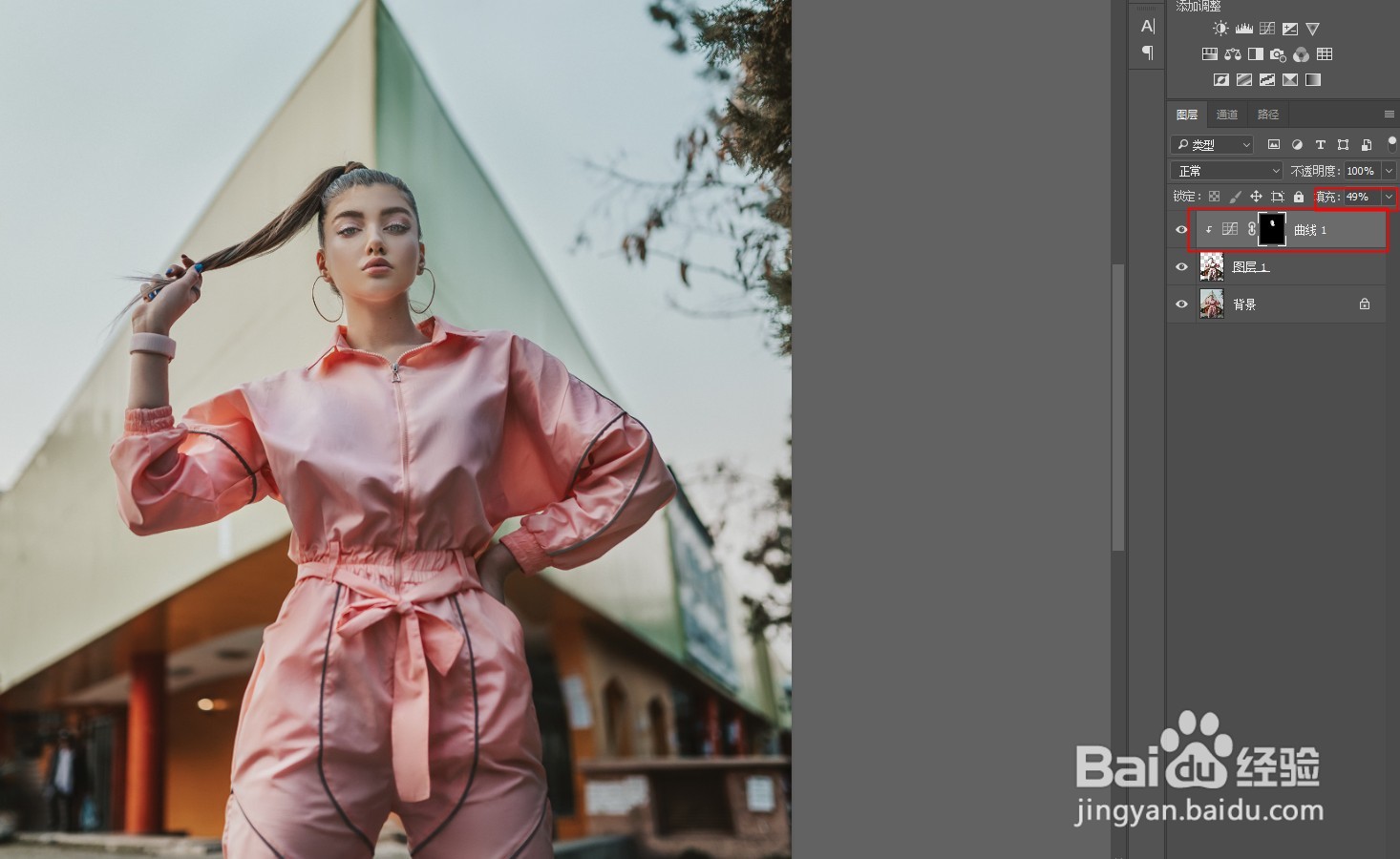
6、第六步,最终效果对比如图:
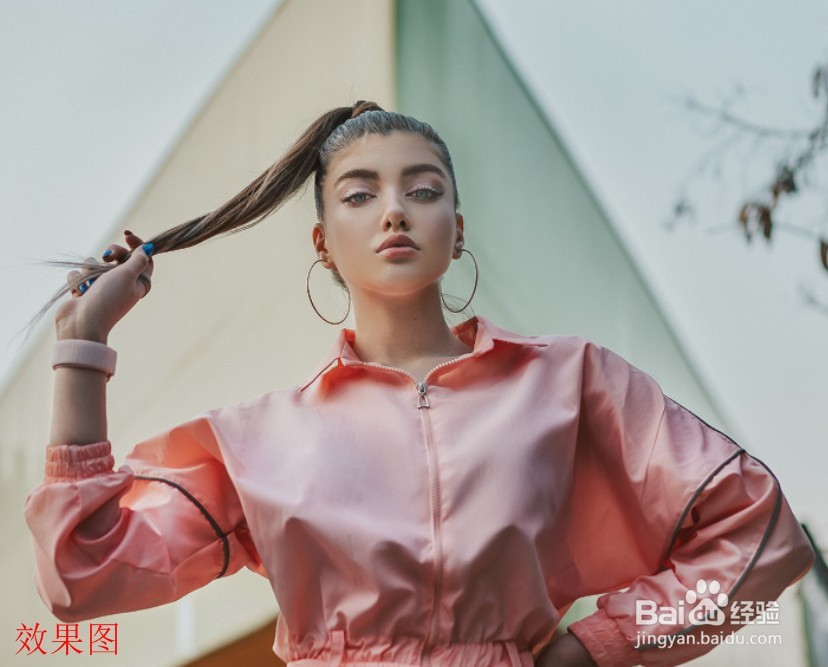
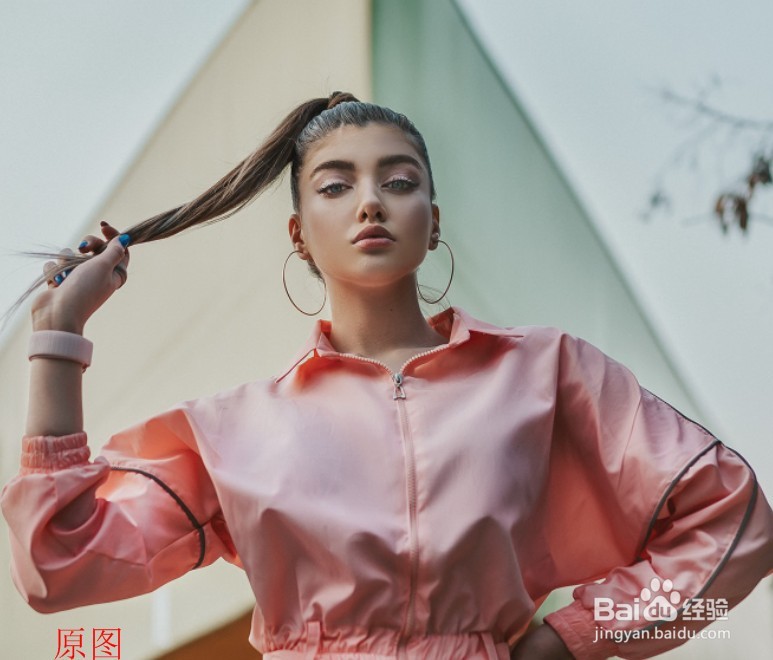
1、在PS中打开要处理的图片。
2、打开通道面板,在红绿蓝三个通道中选择明暗对比最明显的,复制一层。按住ctrl+L调出色阶面板,调整滑块提高对比度,调好点击确定。
3、按住ctrl+鼠标左键单击蓝通道副本,得到高光选区,按ctrl+shift+i反向选择,得到暗部区域。点击RGB通道,回到图层面板,按ctrl+j拷贝阴影区域为新的图层。
4、添加曲线调整层,提高图片亮度。
5、选中曲线层的蒙版,按ctrl+i反相,用白色柔边画笔在蒙版上将脸部阴影区还原提亮效果。可以降低图层不透明度,让提亮效果更自然。