如何在PPT中插入视频或声音?
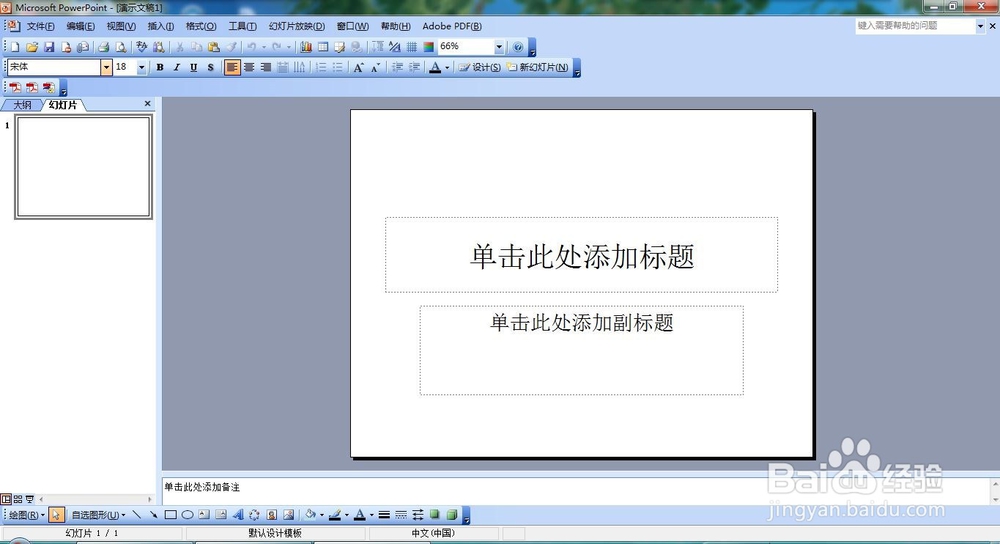
1、打开PowerPoint软件。
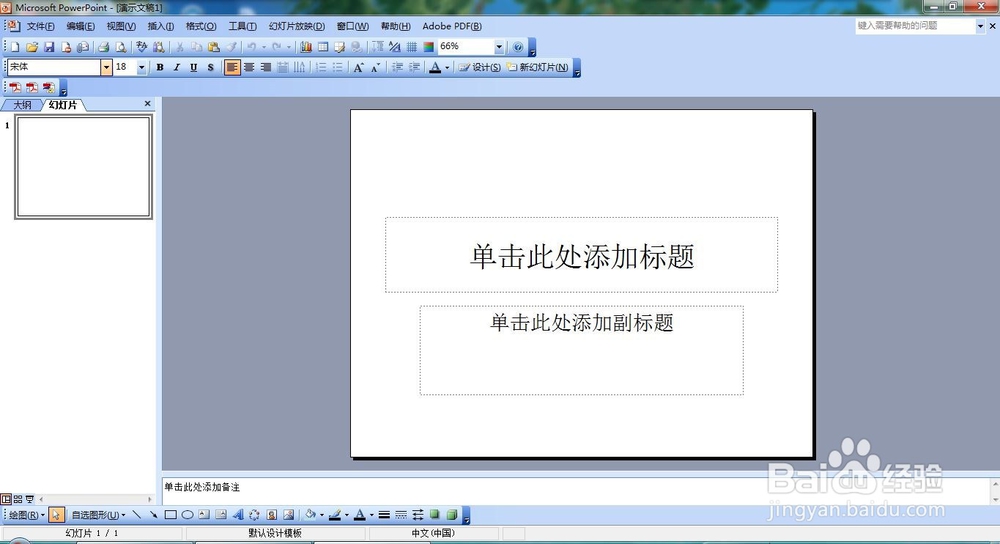
2、单击“插入”菜单中的“影片和声音”。
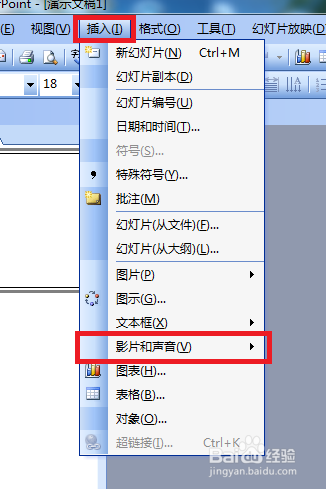
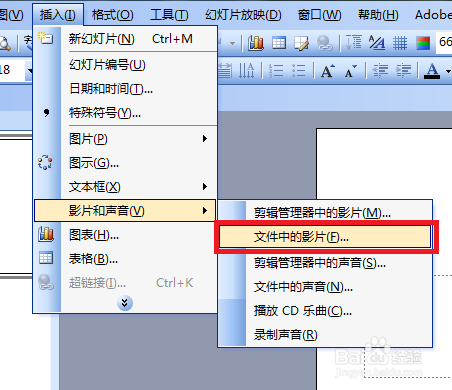
3、在“影片和声音”子菜单中,有两种添加视频的方式,本文以“文件中的影片”为例,单击“文件中的影片”选项。
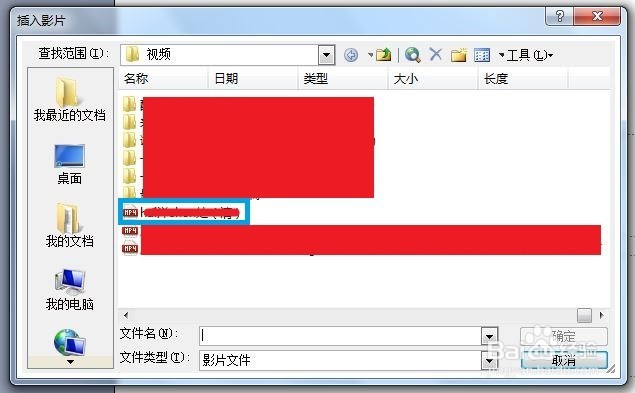
4、在弹出的“插入影片”对话框中,找到要插入的文件,选中后,单击“确定”按钮。
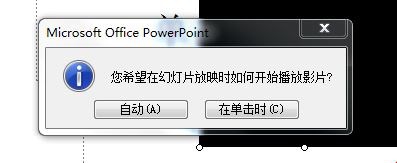
5、此时,会弹出如下对话框,若单击“自动”按钮,插入的视频会在幻灯片播放时自动播放;若单击“在单击时”按钮,在幻灯片播放时,只有单击视频窗口时,视频才会播放。
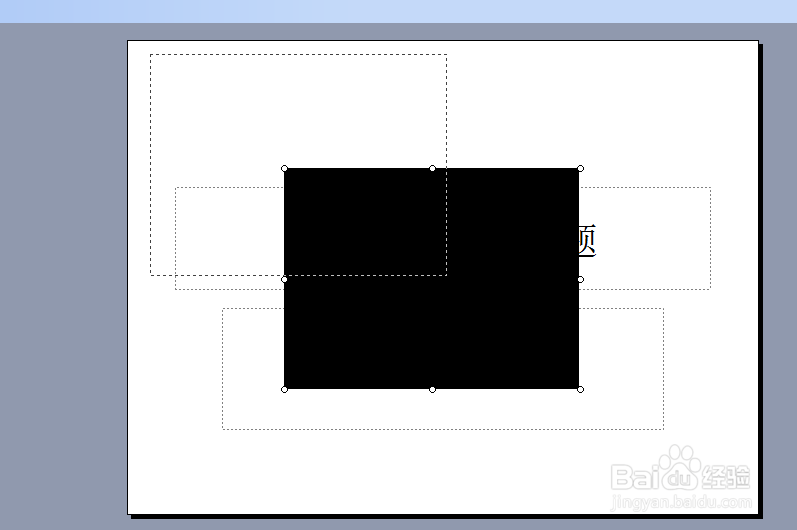
6、然后,视频会默认插入到幻灯片的正中央,调整好视频窗口位置和的大小,视频插入完毕。

1、打开PowerPoint软件。
2、单击“插入”菜单中的“影片和声音”。
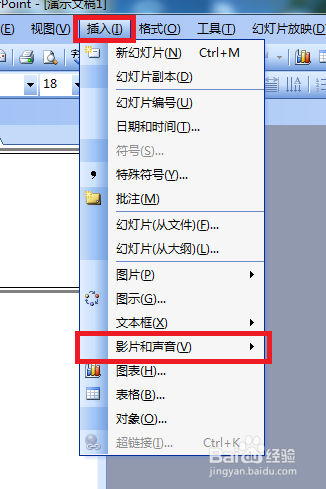
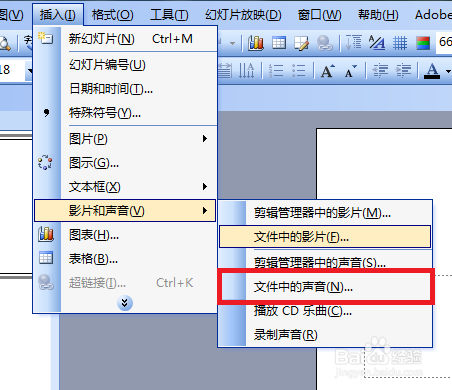
3、在“影片和声音”子菜单中,有四种添加视频的方式,本文以“文件中的声音”为例,单击“文件中的声音”选项。
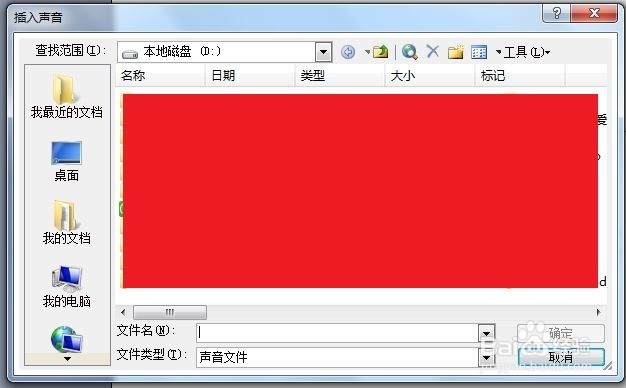
4、在弹出的“插入声音”对话框中,找到要插入的文件,选中后,单击“确定”按钮。
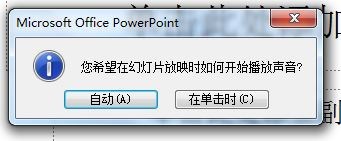
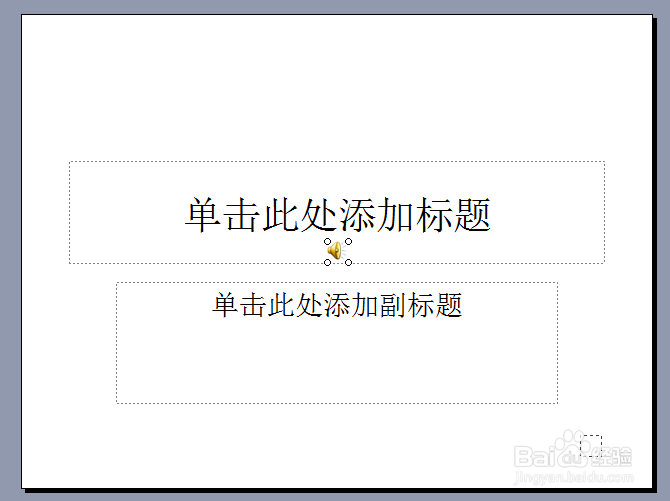
5、此时,会弹出如下对话框,若单击“自动”按钮,插入的音频文件会在幻灯片播放时自动播放;若单击“在单击时”按钮,在幻灯片播放时,只有单击音频文件的图标时,声音才会播放。
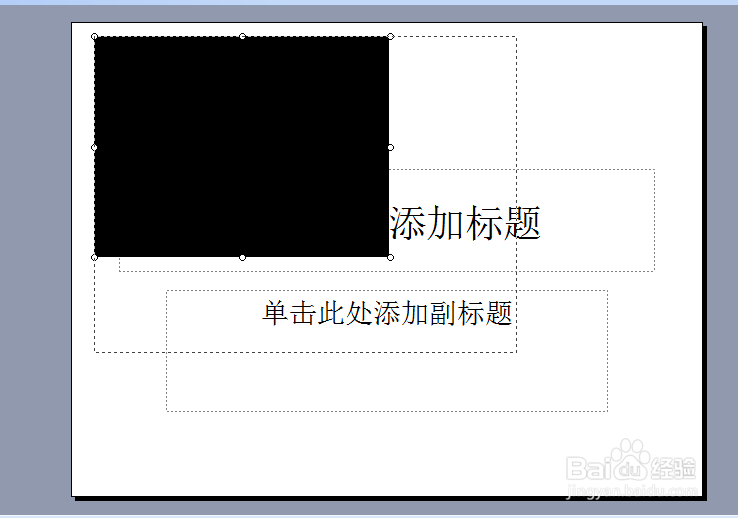
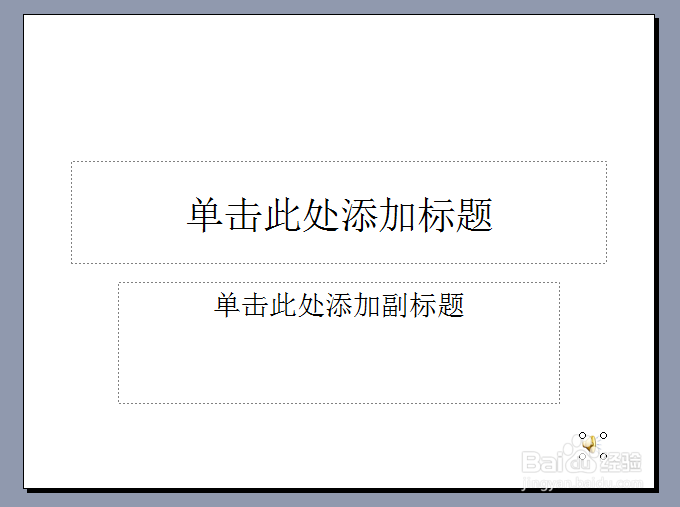
6、然后,音频文件的图标会默认插入到幻灯片的正中央,调整好视频窗口位置和的大小,音频文件插入完毕。
阅读量:191
阅读量:146
阅读量:84
阅读量:159
阅读量:27