GoldWave怎么将MP3转化为WAV格式
1、下载和安装GoldWave软件
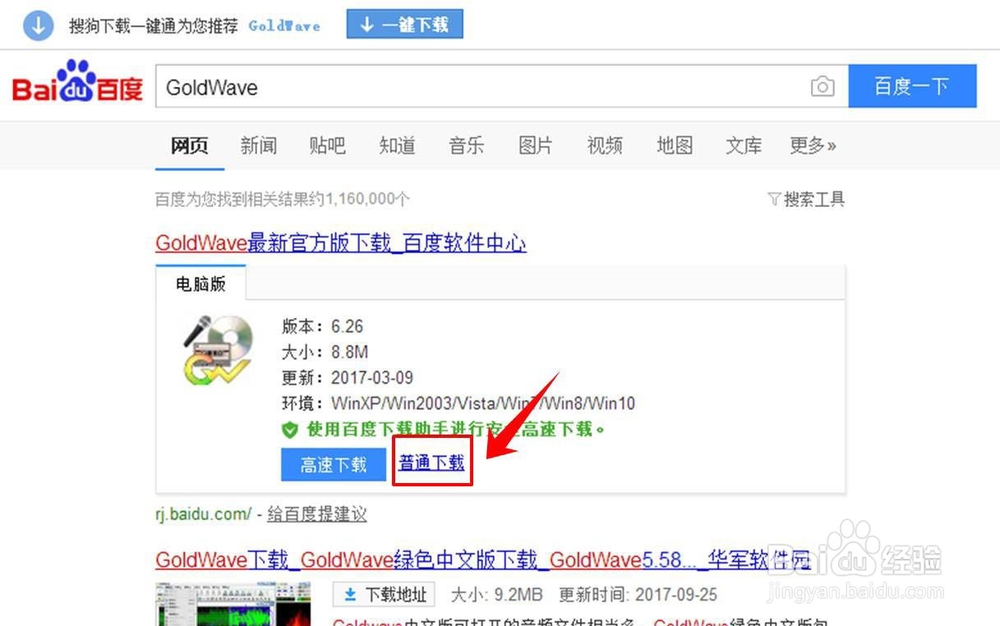
在百度搜索里面输入“GoldWave”,在搜索结果中下载该软件,下载完成后根据提示进行软件的安装。
2、查看源文件格式
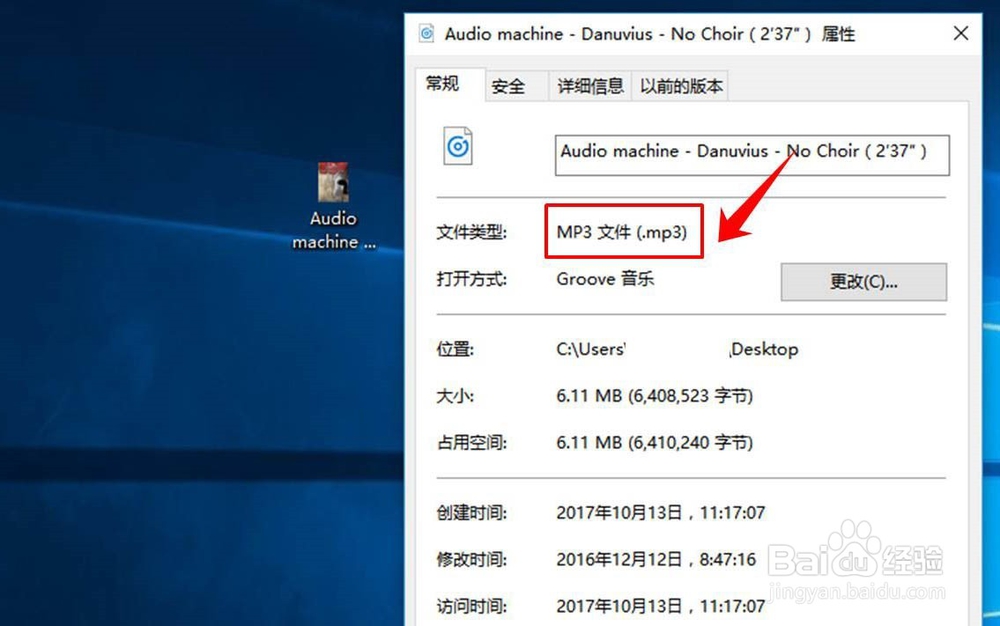
为了方便展示,小编将音乐文件放在了电脑桌面上。选中音乐文件,然后点击鼠标右键,选择【属性】,然后在属性页面中可以看到音乐文件的格式为MP3.
3、打开音乐文件
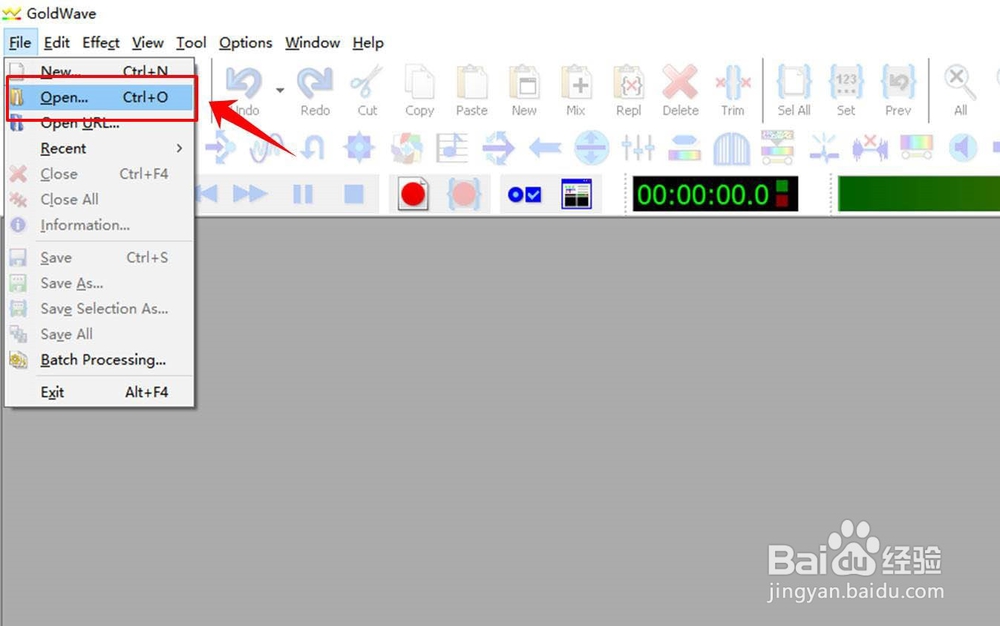
在软件的菜单中点击【File】,然后在下拉列表中选择【Open】。
4、选中音乐文件
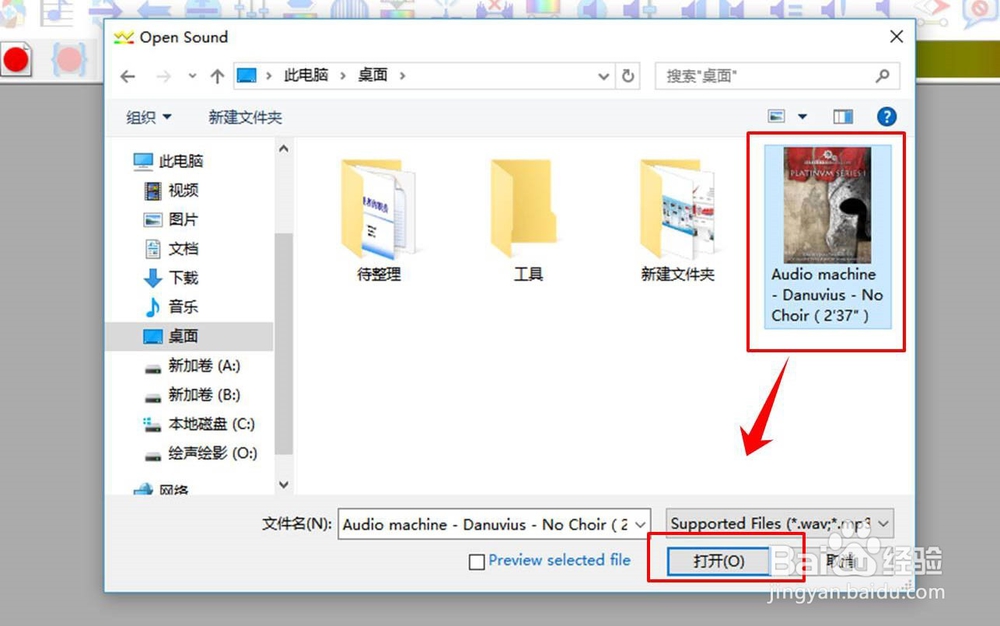
在弹出来的对话框中选中需要进行格式转化的音乐文件,然后点击【打开】。
5、另存音乐文件
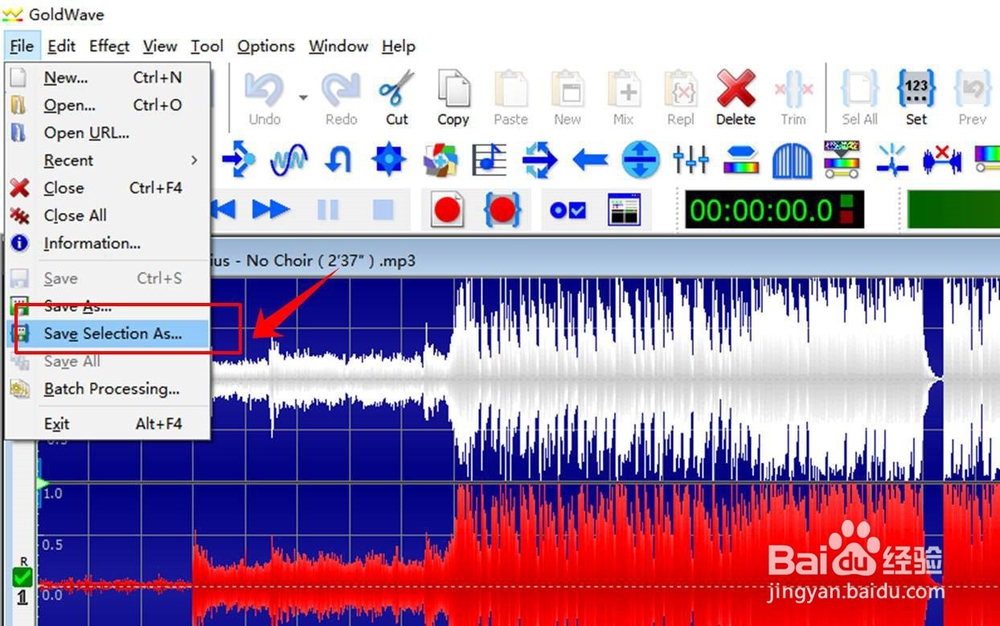
在软件的菜单栏中再次点击【File】,然后在下拉列表中选择【Save Selevtion As……】。
6、重命名音乐文件
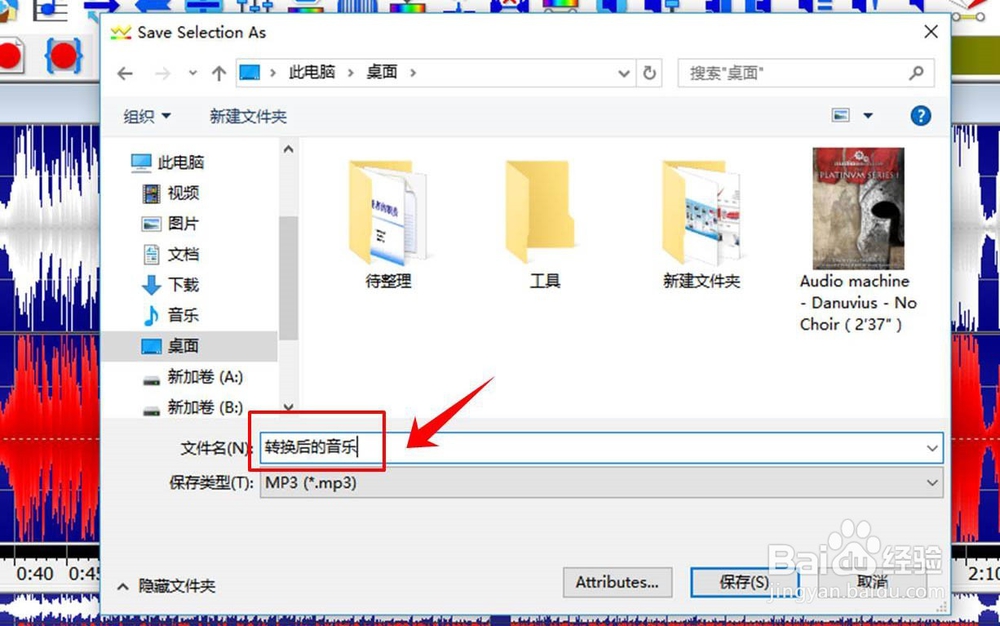
由于软件不会对音乐文件自动重新命名,这里就需要软件使用者在新弹出来的窗口中找到“文件名”一栏,在后方的区域中对音乐文件进行命名。
7、选择音乐文件格式
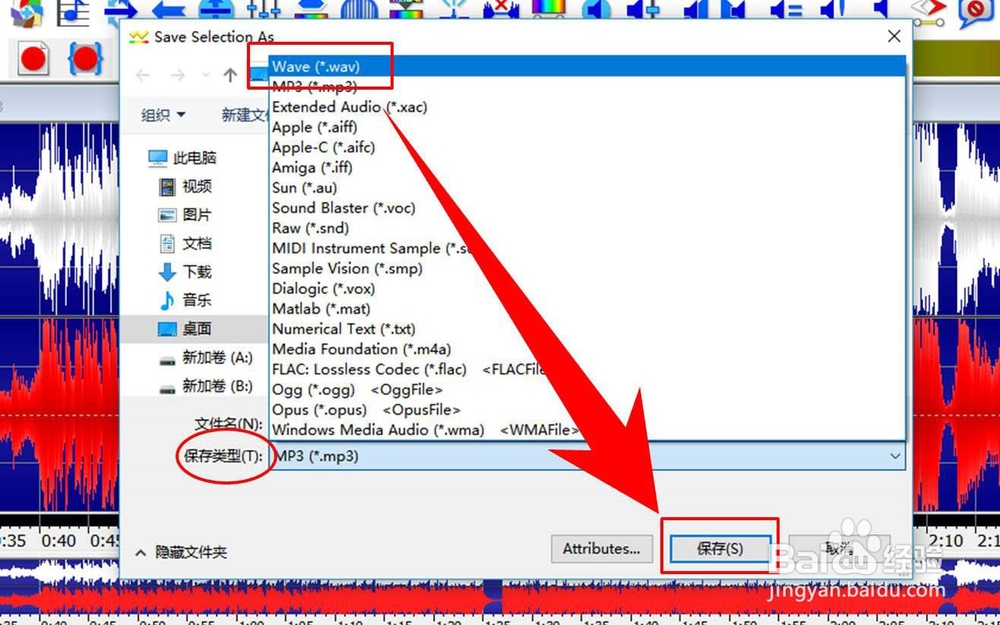
在窗口中找到“保存类型”,点击保存类型后方的下拉箭头,点击该箭头,会出现一个列表,在列表中选择【Wave(*wav)】,选好后在下方点击【保存】。
8、查看转化后音乐文件的格式
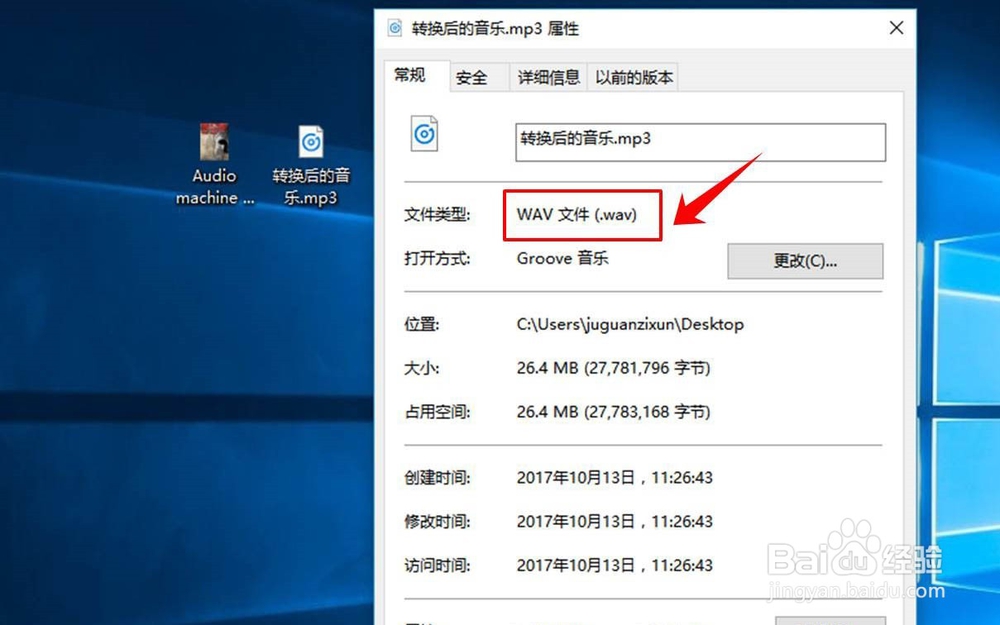
找到刚才另存为的音乐文件,选中并点击鼠标右键,选择【属性】,然后在“属性”页面中就能看到该音乐文件的格式了,通过图片可以看出文件已经成功的由MP3格式转化为了Wav格式。
阅读量:157
阅读量:193
阅读量:45
阅读量:38
阅读量:110