AI如何对形状进行批量上色?
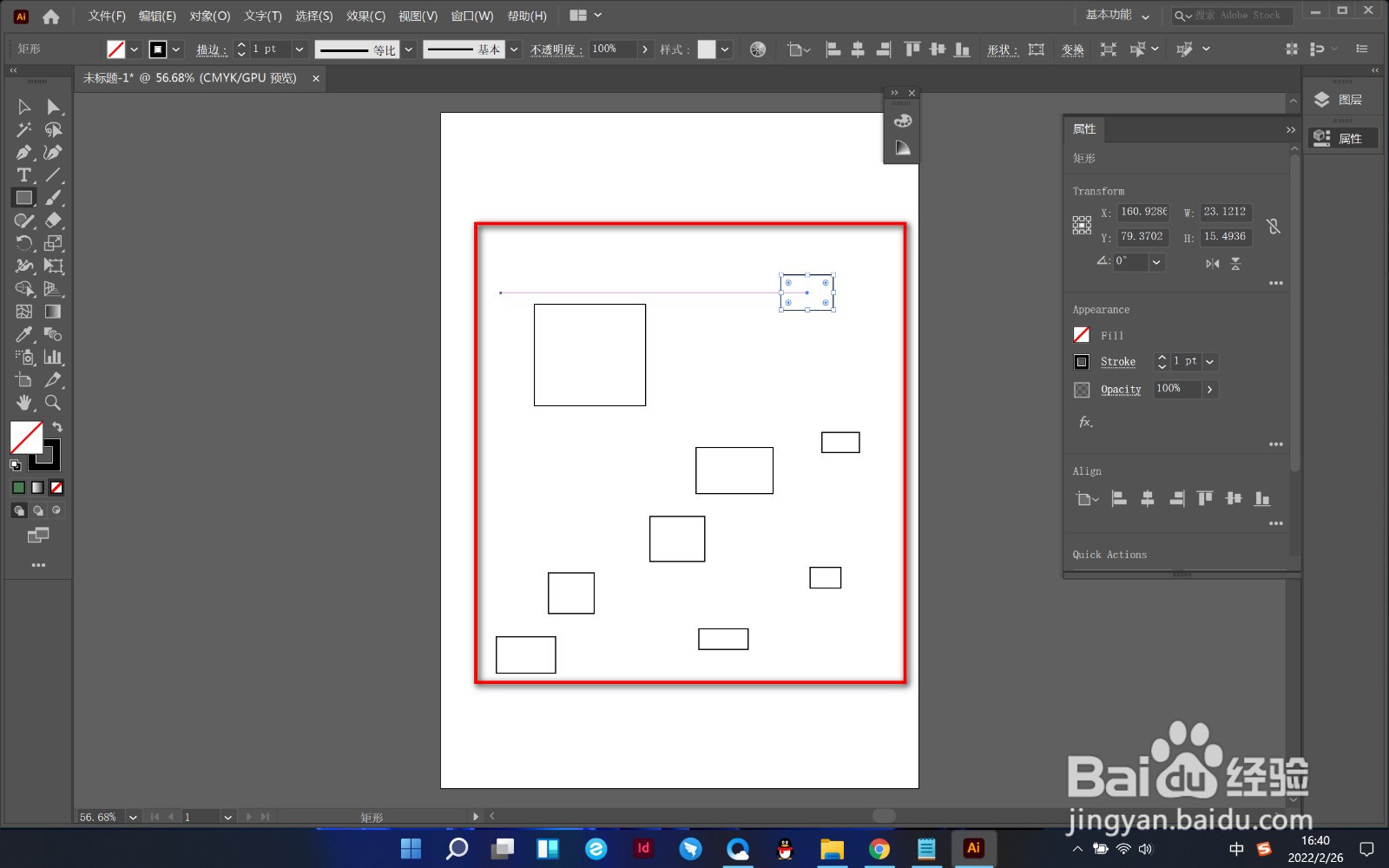
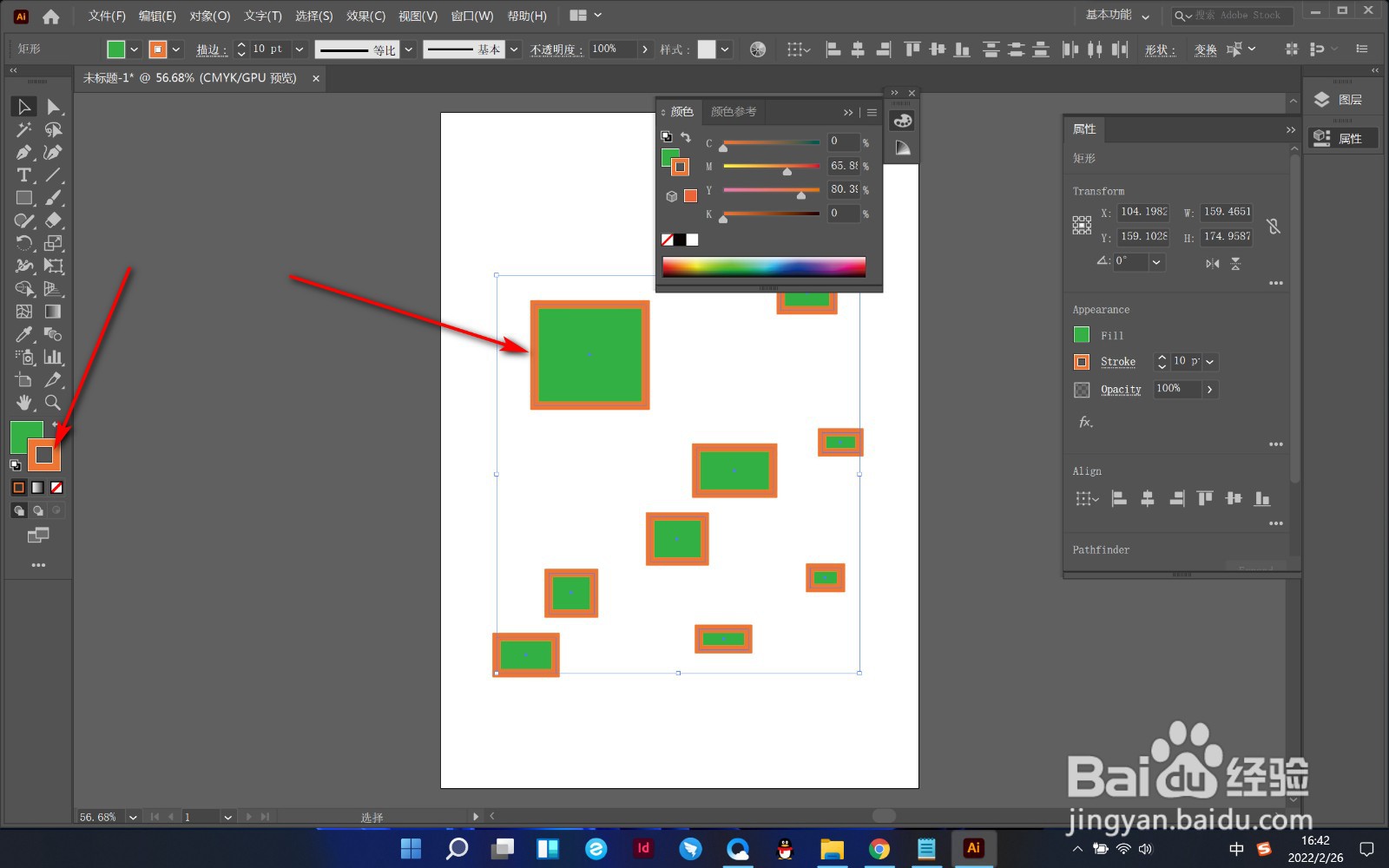
1、1.首先我们绘制很对矩形,要将其颜色进行批量上色。
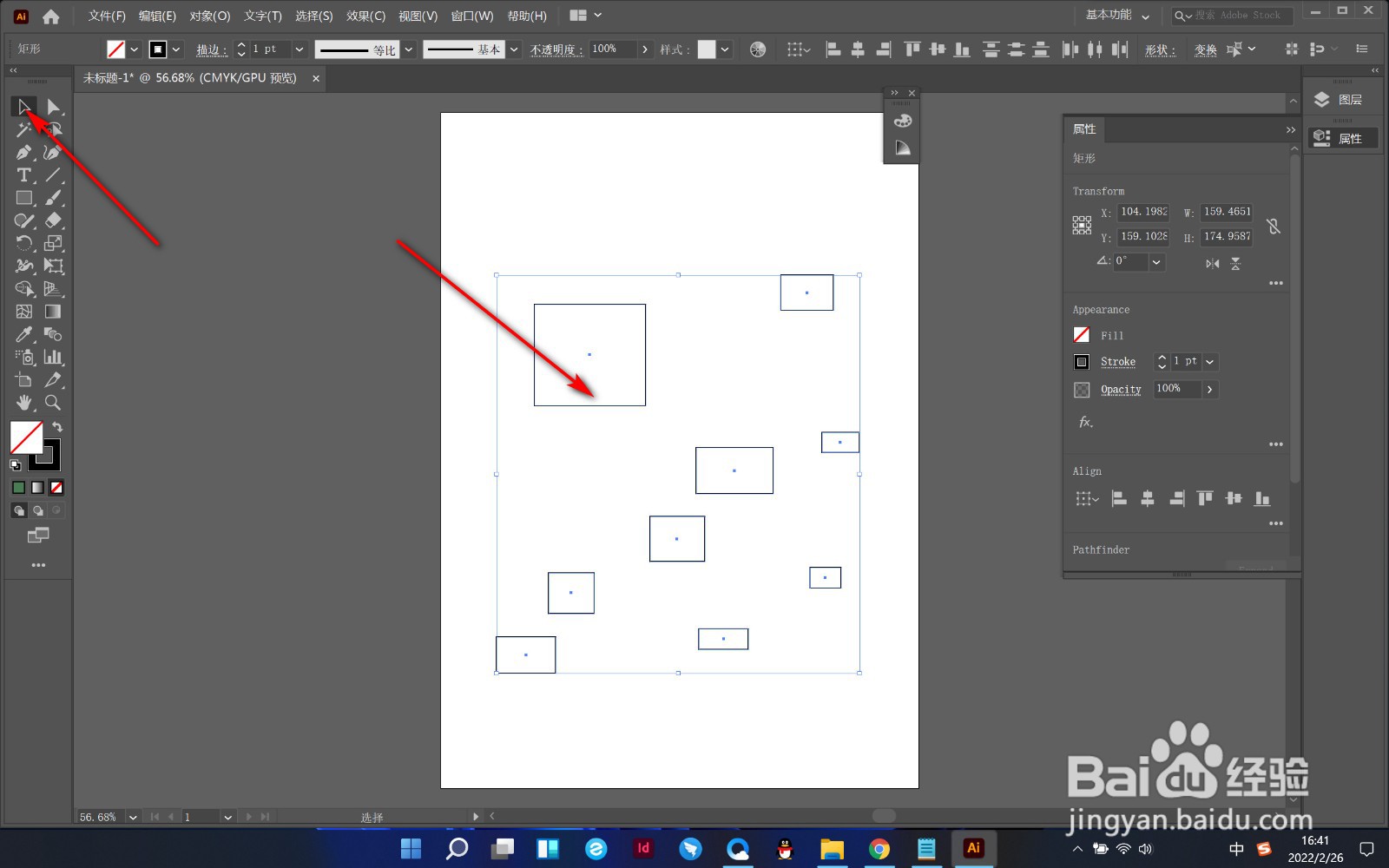
2、2.点击选择工具,拖拽一个虚线框将所有的形状同时选中。
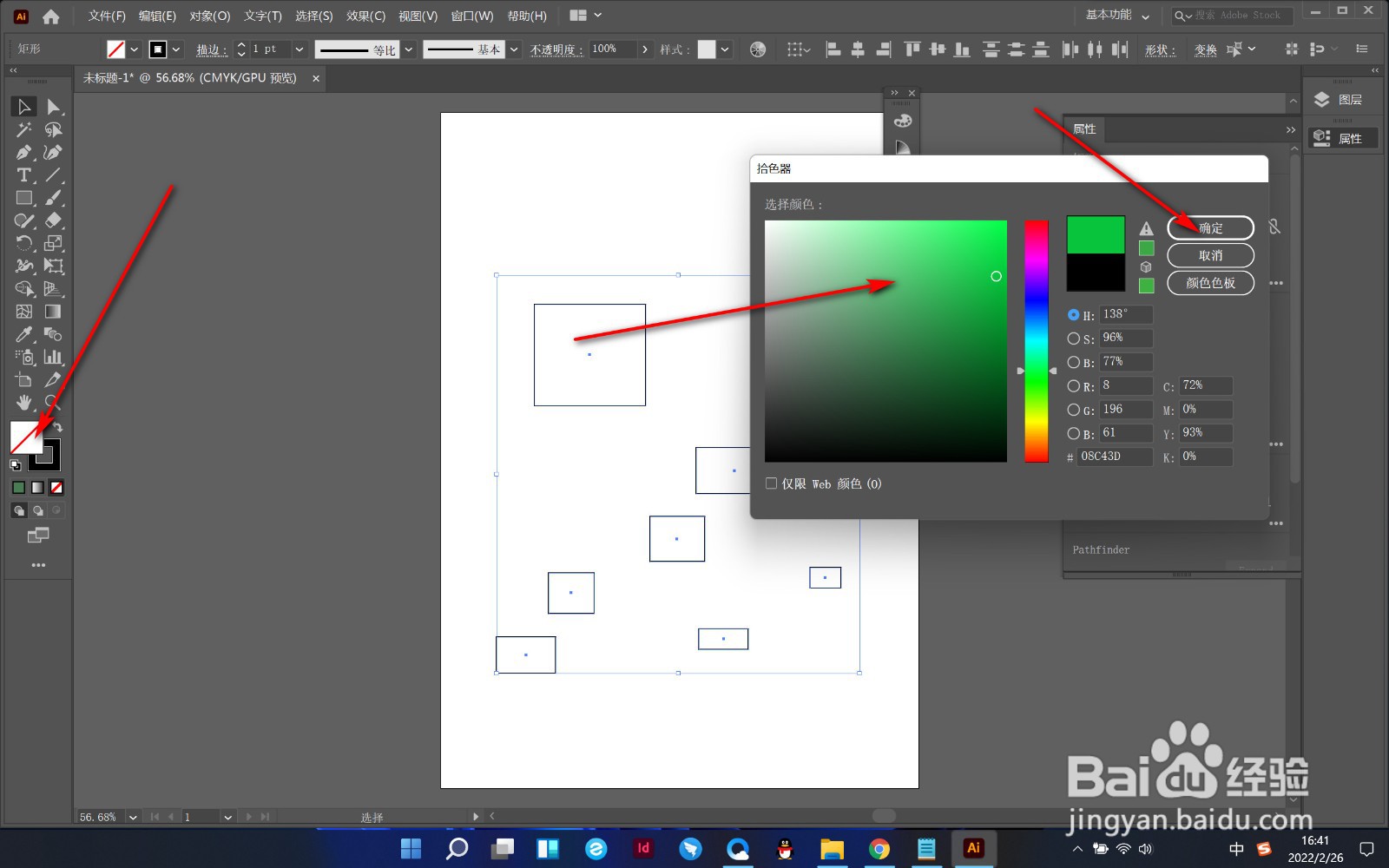
3、3.之后双击填充色按钮,打开拾色器面板,选择颜色并点击确定按钮。
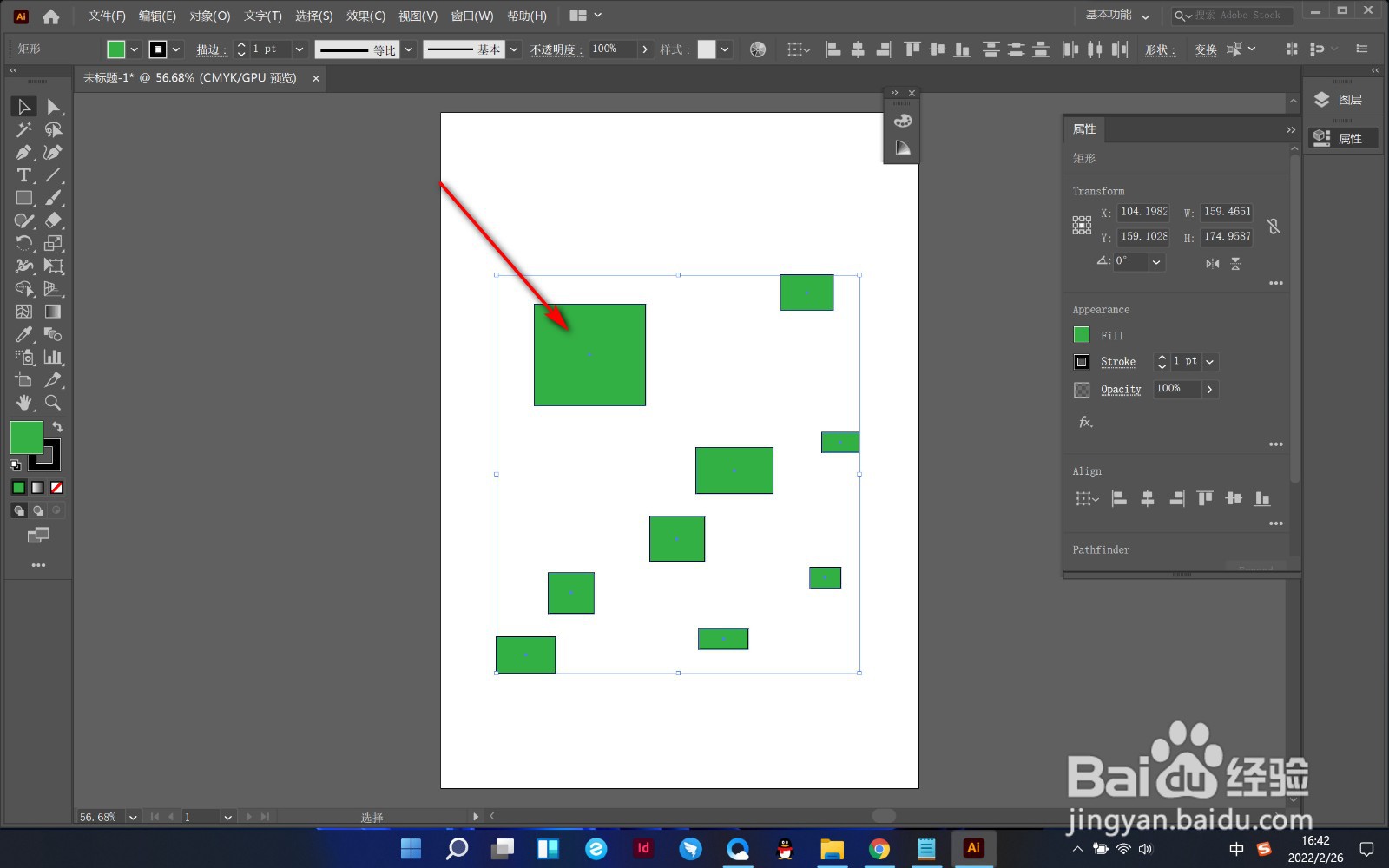
4、4.这个时候所有选中的形状会统一填充为相同的填充色。
5、5.再双击描边色,也可以实现描边色的颜色修改。
1、1.首先我们绘制很对矩形,要将其颜色进行批量上色。
2.点击选择工具,拖拽一个虚线框将所有的形状同时选中。
3.之后双击填充色按钮,打开拾色器面板,选择颜色并点击确定按钮。
4.这个时候所有选中的形状会统一填充为相同的填充色。
5.再双击描边色,也可以实现描边色的颜色修改。