怎样添加局域网内共享的打印机
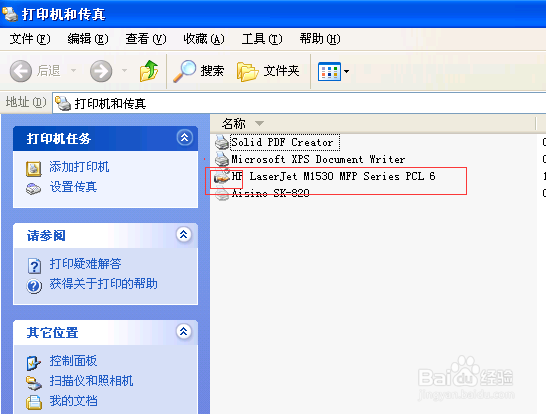
1、先要确认下添加的打印机 在一个局域网内并已共享(打印机下方有个小手则证明已共享)
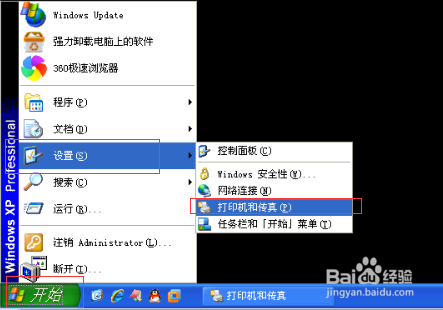
2、开始——设置——打印机和传真
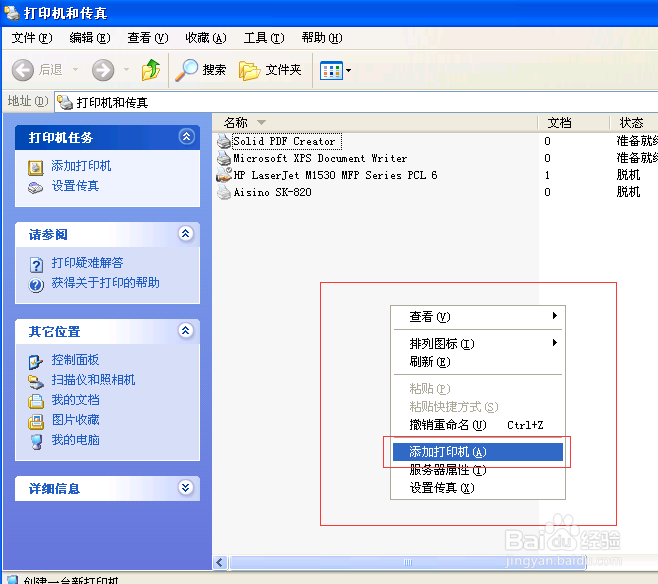
3、在空白处右键——点击 添加打印机
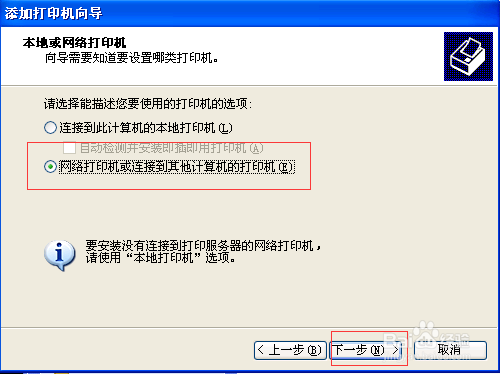
4、在添加打印机向导里
选择网络打印机或者连接到其他计算机的打印机
然后按提示走
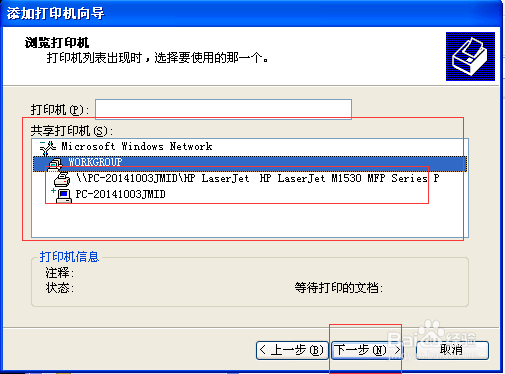
在最后的共享打印机列表中选择要连接的打印机
然后下一步 电脑会自动安装打印机驱动 安装好后 就可以连接打印了
5、其他方法
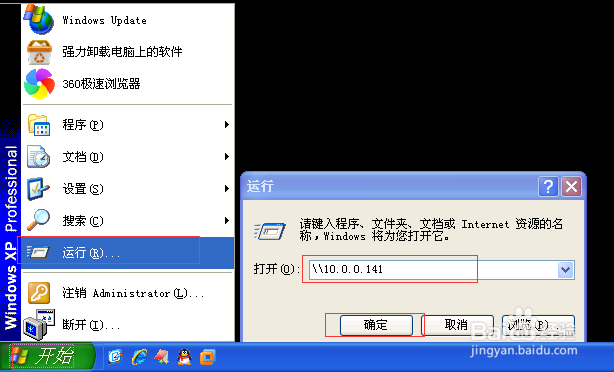
开始——运行——输入\\要连接的打印机的电脑ip(例如:\\10.0.0.141) 确定
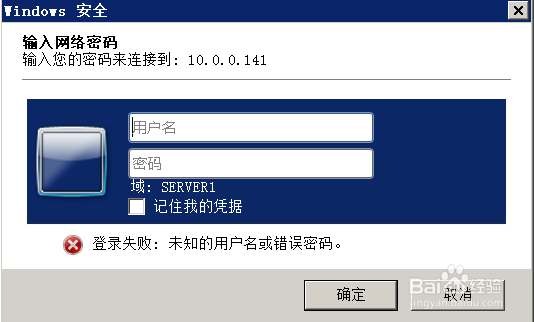
6、在弹出的登录框中输入Guest 密码空 选择记住我的凭据 然后确定
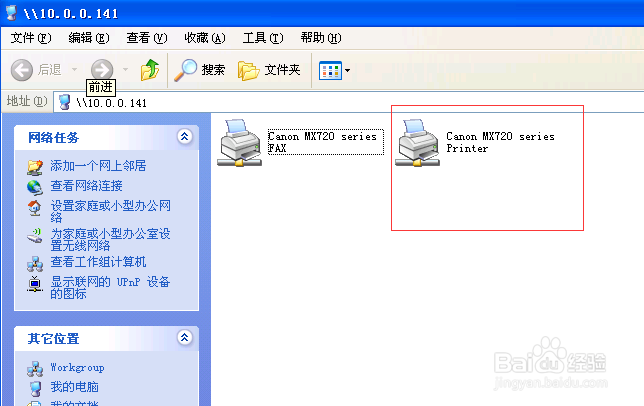
7、在共享的打印机列表中 双击要连接的打印机 电脑会自动连接安装打印机驱动 安装完后 就可以连接打印了
阅读量:27
阅读量:40
阅读量:48
阅读量:119
阅读量:168