iTerm2如何上传和下载文件
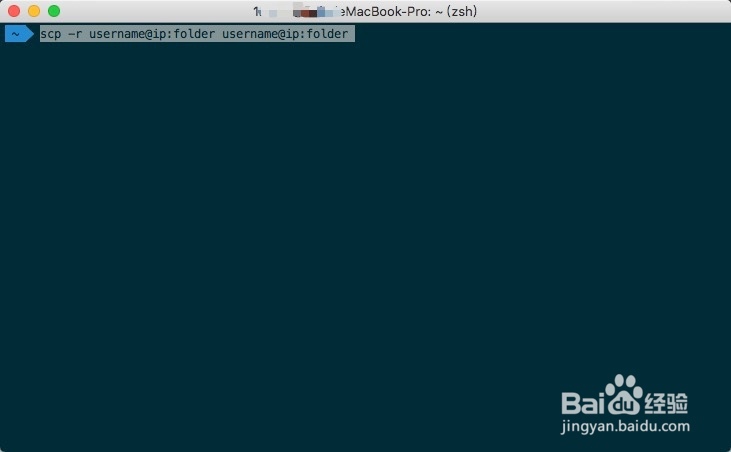
1、第一种方式是使用scp命令的形式,在两台主机之间使用scp进行上传和下载,
scp -r username@ip:folder username@ip:folder
然后按照提示输入两台主机的密码
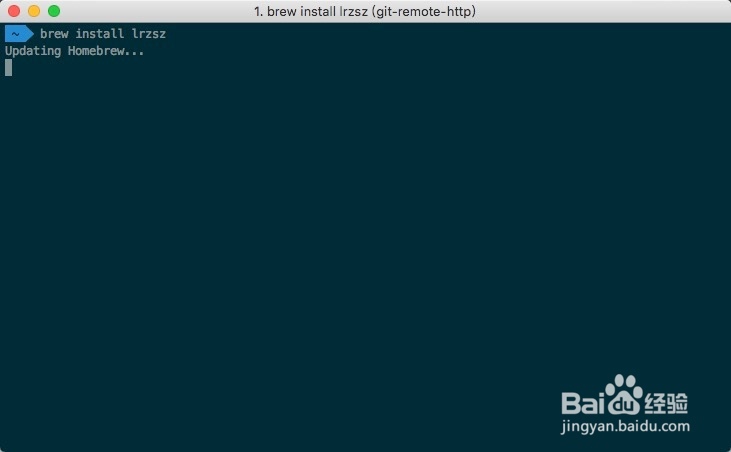
2、第二种方式是使用rz和sz的方式进行,在安装完成iTerm2之后打开,然后使用homebrew的方式安装lrzsz,
brew install lrzsz
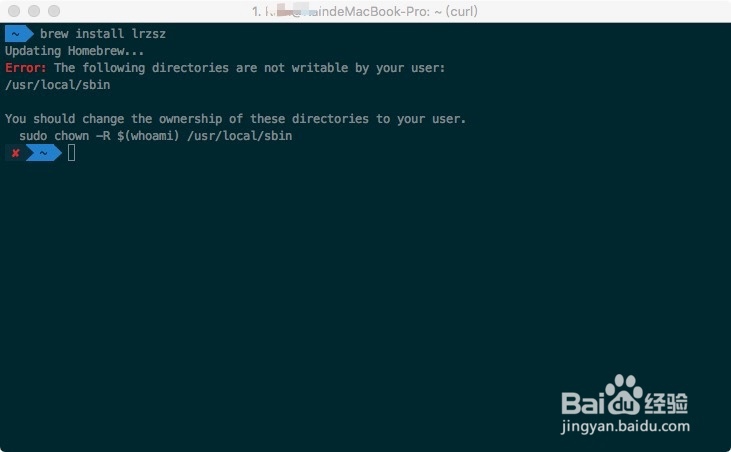
3、使用brew安装如果出现如下错误可以更换curl的方式直接下载
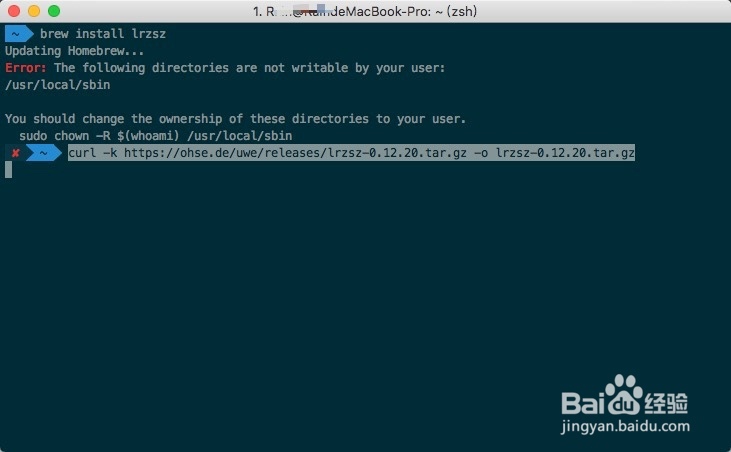
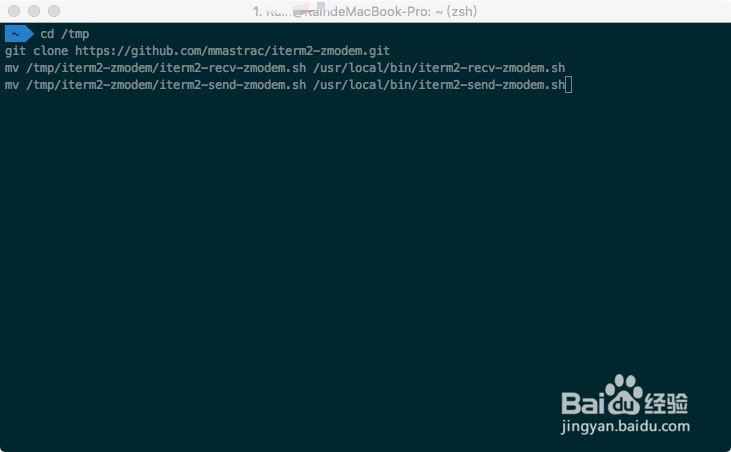
4、然后github上下载接收和发送的脚本并移动到/usr/local/bin下,具体操作如下:
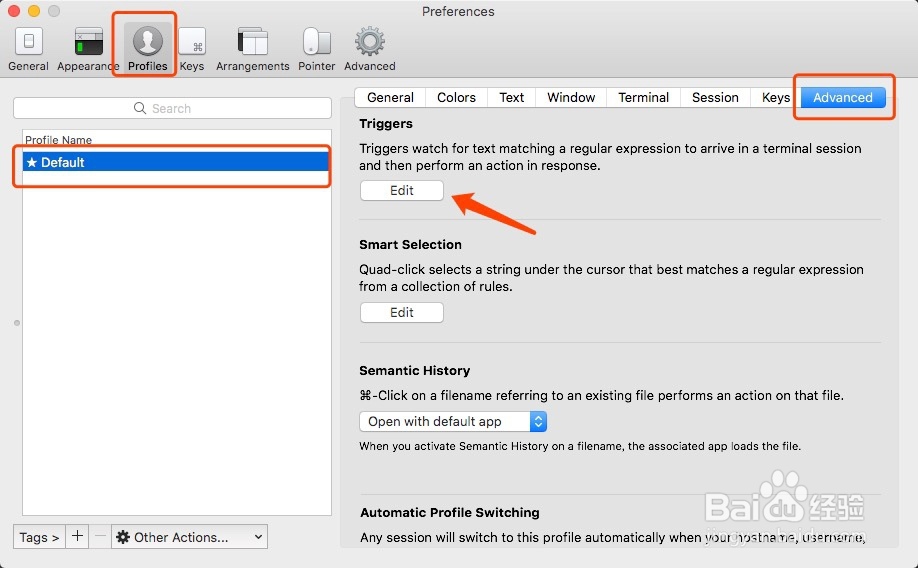
5、打开iTerm2的Preferences(快捷键command+,),然后Profiles->Default->Advanced->Triggers->Edit进入到编辑界面。
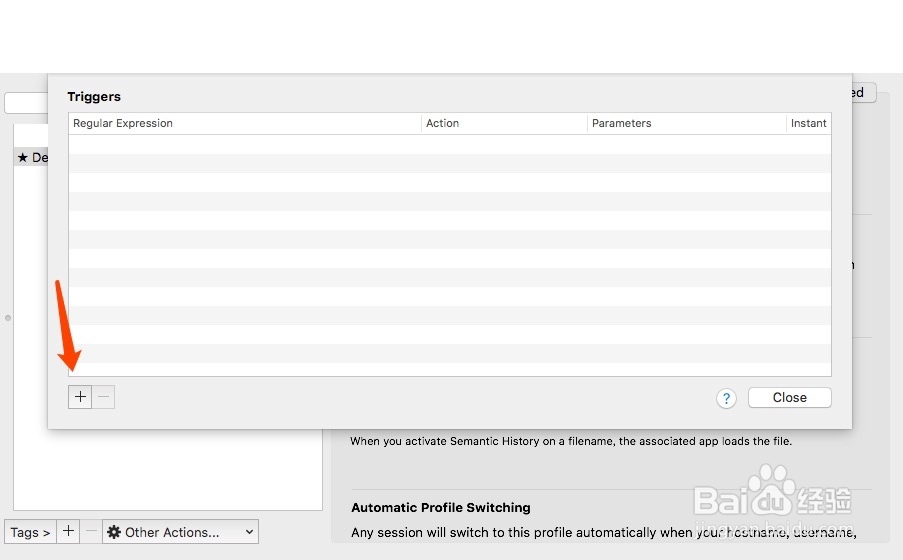
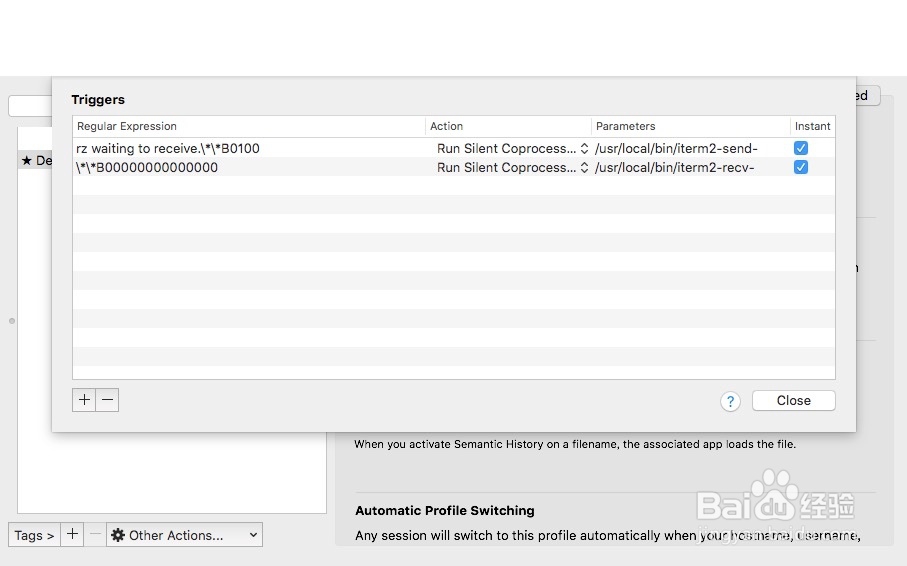
6、在Triggers界面点击左下角的加号按钮新建两行,Regular Expression分别为rz waiting to receive.\*\*B0100和\*\*B00000000000000,Action都选择Run Silent Coprocess...,Parameters分别为/usr/local/bin/iterm2-send-zmodem.sh和/usr/local/bin/iterm2-recv-zmodem.sh,Instant同时勾选
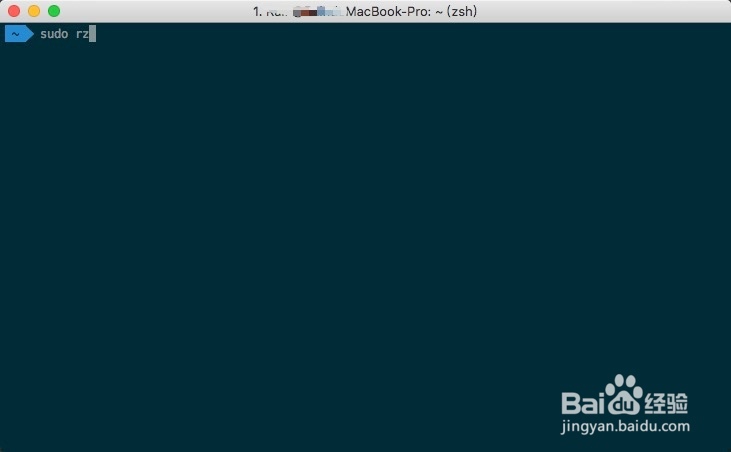
7、然后使用sudo rz和sudo sz file进行上传和下载
阅读量:32
阅读量:90
阅读量:88
阅读量:107
阅读量:144