如何使用Word给页眉添加上宽下细的分隔线?
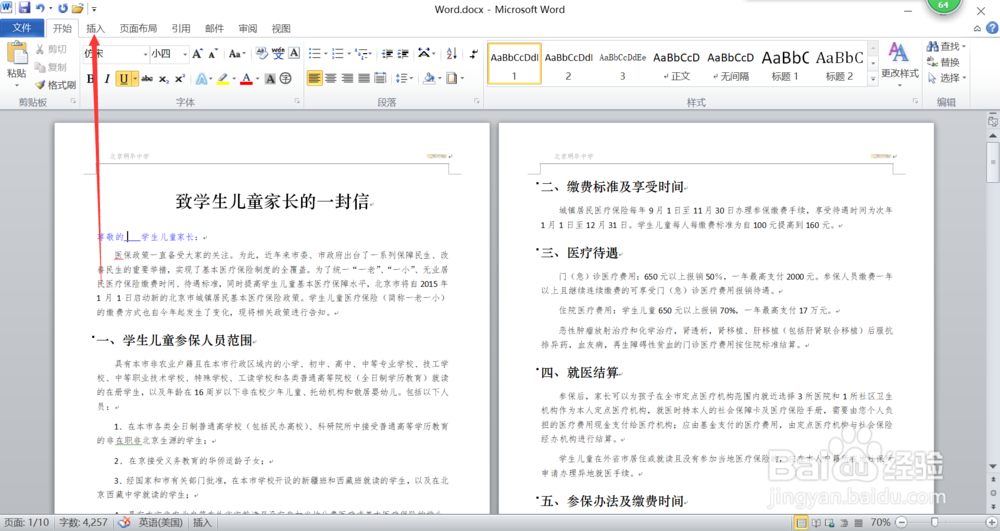
1、首先,打开需要修改的文档,看到上方选项卡,选择插入选项卡。
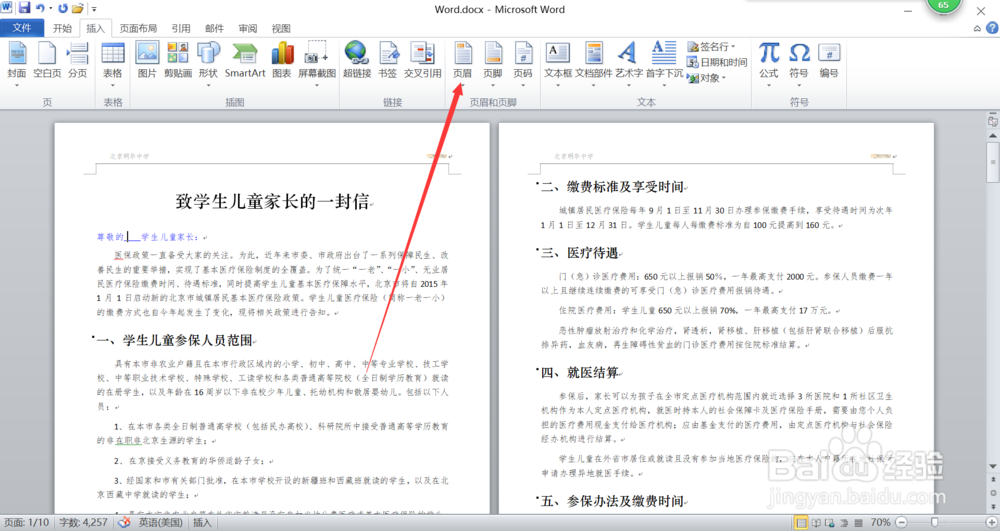
2、转换成插入后,选择页眉。
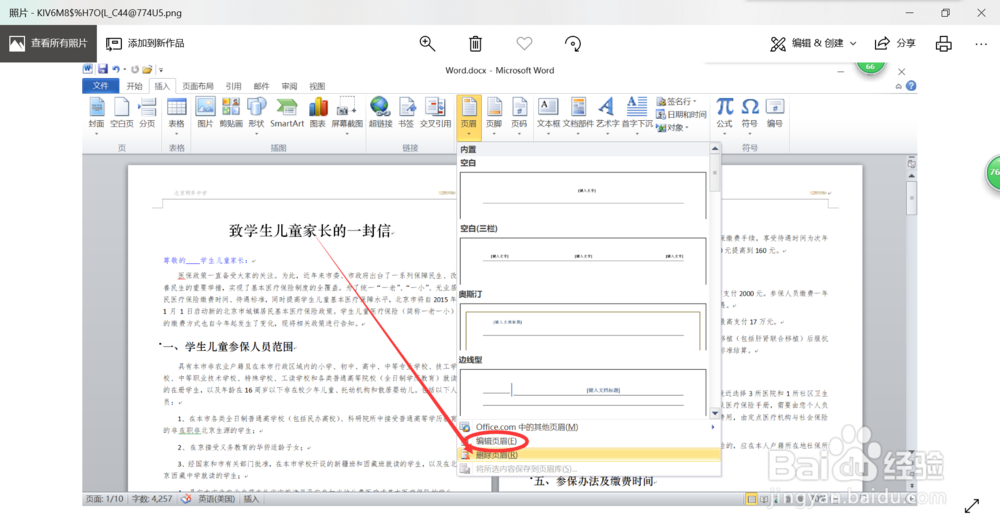
3、选择页眉之后,下拉编辑页眉。
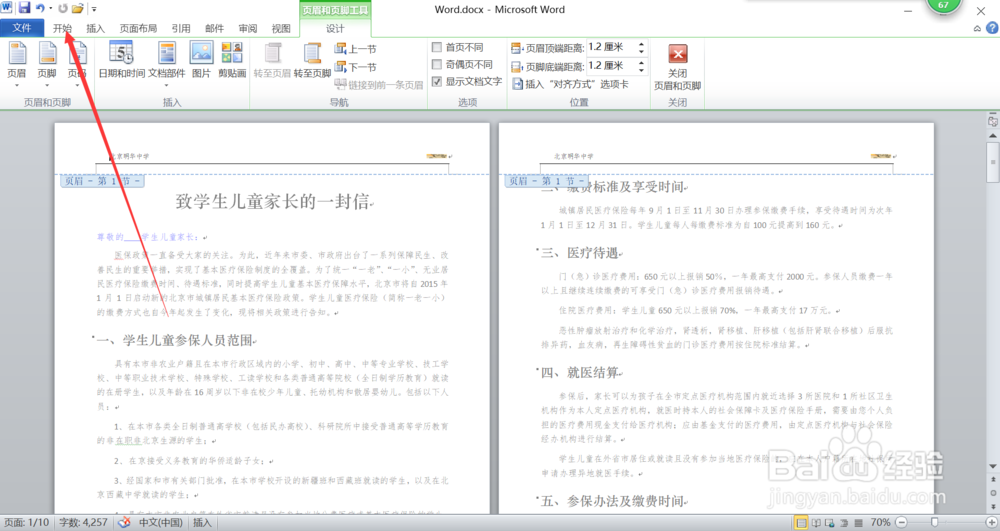
4、之后,转换为开始选项卡。
5、然后呢,就要选择段落选项下的边框和底纹。
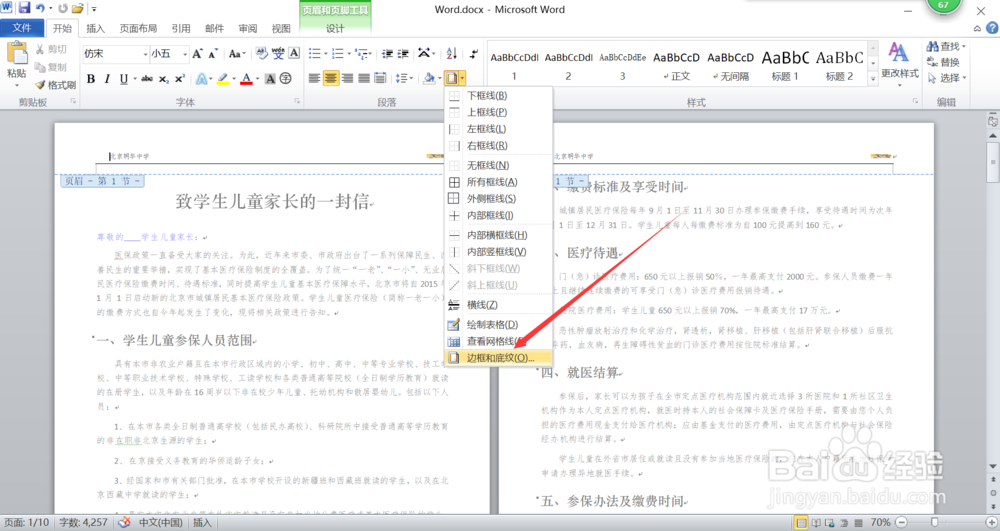
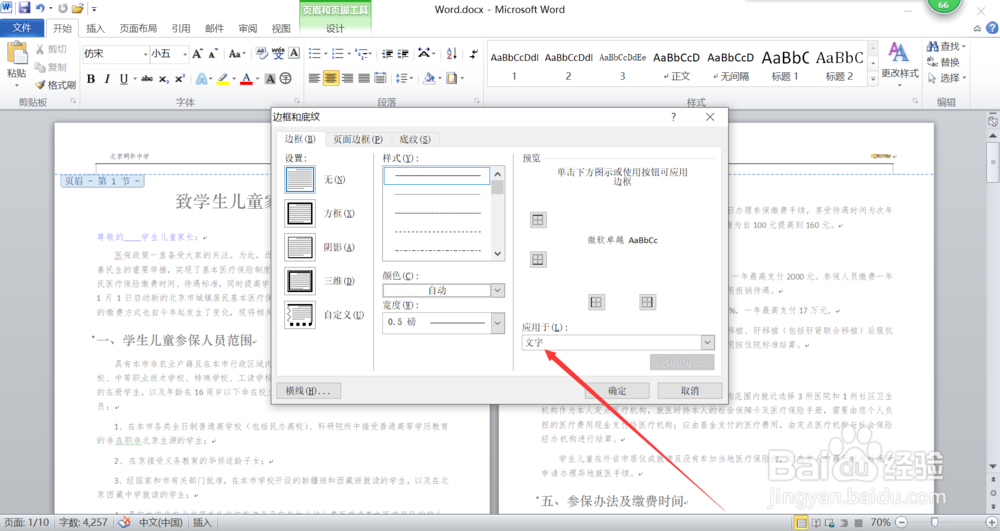
6、将应用的文字改为应用于段落。
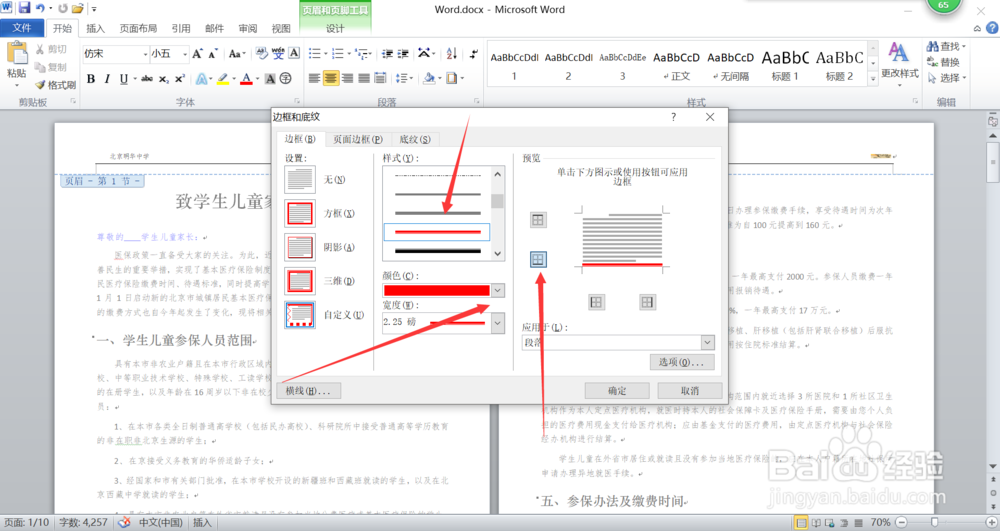
7、然后,选择合适的样式,上宽下细,点击确定后就会为页眉加了分隔线。
1、首先,打开需要修改的文档,看到上方选项卡,选择插入选项卡。
2、转换成插入后,选择页眉。
3、选择页眉之后,下拉编辑页眉。
4、之后,转换为开始选项卡。
5、然后呢,就要选择段落选项下的边框和底纹。
6、将应用的文字改为应用于段落。
7、然后,选择合适的样式,上宽下细,点击确定后就会为页眉加了分隔线。