在电脑端QQ中如何查看/更改音频截图的保存位置
1、先打开QQ,打开底部的主菜单
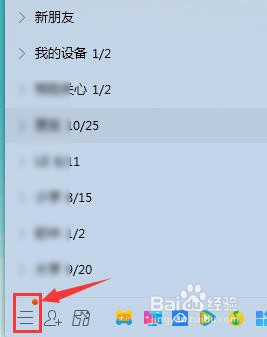
2、然后选择上方的设置选项

3、进入到系统设置栏中,会看到很多属性设置,我们要设置的摄像头选项会在最底部,向下翻动滚动条
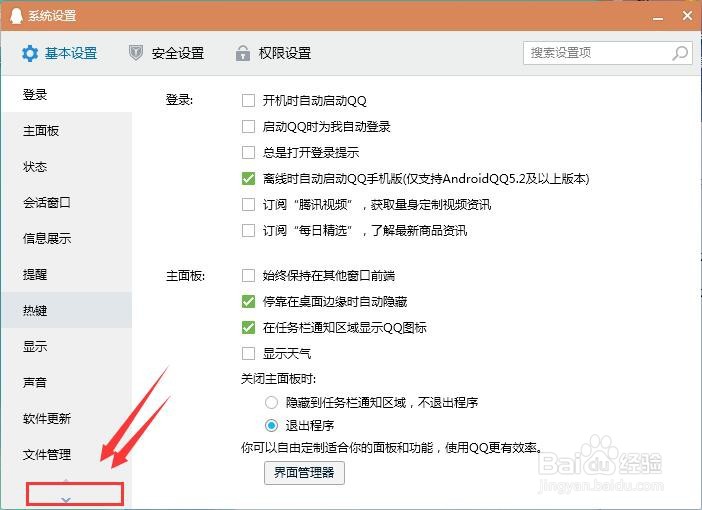
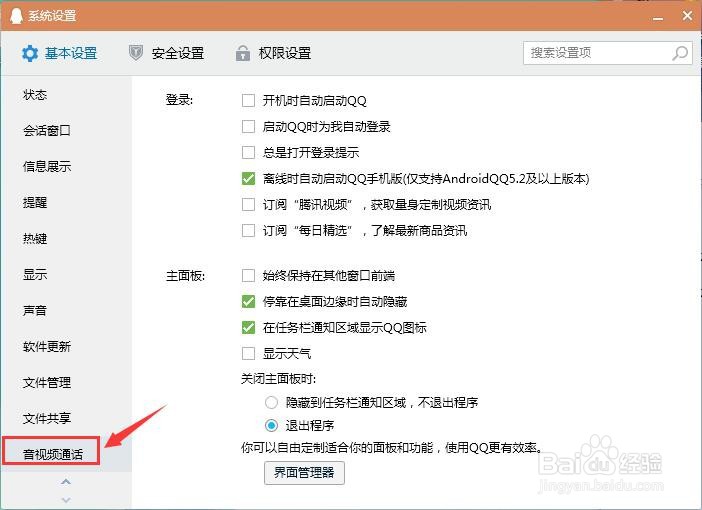
4、找到最下方的音视频通话选项栏
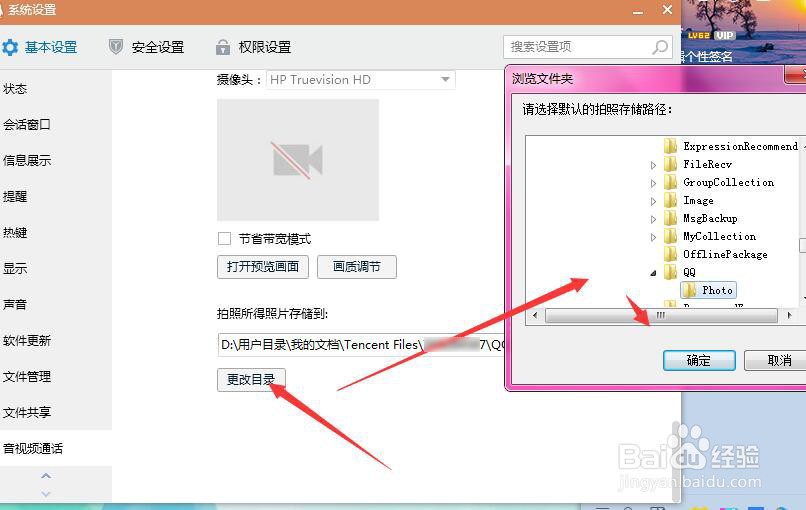
5、然后找到右侧面板栏中的照片保存路径,如图所示
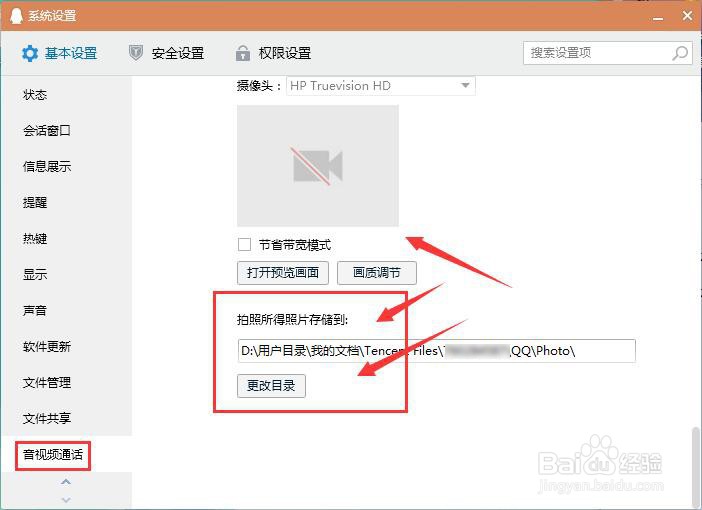
6、点击下方的更改目录,可更改为自己想要保存的路径位置
阅读量:130
阅读量:51
阅读量:155
阅读量:164
阅读量:146
1、先打开QQ,打开底部的主菜单
2、然后选择上方的设置选项
3、进入到系统设置栏中,会看到很多属性设置,我们要设置的摄像头选项会在最底部,向下翻动滚动条
4、找到最下方的音视频通话选项栏
5、然后找到右侧面板栏中的照片保存路径,如图所示
6、点击下方的更改目录,可更改为自己想要保存的路径位置