如何用PS软件美白皮肤
1、打开PS,按crl+o打开图片,按crl+J复制图层,如图
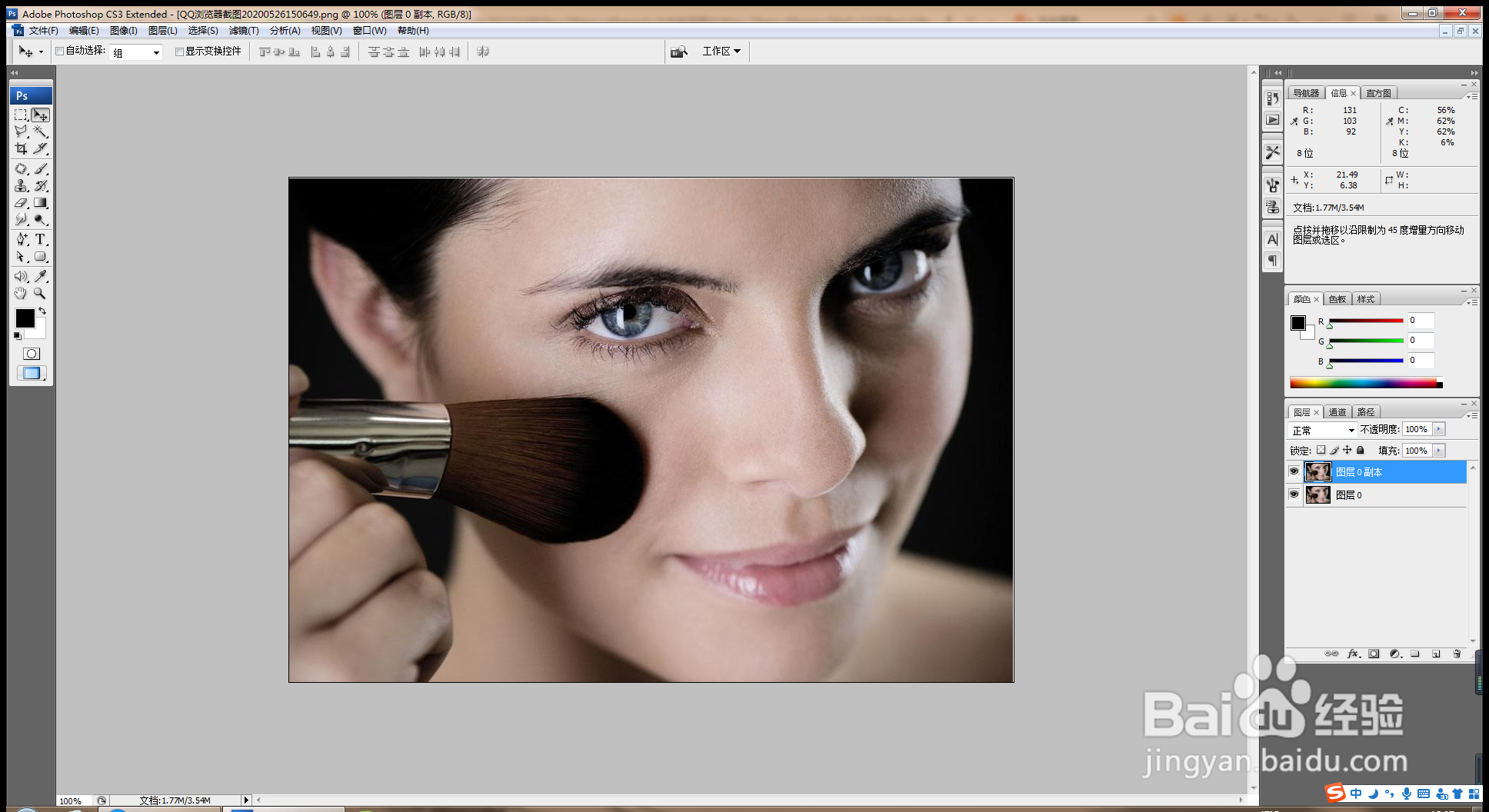
2、多边形套索工具,载入选区,羽化8像素,点击确定,如图
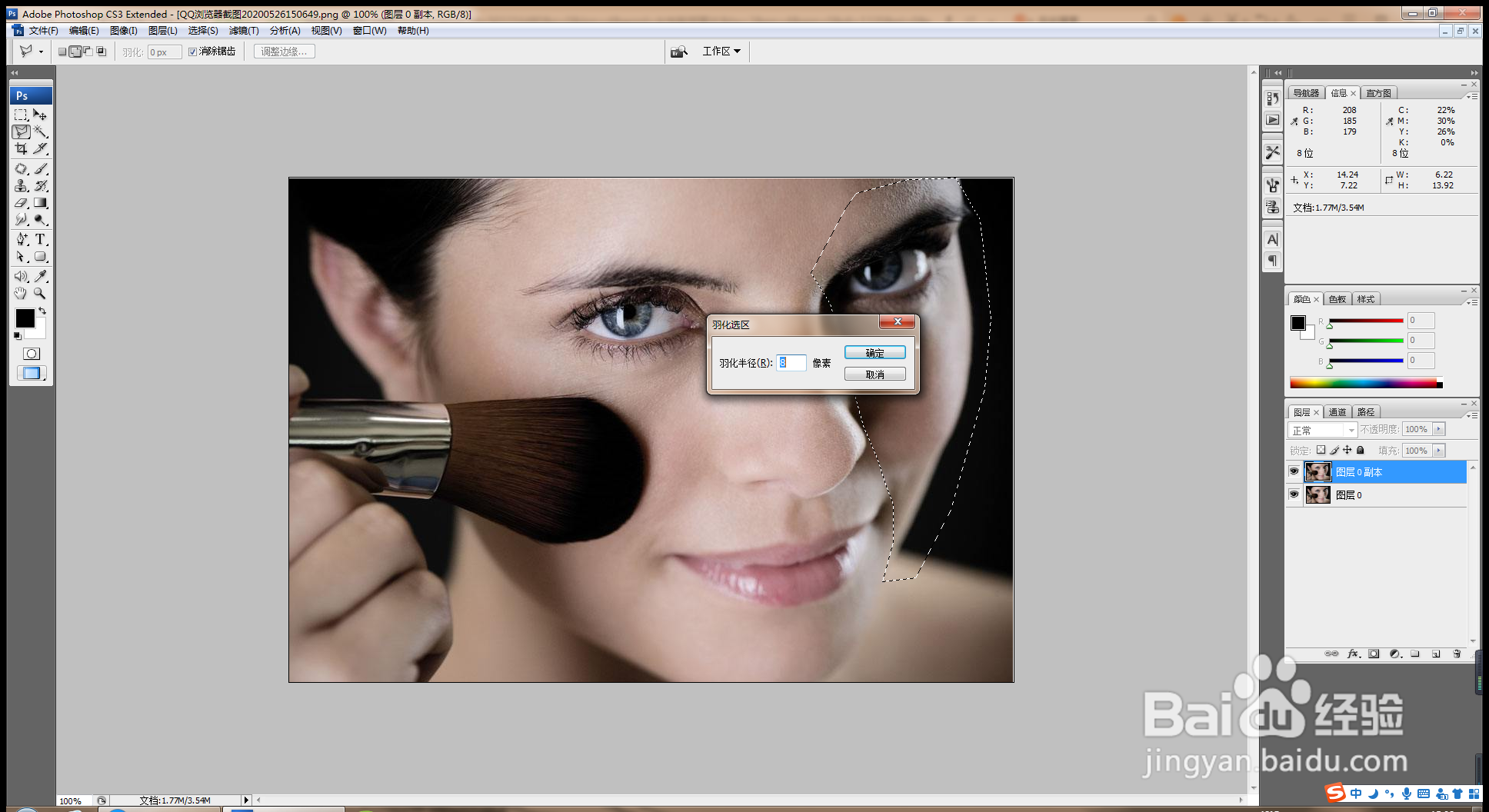
3、按crl+m打开曲线对话框,调整曲线节点,如图

4、继续使用套索工具载入选区,羽化选区,取消选区,如图
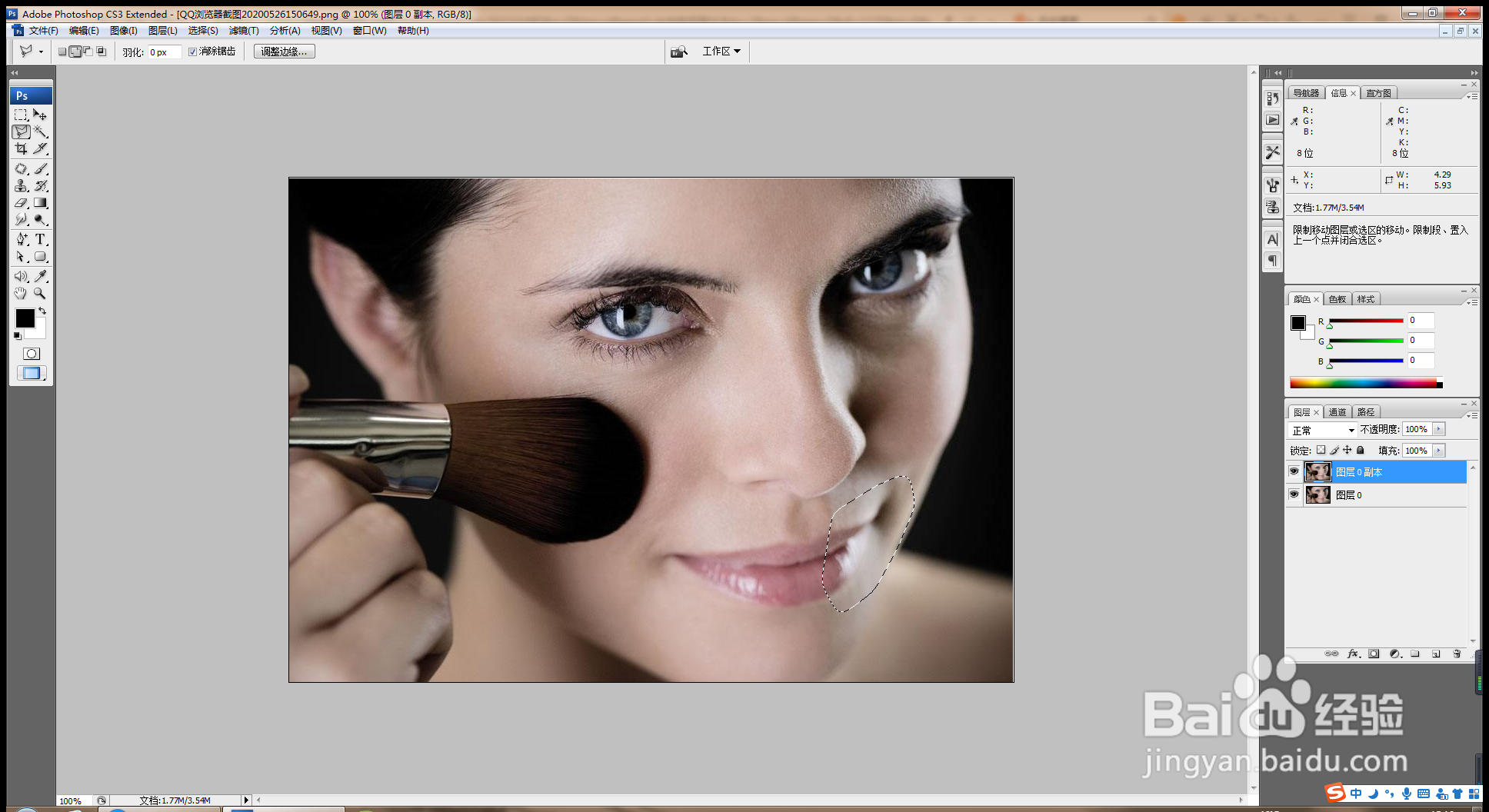
5、新建图层,填充白色,按alt键加添加图层蒙版,遮盖黑色的蒙版区域,设置图层混合模式为柔光,如图
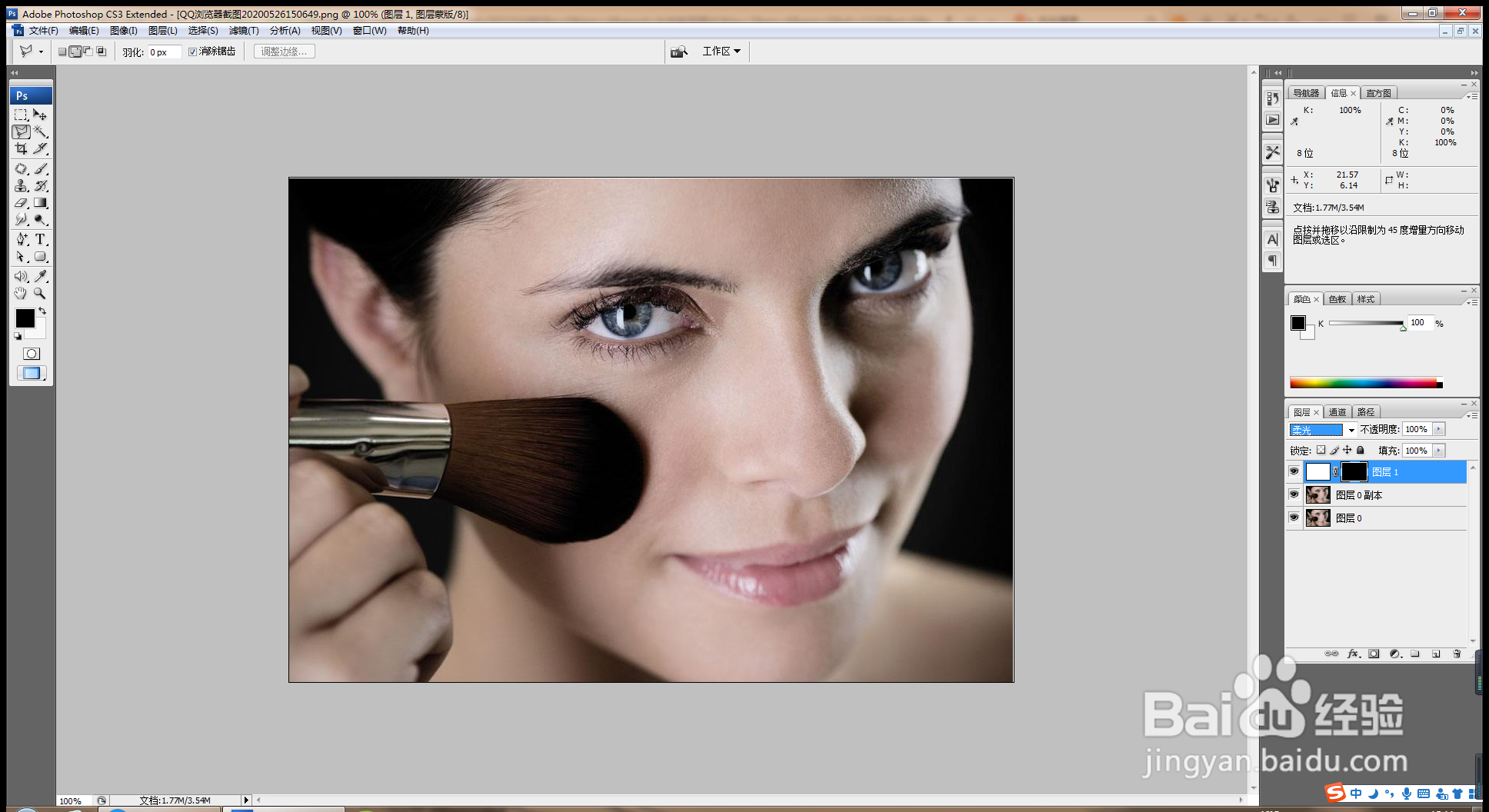
6、设置前景色为白色,选择柔软的画笔,设置流量为17%,开始在人物的脸部涂抹,如图
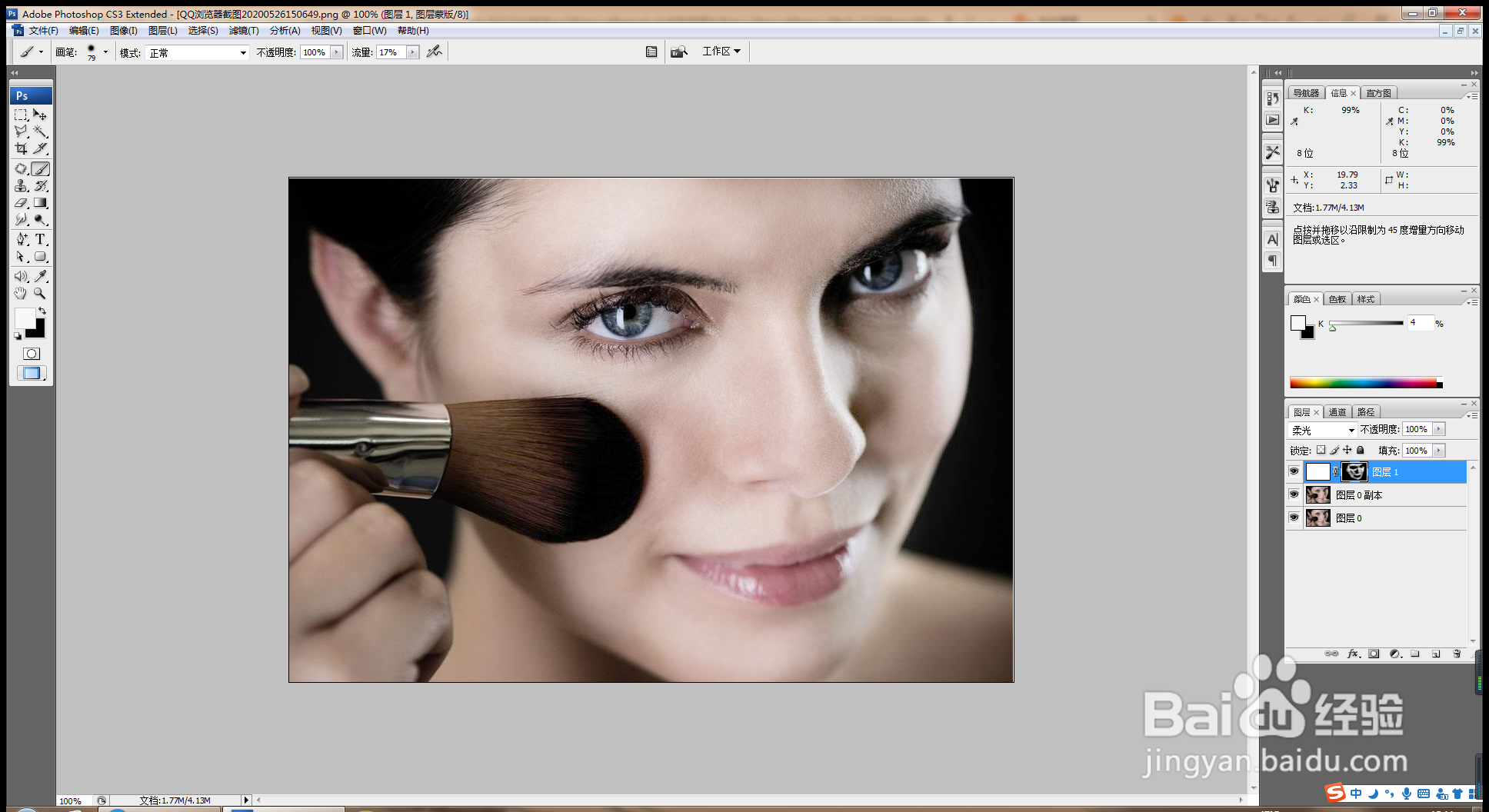
7、继续涂抹,这样人物周围的部分都变亮了哦。如图
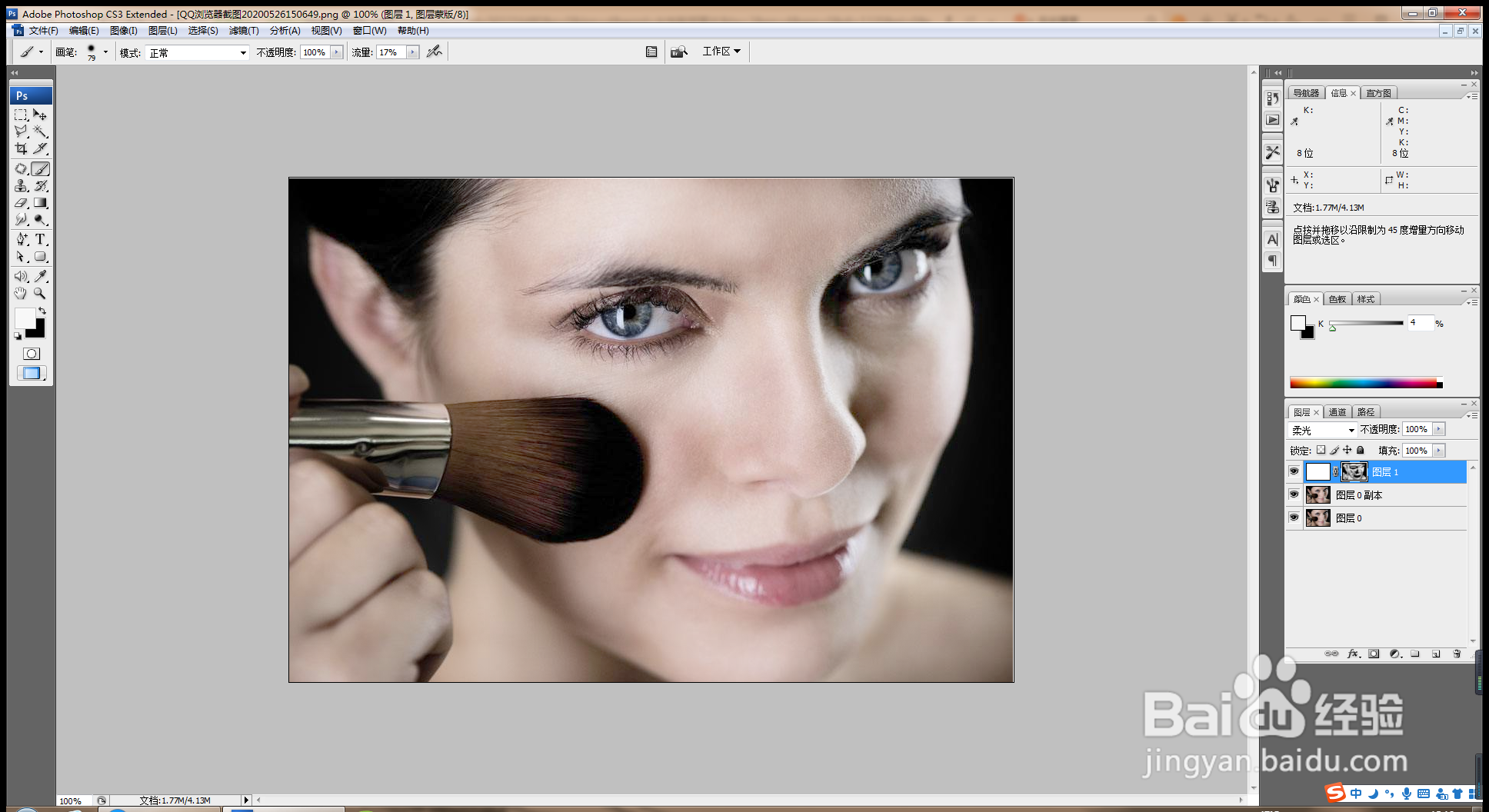
8、选择横排文字工具,输入字体,设置字体颜色为黑色,调整字体的样式,如图
