Win10不显示图片缩略图怎么办 如何显示缩略图
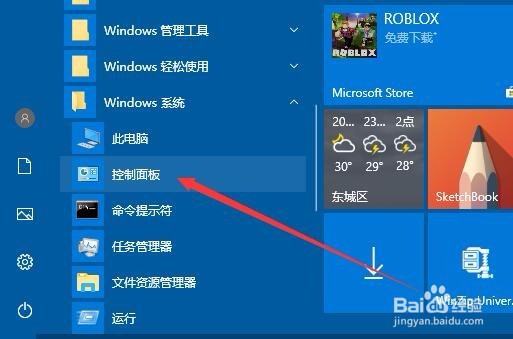
1、在Windows10系统中,我们依次点击“开始/Windows系统/控制面板”菜单项。
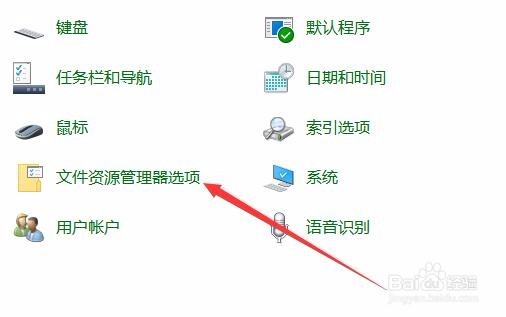
2、这时会打开Windows10的控制面板窗口,在窗口中找到“文件资源管理器选项”图标
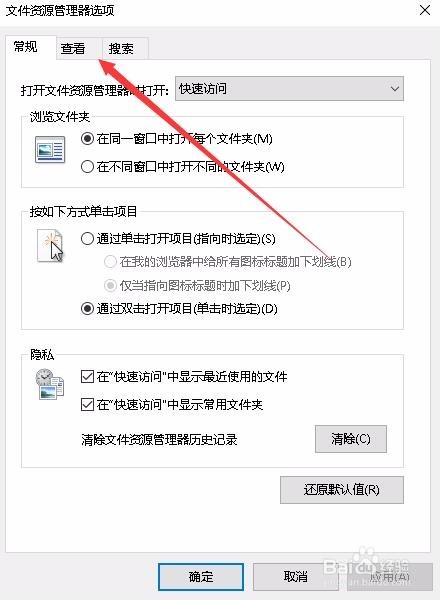
3、这时就会打开文件资源管理器的窗口了,在窗口中点击“查看”选项卡。
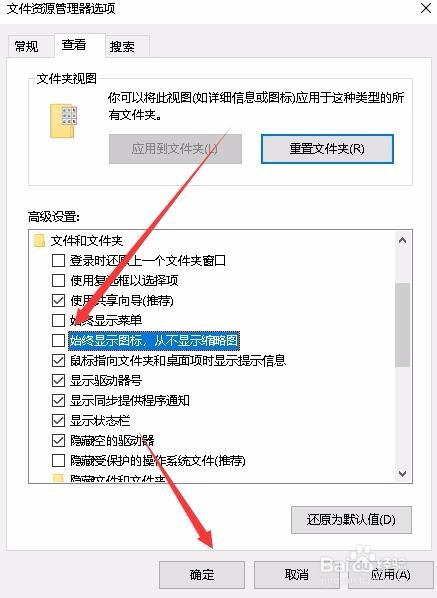
4、在打开的查看窗口中,我们找到并取消“始终显示图片,从不显示缩略图”前面的勾选。
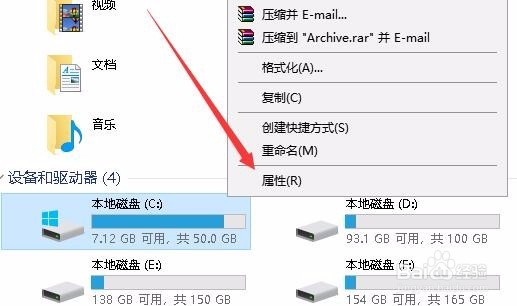
1、如果通过上面的设置还是不行的话,我们可以右键点击系统盘盘符,然后在弹出菜单中选择“属性”菜单项。
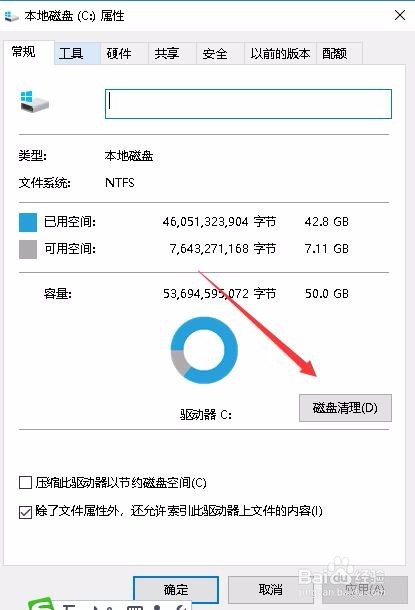
2、接着就会打开系统盘的属性窗口,在窗口中我们点击“磁盘清理”按钮。
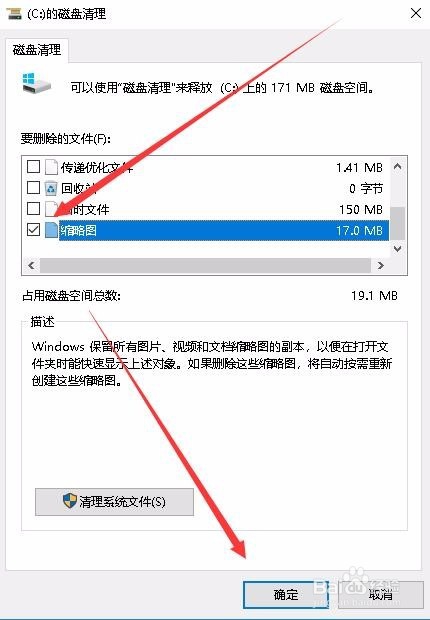
3、接下来在打开的磁盘清理窗口中,我们勾选 “缩略图”前面的复选框,最后点击确定按钮。
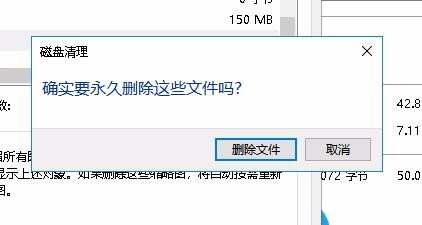
4、接着就会弹出一下确认删除文件的提示,点击“删除文件”按钮就可以了。
阅读量:168
阅读量:180
阅读量:155
阅读量:95
阅读量:152